Computer / Laptops
Bedienungsanleitung für OWC Mercury Elite Pro Dual 3-Port Hub
Schnellstartanleitung für den OWC Mercury Elite Pro Dual 3-Port Hub. Erfahren Sie, wie Sie Laufwerke installieren, RAID-Modi konfigurieren, das Gerät anschließen und Fehler beheben.
Inhaltsverzeichnis
Abbildungen aus der Anleitung
Zur Stelle im Text springenWichtige Informationen aus der Anleitung
Dieses Dokument dient als Support-Handbuch für den OWC Mercury Elite Pro Dual 3-Port Hub. Es deckt die Systemanforderungen, die Installation von 3,5-Zoll- oder 2,5-Zoll-SATA-Laufwerken, die Konfiguration von Hardware-RAID-Modi sowie die Fehlerbehebung ab. Beachten Sie, dass das Ändern des RAID-Modus bei bereits installierten Laufwerken zum Datenverlust führt.
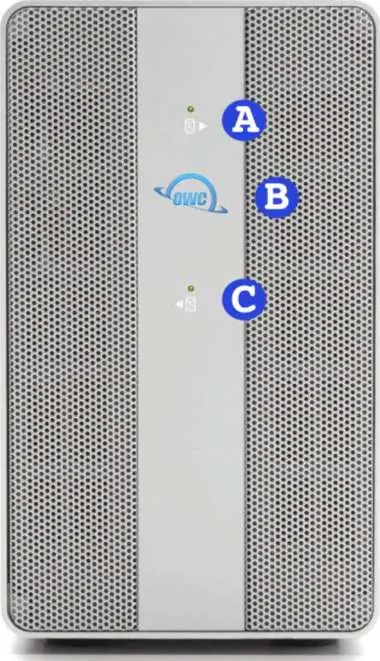
Systemanforderungen und Lieferumfang
Das Gerät ist kompatibel mit Mac, PC (Windows 7 oder neuer), Linux, iPadOS 13+, Android 10+ und ChromeOS. Es unterstützt 3,5-Zoll- und 2,5-Zoll-SATA-HDDs/SSDs. Zum Lieferumfang gehören das Gehäuse, ein USB-C-auf-USB-C-Kabel, ein USB-C-auf-USB-A-Kabel sowie das externe Netzteil.
Montage der Laufwerke
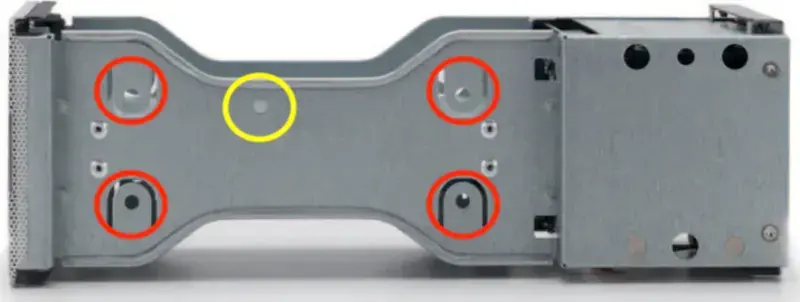
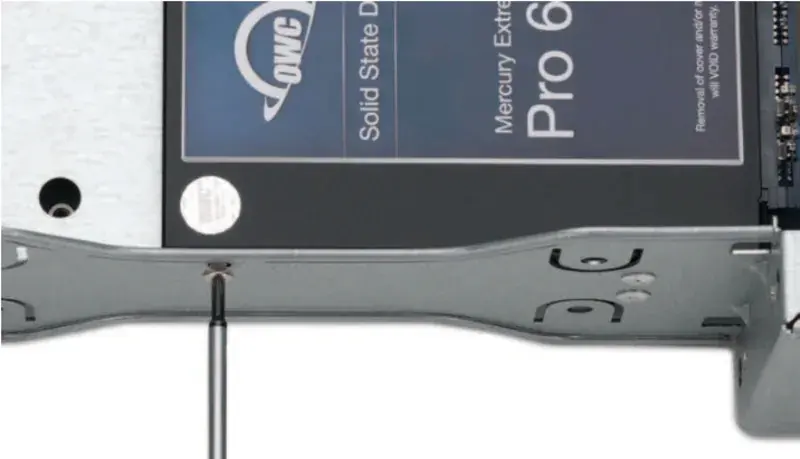
- Legen Sie das Gerät auf eine antistatische Oberfläche und entfernen Sie die zwei Schrauben an der Rückseite.
- Ziehen Sie das innere Gehäuse heraus.
- Platzieren Sie die SATA-Laufwerke mit dem Etikett nach oben in die Halterung.
- Befestigen Sie die Laufwerke mit Schrauben: 3,5-Zoll-Laufwerke benötigen 8 Schrauben (4 pro Seite), 2,5-Zoll-Laufwerke benötigen nur eine Schraube.
- Schieben Sie das Gehäuse zurück und sichern Sie es mit den zuvor entfernten Schrauben.
Hardware-RAID-Konfiguration
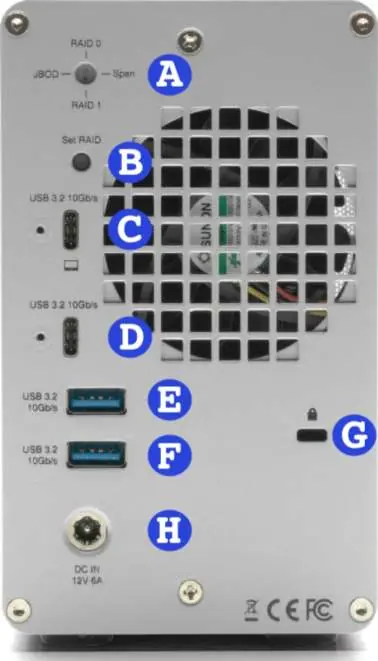
Der RAID-Modus wird über den Drehschalter an der Rückseite eingestellt:
- RAID 0 (Striping): Maximale Geschwindigkeit, keine Redundanz. Identische Laufwerke erforderlich.
- RAID 1 (Mirroring): Datensicherheit durch Spiegelung. Identische Laufwerke erforderlich.
- Span: Kombiniert Kapazitäten, keine Performance-Vorteile.
- Independent: Laufwerke werden einzeln erkannt.
Zur Konfiguration: Wählen Sie den Modus am Drehschalter, halten Sie dann die RAID-Set-Taste für 3-5 Sekunden gedrückt, bis das Volume im Betriebssystem erscheint.
Sicherheit und Wartung
Blockieren Sie niemals die Lüftungsöffnungen. Vermeiden Sie den Betrieb in der Nähe von Wasser oder in staubigen Umgebungen. Bei einem Laufwerksausfall leuchtet die entsprechende Status-LED rot. Ein defektes Laufwerk muss durch ein identisches Modell ersetzt werden.
Kontakt zum Support
Bei technischen Problemen erreichen Sie den OWC-Support unter www.owc.com/support. Telefonisch erreichbar von Montag bis Freitag, 9:00-18:00 Uhr CT (USA: 1-866-692-7100, International: +1-815-338-4751).
Offizielle Quellen aus der Anleitung
Praktische Hilfe
Typische Probleme
Laufwerks-LED leuchtet dauerhaft rot
Das Laufwerk ist defekt, nicht korrekt angeschlossen oder fehlt. Prüfen Sie die Verbindung oder ersetzen Sie das Laufwerk.
RAID-Modus lässt sich nicht ändern
Stellen Sie sicher, dass die Laufwerke im Betriebssystem gemountet sind, während Sie den RAID-Modus am Gerät ändern.
System erkennt Laufwerk nicht
Stellen Sie sicher, dass das Gerät mit Strom versorgt wird und das USB-Datenkabel korrekt mit dem Host-Computer verbunden ist.
Vor der Verwendung
- Prüfen Sie, ob die SATA-Laufwerke identische Spezifikationen (Modell, Kapazität, Firmware) für RAID 0/1 haben.
- Stellen Sie sicher, dass das Gerät auf einer antistatischen Oberfläche montiert wird.
- Verwenden Sie für 3,5-Zoll-Laufwerke 8 Schrauben, für 2,5-Zoll-Laufwerke nur eine.
- Verbinden Sie das Netzteil und das USB-Kabel fest mit dem Gerät.
- Sichern Sie wichtige Daten vor der RAID-Konfiguration, da diese zum Datenverlust führt.
Technische Daten in der Praxis
- USB 3.2 Gen 2
- Host-Port mit bis zu 10 Gb/s Übertragungsrate.
Abbildungen und Diagramme
- Die Status-LEDs (A und C) zeigen durch Blinken in Grün Aktivität und durch dauerhaftes Rot Fehler an.
- Der RAID-Wahlschalter befindet sich an der Rückseite und erfordert ein Werkzeug wie eine Büroklammer.
- Die RAID-Set-Taste muss nach der Moduswahl gedrückt gehalten werden, um die Konfiguration zu bestätigen.
Modellkompatibilität
- Hardware-RAID wird mit NVMe U.2 SSDs nicht unterstützt.
- USB-Ports sind abwärtskompatibel zu USB 3.0 und 2.0 Geräten.
- Das Gerät benötigt ein aktives Datensignal vom Computer, um eingeschaltet zu bleiben.

Autor der Aufbereitung
Thomas Schneider
Redakteur für technische Anleitungen
Prüft Bedienungsanleitungen mit Fokus auf Struktur, Sicherheitshinweise und schnelle Orientierung für Nutzerinnen und Nutzer.