Computer / Speicher
Bedienungsanleitung für OWC Envoy Pro Elektron tragbare SSD
Schnellstartanleitung und Benutzerhandbuch für die OWC Envoy Pro Elektron tragbare SSD. Erfahren Sie mehr über Systemanforderungen, LED-Statusanzeigen, Fehlerbehebung und Datensicherung.
Inhaltsverzeichnis
Abbildungen aus der Anleitung
Bild zum Vergrößern anklickenWichtige Informationen aus der Anleitung
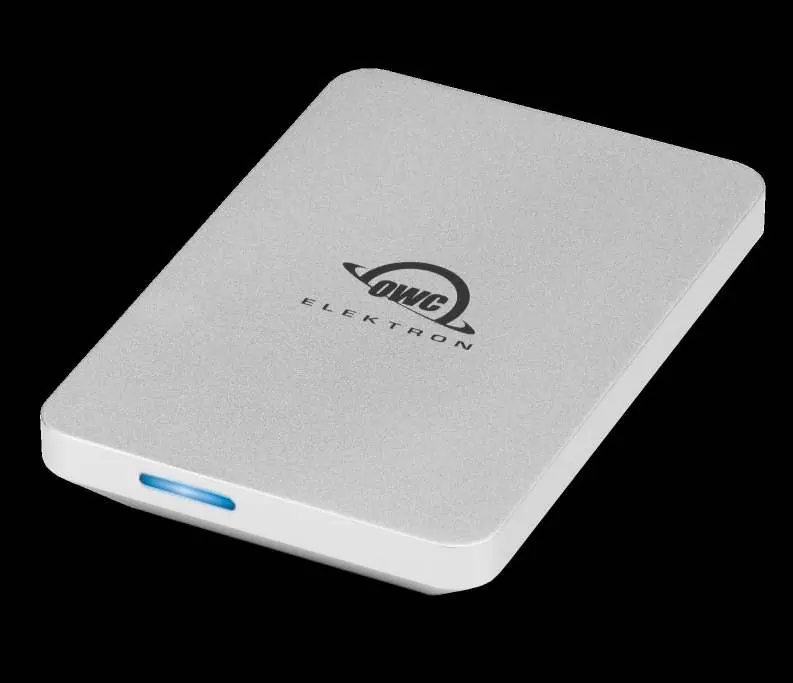
Die OWC Envoy Pro Elektron ist eine tragbare SSD-Speicherlösung. Sie ist nach IP67 zertifiziert, was bedeutet, dass sie staub- und wasserdicht sowie stoßfest ist. Die SSD ist universell kompatibel mit Macs, PCs, iPad Pros, Chromebooks und Android-Tablets.
Systemanforderungen
Um die SSD optimal zu nutzen, stellen Sie sicher, dass Ihr System die folgenden Anforderungen erfüllt:
- Betriebssystem: macOS 10.12 oder neuer, Windows 10 oder neuer, iPadOS 13 oder neuer, Chrome OS, Android 10 oder neuer, Linux.
- Hardware: Ein Mac, PC oder Tablet mit einem Thunderbolt 3-Anschluss oder neuer oder einem USB-C-Anschluss.
- Empfehlung: Eine 10Gb/s-Verbindung wird für die beste Leistung empfohlen.
Funktionen und LED-Anzeigen
Das Gerät verfügt über eine LED-Statusanzeige, die den Betriebszustand signalisiert:
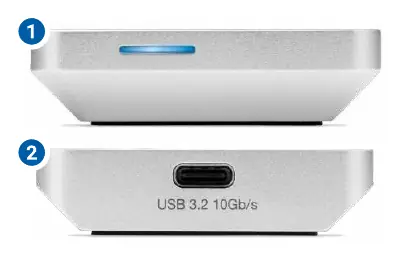
- Dauerhaft blau: Gerät ist eingeschaltet.
- Blinkend blau: Datenzugriff (Lese- oder Schreibvorgang).
- Pulsierend blau: Gerät befindet sich im Ruhemodus.
Der USB 3.2 Gen 2-Anschluss befindet sich am Gehäuse. Verwenden Sie das mitgelieferte Kabel für den Anschluss.
Fehlerbehebung
Sollte das Gerät nicht ordnungsgemäß funktionieren, führen Sie folgende Schritte aus:
- Überprüfen Sie, ob das USB-C-Kabel fest mit dem Computer und der Envoy Pro Elektron verbunden ist.
- Versuchen Sie, das Kabel an einen anderen USB- oder Thunderbolt 3-Anschluss anzuschließen.
- Verwenden Sie bei Bedarf ein anderes Kabel, um einen Kabeldefekt auszuschließen.
Datensicherung
Um Datenverlust zu vermeiden, wird dringend empfohlen, zwei Kopien Ihrer Daten aufzubewahren: eine auf der Envoy Pro Elektron und eine zweite auf einem internen Laufwerk oder einem anderen externen Speichermedium.
Technischer Support
Bei weiteren Problemen können Sie den technischen Support kontaktieren:
- Telefon (Nordamerika): 1.866.692.7100
- Telefon (International): +1.815.338.4751
- Chat und E-Mail: www.owc.com/support
Offizielle Quellen aus der Anleitung
Praktische Hilfe
Typische Probleme
Gerät wird nicht erkannt oder funktioniert nicht ordnungsgemäß.
Überprüfen Sie die Kabelverbindung, versuchen Sie einen anderen USB/Thunderbolt-Anschluss oder testen Sie ein anderes Kabel.
Gehäuse wird warm.
Bei längerem Gebrauch ist eine Erwärmung des Gehäuses normal.
Vor der Verwendung
- Stellen Sie sicher, dass Ihr Betriebssystem (macOS 10.12+, Windows 10+, etc.) kompatibel ist.
- Verfügen Sie über einen Thunderbolt 3 oder USB-C Anschluss.
- Verwenden Sie das mitgelieferte USB-C Kabel.
- Erstellen Sie eine Backup-Strategie für Ihre Daten.
Technische Daten in der Praxis
- USB 3.2 Gen 2
- Schnittstelle für Datenübertragungsraten bis zu 10Gb/s.
Abbildungen und Diagramme
- Die LED-Anzeige befindet sich an der Vorderseite und signalisiert den Status (Ein, Datenzugriff, Ruhemodus).
- Der USB-C Anschluss befindet sich an der Rückseite des Gehäuses.
Modellkompatibilität
- Kompatibel mit Mac, PC, iPad Pro, Chromebook und Android-Tablets.
- Unterstützt NVMe M.2 SSD (2242 Formfaktor mit M-Key Anschluss).

Autor der Aufbereitung
Laura Fischer
Fachredakteurin für Gebrauchsanleitungen
Beschreibt zentrale Funktionen, Einsatzbereiche und Hinweise aus Handbüchern in einer kompakten und nutzerfreundlichen Form.