Computer / Speicher
Bedienungsanleitung für OWC Gemini (1GbE) RAID-Speicher und Dock
Schnellstartanleitung und Benutzerhandbuch für das OWC Gemini (1GbE) RAID-Speichergehäuse. Erfahren Sie mehr über die Installation von Laufwerken, RAID-Konfigurationen, Anschlüsse und Fehlerbehebung.
Schnelle Antworten aus der Anleitung
Kurze Antwort
- Das OWC Gemini (1GbE) ist ein RAID-Speichergehäuse mit Thunderbolt 3-Anschluss. Es unterstützt RAID 0, RAID 1, Span und Independent-Modi. Die Konfiguration erfolgt über einen Wahlschalter auf der Rückseite. S. 3, 8
Wichtigste Schritte
- Installation von Laufwerken S. 6, 7
- RAID-Modus einstellen S. 8
Erste Inbetriebnahme
- Gerät mit Strom verbinden und Thunderbolt-Kabel anschließen. S. 4, 5
Probleme und Lösungen
Laufwerk-LED leuchtet rot
Laufwerk defekt, fehlt oder nicht verbunden.
S. 9, 13Wartung und Reset
- Laufwerk ersetzen S. 9
Technische Daten
| Parameter | Wert | Hinweis | Seiten |
|---|---|---|---|
| Thunderbolt 3 Ports | 2x 40Gb/s | Unterstützt 27W Dynamic Power Delivery. | S. 4, 5 |
Wo es im PDF steht
- Einleitung & Systemanforderungen S. 1, 2
- RAID-Konfiguration S. 8, 9
Inhaltsverzeichnis
Abbildungen aus der Anleitung
Bild zum Vergrößern anklickenWichtige Informationen aus der Anleitung
Das OWC Gemini (1GbE) ist ein RAID-Speichergehäuse mit Thunderbolt 3-Anschluss. Diese Anleitung beschreibt die Einrichtung, die Montage von Laufwerken, die RAID-Konfiguration sowie die Wartung des Geräts. Vor der Inbetriebnahme sollten Sie sicherstellen, dass das Gerät auf einer antistatischen Oberfläche steht und die verwendeten Laufwerke für RAID-Konfigurationen identisch sind.
Produktbeschreibung und Anschlüsse
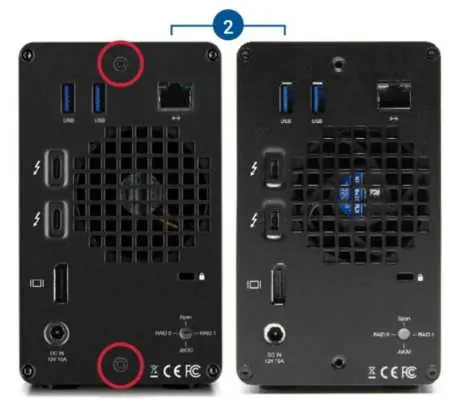
Das Gerät verfügt über eine Front- und Rückseite mit verschiedenen Statusanzeigen und Anschlüssen:
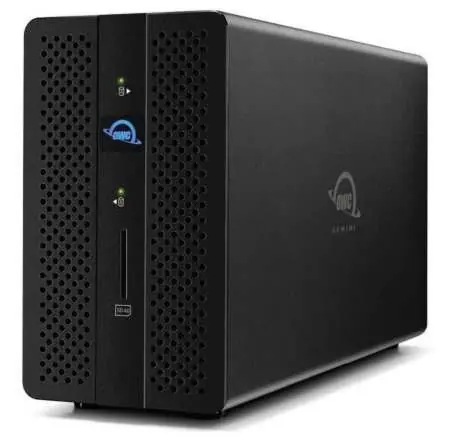
- Frontseite: Status-LEDs für Laufwerk A und B (grün bei Aktivität, rot bei Fehlern) sowie eine Power-LED. Zudem befindet sich hier ein SD-Mediensteckplatz.
- Rückseite: USB 3.1 Gen 1 Hub-Anschlüsse, Ethernet-Port, Kensington-Sicherheitssteckplatz, RAID-Wahlschalter, DC-Eingang, DisplayPort und zwei Thunderbolt 3-Anschlüsse.
Montage und Installation
Wenn Sie das OWC Gemini als leeres Gehäuse erworben haben, folgen Sie diesen Schritten zur Installation der Laufwerke:
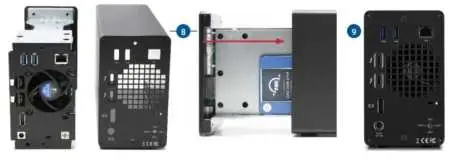
- Platzieren Sie das Gerät auf einer antistatischen Oberfläche.
- Entfernen Sie die zwei Schrauben an der Rückseite des Gehäuses.
- Ziehen Sie das innere Gehäuse vorsichtig heraus.
- Setzen Sie das 2,5-Zoll- oder 3,5-Zoll-SATA-Laufwerk in das Gehäuse ein (Etikett nach oben).
- Befestigen Sie das Laufwerk mit den entsprechenden Schrauben (nur eine Schraube für 2,5-Zoll-Laufwerke, acht Schrauben für 3,5-Zoll-Laufwerke).
- Schieben Sie das innere Gehäuse zurück in das äußere Gehäuse und sichern Sie es mit den Schrauben.
RAID-Konfiguration
Der RAID-Modus wird über den Wahlschalter auf der Rückseite eingestellt. Hinweis: Das Ändern des RAID-Modus führt zum Datenverlust auf den installierten Laufwerken.
- RAID 0 (Drive Striping): Maximale Geschwindigkeit, keine Redundanz.
- RAID 1 (Drive Mirroring): Datensicherheit durch Spiegelung, ideal für Zuverlässigkeit.
- Span: Sequenzielles Schreiben, kombiniert Kapazitäten ohne RAID-Vorteile.
- Independent: Laufwerke werden einzeln erkannt.
Wartung und Fehlerbehebung
Bei einem Laufwerksfehler leuchtet die entsprechende LED an der Vorderseite rot. Wenn das Gerät als RAID 1 konfiguriert ist, kann ein defektes Laufwerk ersetzt werden, um das Array wiederherzustellen. Bei RAID 0 oder Span führt ein Laufwerksausfall zum Datenverlust. Stellen Sie vor dem Trennen des Geräts vom Computer immer sicher, dass die Volumes ordnungsgemäß ausgeworfen wurden, um Datenverlust zu vermeiden.
Sicherheitshinweise
Vermeiden Sie den Betrieb in feuchten Umgebungen oder in der Nähe von Wasser. Setzen Sie das Gerät keinen extremen Temperaturen aus (Betriebstemperatur 5°C bis 35°C). Verwenden Sie bei der Handhabung antistatische Vorsichtsmaßnahmen, um elektrische Schläge oder Kurzschlüsse zu vermeiden.
Praktische Hilfe
Typische Probleme
Laufwerk-LED leuchtet dauerhaft rot
Das Laufwerk ist defekt, fehlt oder ist nicht korrekt verbunden. Überprüfen Sie den Sitz des Laufwerks.
Langsame Lese-/Schreibgeschwindigkeit unter Windows
Ändern Sie die Windows-Richtlinie für die Datenträgerentfernung von 'Schnelles Entfernen' auf 'Bessere Leistung'.
Rebuild-LED blinkt nach 48 Stunden immer noch
Kontaktieren Sie den OWC-Support für weitere Unterstützung.
Vor der Verwendung
- Stellen Sie sicher, dass das Gerät auf einer antistatischen Oberfläche steht.
- Verwenden Sie für RAID 0/1 identische SATA-Laufwerke (Modell, Kapazität, Firmware).
- Prüfen Sie, ob das Netzteil und das Thunderbolt-Kabel korrekt angeschlossen sind.
- Stellen Sie sicher, dass die RAID-Konfiguration vor dem Einschalten korrekt gewählt wurde.
Technische Daten in der Praxis
- Thunderbolt 3
- Bietet 40Gb/s Datendurchsatz und Dynamic Power Delivery (27W/15W).
Abbildungen und Diagramme
- Die Front-LEDs zeigen den Status der Laufwerke A und B sowie die Stromversorgung an.
- Der RAID-Wahlschalter befindet sich auf der Rückseite und erfordert einen flachen Schraubendreher oder eine Büroklammer.
Modellkompatibilität
- Erfordert macOS 10.14+ oder Windows 10+.
- Ethernet-Verbindung erfordert Cat 5e oder höher (Cat 6 empfohlen).
- Thunderbolt 2-Kompatibilität erfordert einen zertifizierten Thunderbolt 3 auf Thunderbolt 2 Adapter.

Autor der Aufbereitung
Laura Fischer
Fachredakteurin für Gebrauchsanleitungen
Beschreibt zentrale Funktionen, Einsatzbereiche und Hinweise aus Handbüchern in einer kompakten und nutzerfreundlichen Form.