Industrie / Datenlogger
Installationsanleitung für Testo USB-Treiber
Erfahren Sie, wie Sie den Testo USB-Treiber unter Windows 7, 8.1 und 10 installieren und konfigurieren. Diese Anleitung enthält Schritte zur Einrichtung des virtuellen COM-Ports und zur Fehlerbehebung.
Schnelle Antworten aus der Anleitung
Kurze Antwort
- Diese Anleitung beschreibt die Installation des Testo USB-Treibers unter Windows 7, 8.1 und 10 sowie die Einrichtung des virtuellen COM-Ports für Testo-Datenlogger. S. 1, 5, 6
Wichtigste Schritte
- Installation des Treibers S. 5
- Konfiguration des virtuellen COM-Ports S. 6
Erste Inbetriebnahme
- Installation starten S. 5
Probleme und Lösungen
Fehlermeldung im Gerätemanager
Treiber neu installieren über Gerätemanager > Eigenschaften > Treiber > Treiber aktualisieren.
S. 7Wo es im PDF steht
- Installation S. 5
- COM-Port Einstellungen S. 6
Inhaltsverzeichnis
Abbildungen aus der Anleitung
Bild zum Vergrößern anklickenWichtige Informationen aus der Anleitung
Dieses Dokument enthält Anweisungen zur Installation des Testo USB-Treibers unter den Betriebssystemen Windows 7, Windows 8.1 und Windows 10. Die Installation erfordert Administratorrechte auf dem Computer. Bitte beachten Sie, dass das USB-Gerät oder der Adapter vor der Installation des Treibers nicht mit dem Computer verbunden sein darf.
Installation des Treibers
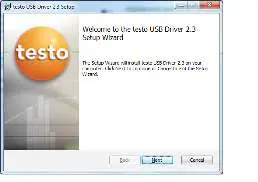

- Stellen Sie sicher, dass das USB-Gerät nicht angeschlossen ist.
- Legen Sie die CD-ROM ein. Falls das Installationsprogramm nicht automatisch startet, öffnen Sie den Arbeitsplatz (oder "Dieser PC"), wählen Sie das CD-Laufwerk aus und führen Sie die Datei TestoSetup.exe per Doppelklick aus.
- Bestätigen Sie die Sicherheitsabfrage zur Installation mit "Ja".
- Folgen Sie den Anweisungen des Installationsassistenten und klicken Sie auf "Weiter".
- Warten Sie, bis der Status "Installing testo USB Driver" abgeschlossen ist und die Meldung "Completed the testo USB driver Setup Wizard" erscheint.
- Beenden Sie die Installation mit "Finish".
Konfiguration des virtuellen COM-Ports
Diese Einstellung ist für die Verwendung mit Testo-Datenloggern (z. B. 174, 175, 177, 580) erforderlich, um die Kommunikation mit der Comsoft-Software zu ermöglichen.
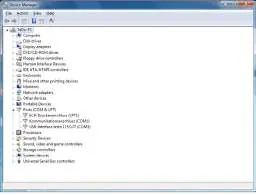
- Verbinden Sie das USB-Gerät mit dem Computer.
- Öffnen Sie den Gerätemanager (unter Windows 7 über Systemsteuerung > System und Sicherheit > System; unter Windows 8.1/10 über Rechtsklick auf Start > Gerätemanager).
- Klicken Sie auf den Bereich "Anschlüsse (COM & LPT)".
- Suchen Sie nach Einträgen, die mit "Testo..." beginnen, gefolgt von einer COM-Schnittstellennummer.
- Notieren Sie sich diese Nummer, da sie für die Verbindung in der Comsoft-Software benötigt wird.
Hinweis: Die COM-Schnittstellennummer bleibt nur dann gleich, wenn Sie das USB-Gerät immer an denselben USB-Port anschließen oder es dauerhaft verbunden lassen.
Fehlerbehebung
Falls im Gerätemanager ein Fehler bei der Treiberinstallation angezeigt wird, führen Sie folgende Schritte zur Korrektur durch:
- Öffnen Sie den Gerätemanager.
- Klicken Sie mit der rechten Maustaste auf den fehlerhaften Eintrag und wählen Sie "Eigenschaften".
- Navigieren Sie zum Reiter "Treiber".
- Wählen Sie "Treiber aktualisieren" (Windows 7) oder "automatisch" (Windows 8.1/10), um den Treiber neu zu installieren.
Offizielle Quellen aus der Anleitung
Praktische Hilfe
Typische Probleme
Treiberfehler im Gerätemanager
Treiber über den Gerätemanager neu installieren (Eigenschaften > Treiber > Treiber aktualisieren).
Vor der Verwendung
- Administratorrechte auf dem PC sicherstellen
- USB-Gerät/Adapter vor der Installation NICHT anschließen
- CD-ROM einlegen oder TestoSetup.exe ausführen
Abbildungen und Diagramme
- Die Abbildungen zeigen den Installationsassistenten unter Windows.
- Der Gerätemanager zeigt den korrekten COM-Port-Eintrag unter 'Anschlüsse (COM & LPT)'.
Modellkompatibilität
- Unterstützt Windows 7, Windows 8.1 und Windows 10.
- Gilt für Testo 174, 175, 177 und 580.

Autor der Aufbereitung
Markus Weber
Dokumentationsanalyst
Bereitet PDF-Handbücher für klare Produktseiten auf und achtet darauf, dass technische Angaben präzise und nachvollziehbar bleiben.