Computer / Speicher
Bedienungsanleitung für OWC Express 1M2 externes Speichergehäuse
Erfahren Sie, wie Sie das OWC Express 1M2 externe Speichergehäuse einrichten, NVMe-SSDs installieren, das Gerät formatieren und Fehler beheben. Vollständige Anleitung zur Nutzung.
Schnelle Antworten aus der Anleitung
Kurze Antwort
- Das OWC Express 1M2 ist ein externes NVMe M.2 SSD-Gehäuse mit USB4-Anschluss. Es ist für Mac vorformatiert; andere Betriebssysteme erfordern eine Neuformatierung. S. 1, 2, 4
Wichtigste Schritte
- SSD-Installation S. 5, 6, 8, 9
- Formatierung für Windows/ChromeOS S. 4, 12
Erste Inbetriebnahme
- Verbinden Sie das mitgelieferte USB4-Kabel mit dem Gehäuse und dem Host-Computer. S. 3
Probleme und Lösungen
Langsame Geschwindigkeit
Ändern Sie die Windows-Richtlinie zur Datenträgerentfernung auf 'Bessere Leistung'.
S. 12, 14Technische Daten
| Parameter | Wert | Hinweis | Seiten |
|---|---|---|---|
| Unterstützte SSD-Formate | 2280, 2242, 2230 | NVMe M.2 SSDs | S. 2, 5 |
Wo es im PDF steht
- Systemanforderungen S. 1, 2
- Montageanleitung S. 4, 5, 6, 7
Inhaltsverzeichnis
Abbildungen aus der Anleitung
Bild zum Vergrößern anklickenWichtige Informationen aus der Anleitung
Das OWC Express 1M2 ist ein externes Gehäuse für NVMe M.2 SSDs. Es unterstützt USB4- und Thunderbolt-Verbindungen. Das Gerät ist ab Werk für Mac-Systeme (APFS) vorformatiert. Nutzer von Windows, ChromeOS oder Android müssen das Laufwerk für die Nutzung neu formatieren. Bitte beachten Sie, dass das Öffnen eines bereits mit SSD bestückten Gehäuses die Garantie erlöschen lässt.
Systemanforderungen
- Host mit USB4 oder Thunderbolt (USB-C) Anschluss
- macOS 10.13 oder neuer
- Windows 10 oder neuer
- iPad, iPhone, ChromeOS, Android (aktuelle Version empfohlen)
Geräteübersicht
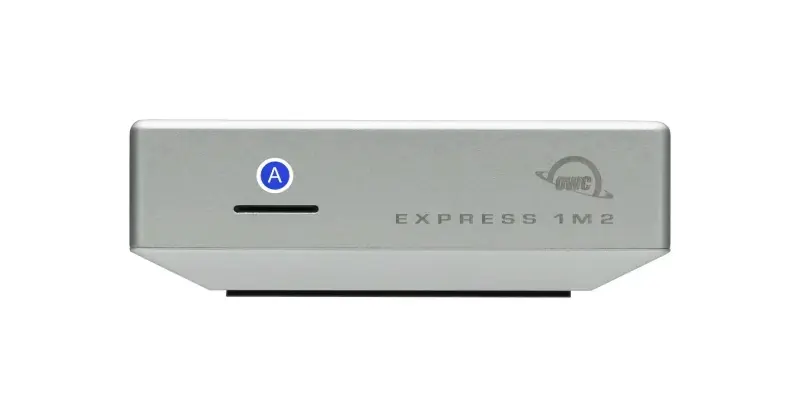
- LED-Anzeige: Leuchtet dauerhaft weiß bei Strom- und Datenverbindung; blinkt weiß bei Datenaktivität.
- USB4 40Gb/s Port: Zum Anschluss des mitgelieferten Datenkabels.
- OWC ClingOn: Optionale Kabelstabilisierung (separat erhältlich).
Montage einer NVMe-SSD
Vorbereitung: Legen Sie das Gehäuse mit der Unterseite nach oben auf eine flache, antistatische Oberfläche.
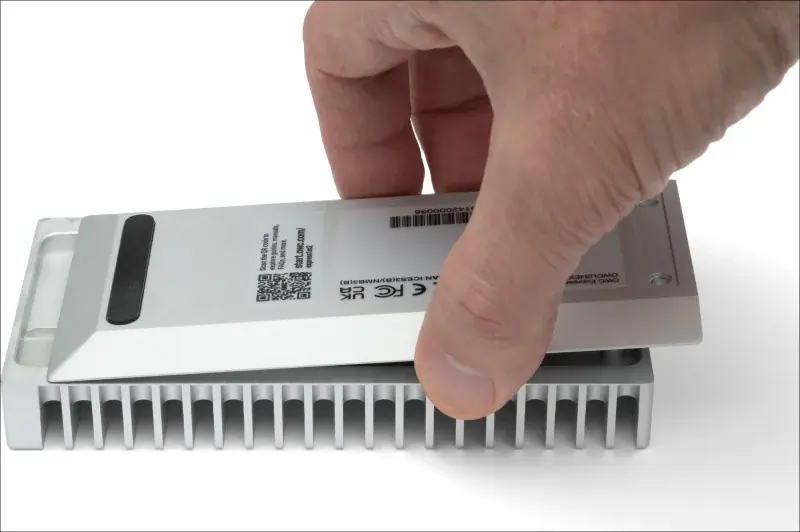
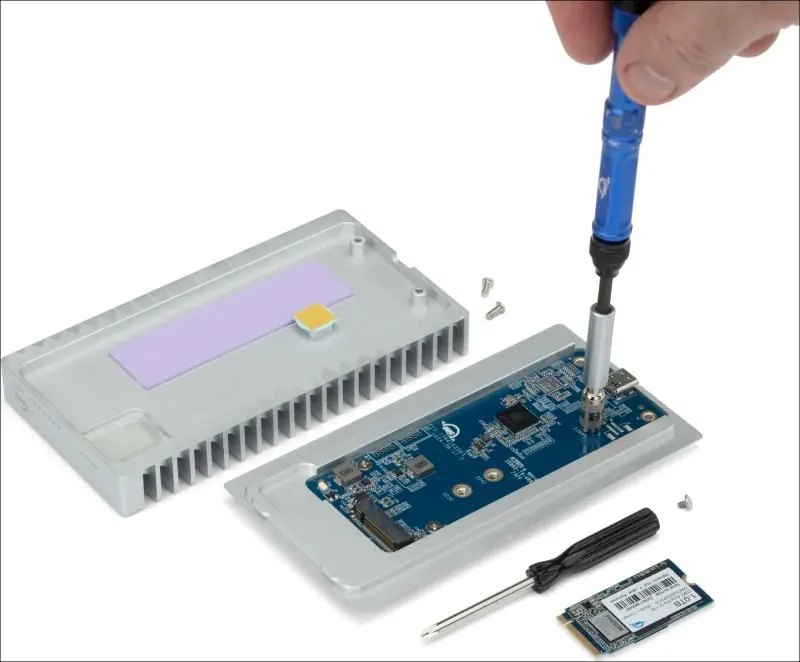
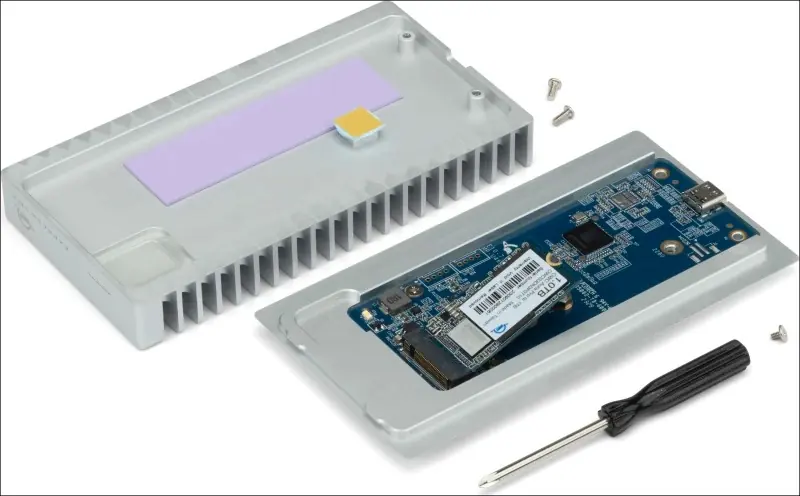
- Entfernen Sie die zwei Gehäuseschrauben mit dem mitgelieferten Schraubendreher.
- Schieben Sie das untere Fach vom Gummifuß weg, um es vom oberen Deckel zu trennen.
- Drive-Post anpassen: Der Drive-Post ist für 2280 SSDs vorinstalliert. Für 2242 oder 2230 SSDs muss der Drive-Post an die entsprechende Position auf der Platine verschoben werden.
- SSD einsetzen: Richten Sie die SSD in einem leichten Winkel in den Anschluss aus und schieben Sie sie vorwärts, bis sie fest sitzt.
- Sichern Sie die SSD mit der mitgelieferten Schraube.
- Gehäuse schließen: Richten Sie das untere Fach und den oberen Deckel so aus, dass das Wärmeleitpad über der SSD liegt. Schieben Sie die Teile zusammen und drücken Sie den Deckel fest.
- Sichern Sie das Gehäuse mit den zwei Schrauben und bringen Sie den Gummifuß wieder an.
Geräteverwaltung und Formatierung
Nach dem Anschluss an den Computer ist das Laufwerk bereit zur Formatierung. Für optimale Leistung unter Windows 10 (ab Version 1809) wird empfohlen, die Richtlinie zur Datenträgerentfernung von 'Schnelles Entfernen' auf 'Bessere Leistung' zu ändern. Werfen Sie das Laufwerk immer ordnungsgemäß über das Betriebssystem aus, bevor Sie es trennen, um Datenverlust zu vermeiden.
Sicherheitshinweise
- Setzen Sie das Gerät keinen Temperaturen außerhalb des Bereichs von 5°C bis 35°C (Betrieb) aus.
- Blockieren Sie nicht die Belüftungsöffnungen.
- Verwenden Sie keine SSDs mit Kühlkörpern, da diese nicht in das Gehäuse passen.
- Nicht kompatibel mit den vorderen USB-C oder USB-A Anschlüssen der Sony Playstation 5.
Praktische Hilfe
Typische Probleme
Langsame Lese-/Schreibgeschwindigkeiten unter Windows
Ändern Sie die Windows-Richtlinie zur Datenträgerentfernung von 'Schnelles Entfernen' auf 'Bessere Leistung'.
Gerät wird nicht erkannt
Überprüfen Sie die Verbindung des USB4-Kabels, versuchen Sie ein anderes Kabel oder einen anderen Host-Anschluss.
Vor der Verwendung
- Stellen Sie sicher, dass Ihr Host USB4 oder Thunderbolt (USB-C) unterstützt.
- Prüfen Sie, ob Ihre NVMe M.2 SSD das Format 2280, 2242 oder 2230 hat.
- Bereiten Sie sich auf eine Neuformatierung vor, wenn Sie Windows, ChromeOS oder Android verwenden.
- Verwenden Sie keine SSDs mit vorinstallierten Kühlkörpern.
Technische Daten in der Praxis
- LED (Dauerhaft Weiß)
- Strom- und Datenverbindung aktiv.
- LED (Blinkend Weiß)
- Datenaktivität.
Abbildungen und Diagramme
- Die LED-Anzeige befindet sich an der Vorderseite des Gehäuses.
- Der USB4-Anschluss befindet sich an der Rückseite.
- Die Position des Drive-Posts auf der Platine muss an die Länge der SSD (2280, 2242, 2230) angepasst werden.
Modellkompatibilität
- Thunderbolt 3 Hosts sind auf 10Gb/s Leistung begrenzt.
- Nicht kompatibel mit den Front-Anschlüssen der Sony Playstation 5.
- Mac-Systeme (macOS 10.13+) sind Plug-and-Play (APFS).

Autor der Aufbereitung
Thomas Schneider
Redakteur für technische Anleitungen
Prüft Bedienungsanleitungen mit Fokus auf Struktur, Sicherheitshinweise und schnelle Orientierung für Nutzerinnen und Nutzer.