Elektronik / RFID- und Barcodescanner
Bedienungsanleitung für Netum 1D/2D Barcodescanner
Erfahren Sie, wie Sie Ihren Netum 1D/2D Barcodescanner einrichten, konfigurieren und Fehler beheben. Diese Anleitung enthält Schritte zur Programmierung, Port-Einstellungen, Tastaturlayouts und zur Fehlerbehebung.
PDF-Quelle: JA · Zusammenfassung: Deutsch
Schnelle Antworten aus der Anleitung
Kurze Antwort
- Der Netum 1D/2D Barcodescanner ist ein Plug-and-Play-Gerät. Die Konfiguration (Port-Modus, Sprache, Lautstärke) erfolgt durch das Scannen der entsprechenden QR-Codes in dieser Anleitung. S. 3
Wichtigste Schritte
- Auf Werkseinstellungen zurücksetzen S. 7
- Tastatursprache ändern S. 5
Erste Inbetriebnahme
- USB-Kabel anschließen und auf Signalton warten. S. 3
Weitere 3 Antworten anzeigen Weniger anzeigen
Probleme und Lösungen
Barcode wird nicht gelesen
Barcode auf Beschädigung prüfen oder Barcode-Typ in den Einstellungen aktivieren.
S. 8Wartung und Reset
- Scannen Sie den QR-Code '工場出荷時設定への復元' (Werkseinstellungen wiederherstellen) auf Seite 7. S. 7
Wo es im PDF steht
- Inbetriebnahme S. 3
- Kommunikationseinstellungen S. 4
- Tastatursprache S. 5
- Terminierung und Lautstärke S. 6
- Werkseinstellungen S. 7
Inhaltsverzeichnis
Abbildungen aus der Anleitung
Bild zum Vergrößern anklickenWichtige Informationen aus der Anleitung
Diese Anleitung dient der Konfiguration und Inbetriebnahme des Netum 1D/2D Barcodescanners. Die Programmierung des Geräts erfolgt durch das Scannen spezifischer QR-Codes, die in diesem Dokument enthalten sind. Ein Sternchen (*) neben einer Option kennzeichnet die Standardeinstellung ab Werk.
Inbetriebnahme
Der Scanner ist ein Plug-and-Play-Gerät. Verbinden Sie das USB-Kabel mit Ihrem Computer oder Terminal. Sobald Sie einen Signalton hören, ist das Gerät betriebsbereit. Standardmäßig ist der automatische Induktionsmodus aktiviert, bei dem der Scanner Barcodes automatisch erkennt, sobald sie durch das Scanfenster geführt werden.
Barcode-Programmierung
Wenn Sie die Standardeinstellungen ändern müssen, scannen Sie den entsprechenden QR-Code in dieser Anleitung. Das Gerät bestätigt die Änderung durch einen Signalton.
Kommunikationseinstellungen
Sie können den Verbindungsmodus des Scanners anpassen:
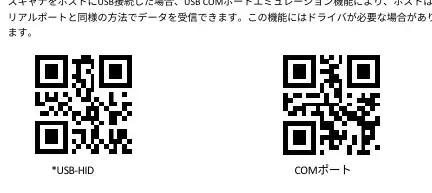
- USB-HID: Standard-Tastatur-Emulation.
- COM-Port: Emuliert einen seriellen Anschluss (kann die Installation eines Treibers erfordern).
- TTL-232 / HID&TTL: Alternative Schnittstellenmodi für spezifische Hardwareanforderungen.
Trigger-Modi
Der Scanner unterstützt verschiedene Auslösemodi:
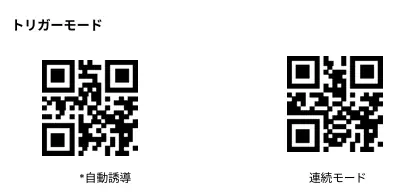
- Automatische Induktion: Der Scanner erkennt Barcodes automatisch bei Bewegung im Scanbereich.
- Kontinuierlicher Modus: Der Scanner liest kontinuierlich.
Tastatursprache
Um die korrekte Zeichenausgabe zu gewährleisten, scannen Sie den QR-Code für Ihr Tastaturlayout (z. B. Amerikanisch, Französisch, Deutsch, Japanisch, Spanisch oder Mexikanisch). Standardmäßig ist die amerikanische Tastatur eingestellt.
Terminierung und Lautstärke
Sie können das Suffix-Zeichen (Terminator) anpassen, das nach einem Scan gesendet wird (z. B. CR, TAB, CR&LF oder kein Suffix). Zudem lässt sich die Lautstärke des Signaltons über entsprechende QR-Codes anpassen oder komplett deaktivieren.
Werkseinstellungen
Sollten Sie die Konfiguration zurücksetzen wollen, scannen Sie den QR-Code für die Wiederherstellung der Werkseinstellungen auf Seite 7.

Fehlerbehebung
Bei Problemen mit dem Scannen von Barcodes prüfen Sie bitte:
- Ob der Barcode beschädigt oder verschmutzt ist.
- Ob der Barcode-Typ standardmäßig deaktiviert ist (in diesem Fall muss der entsprechende Typ aktiviert werden).
- Ob die Tastatursprache korrekt eingestellt ist, falls Sonderzeichen falsch dargestellt werden.
Praktische Hilfe
Typische Probleme
Barcode wird nicht gelesen
Prüfen Sie, ob der Barcode beschädigt ist oder ob der Barcode-Typ standardmäßig deaktiviert ist. Aktivieren Sie ggf. den entsprechenden Barcode-Typ.
Falsche Zeichenausgabe / Sonderzeichen fehlen
Stellen Sie sicher, dass die Tastatursprache in den Einstellungen (Seite 5) mit Ihrem verwendeten Tastaturlayout übereinstimmt.
Scanner wird nicht als Tastatur erkannt
Scannen Sie den QR-Code für 'USB-HID' auf Seite 4, um den Standard-Tastaturmodus zu aktivieren.
Vor der Verwendung
- USB-Kabel fest mit dem Host-Gerät verbinden.
- Auf den Signalton warten, der die Betriebsbereitschaft bestätigt.
- Prüfen, ob der gewünschte Trigger-Modus (Auto-Induktion oder kontinuierlich) aktiv ist.
- Tastatursprache auf das lokale Layout anpassen.
Mehr anzeigen Weniger anzeigen
Technische Daten in der Praxis
- Terminator (CR/TAB)
- Steuert, welches Steuerzeichen nach dem Scan gesendet wird (z. B. Zeilenumbruch).
Abbildungen und Diagramme
- Die Anleitung verwendet QR-Codes als Befehlseingabe. Scannen Sie den Code, um die Einstellung sofort zu übernehmen.
Modellkompatibilität
- USB-COM Modus erfordert möglicherweise die Installation von Treibern auf dem Host-System.

Autor der Aufbereitung
Thomas Schneider
Redakteur für technische Anleitungen