Elektronik / RFID- und Barcodescanner
Bedienungsanleitung für Honeywell Granit 1980i Barcodescanner
Schnellstartanleitung für den Honeywell Granit 1980i Industriescanner. Erfahren Sie, wie Sie das Gerät anschließen, konfigurieren, Barcodes scannen und Einstellungen wie Tastaturlayouts oder Schnittstellen anpassen.
Schnelle Antworten aus der Anleitung
Kurze Antwort
- Der Honeywell Granit 1980i ist ein industrieller Barcodescanner. Die Installation erfolgt durch Anschluss an den PC (USB oder RS232) bei ausgeschaltetem Gerät. Die Konfiguration erfolgt durch Scannen der entsprechenden Barcodes in dieser Anleitung. S. 2, 3, 4
Wichtigste Schritte
- Scanner anschließen S. 3, 4
- Standardeinstellungen wiederherstellen S. 6
- Tastaturlayout konfigurieren S. 7
Erste Inbetriebnahme
- PC ausschalten, Scanner anschließen, PC einschalten. S. 2
Probleme und Lösungen
Reflektierende Barcodes
Scanner in einem leicht schrägen Winkel halten.
S. 5Wartung und Reset
- Standardeinstellungen laden S. 6
Technische Daten
| Parameter | Wert | Hinweis | Seiten |
|---|---|---|---|
| Nahbereich | < 30 cm | Optimale Distanz für Nahscans | S. 5 |
| Fernbereich | bis 15,2 m | Maximale Reichweite | S. 5 |
Wo es im PDF steht
- Anschluss S. 3, 4
- Konfiguration S. 6, 7, 8, 9
Inhaltsverzeichnis
Abbildungen aus der Anleitung
Bild zum Vergrößern anklickenWichtige Informationen aus der Anleitung
Dieses Dokument dient als Schnellstartanleitung für den Honeywell Granit 1980i Industriescanner. Es enthält grundlegende Anweisungen zur Installation, zum Anschluss an einen Computer, zur korrekten Scantechnik sowie zur Konfiguration über Programmier-Barcodes. Für detaillierte Wartungshinweise oder erweiterte Konfigurationen wird auf die vollständige Benutzerdokumentation auf der Honeywell-Website verwiesen.
Erste Schritte und Anschluss
Bevor Sie den Scanner anschließen, schalten Sie Ihren Computer aus. Verbinden Sie den Scanner mit dem Computer und schalten Sie diesen erst wieder ein, wenn die Verbindung vollständig hergestellt ist.
Kabelverbindung
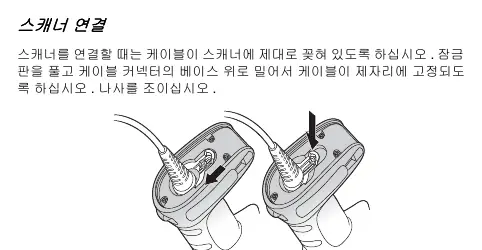
Achten Sie beim Anschließen des Kabels an den Scanner auf eine korrekte Fixierung:
- Lösen Sie die Verriegelungsplatte am Scanner.
- Schieben Sie den Kabelstecker in die Basis.
- Fixieren Sie das Kabel mit der Verriegelungsplatte und ziehen Sie die Schraube fest, um ein versehentliches Lösen zu verhindern.
Stromversorgung
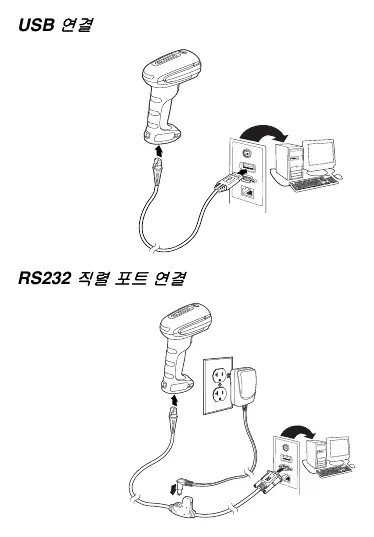
Falls ein externes Netzteil im Lieferumfang enthalten ist, montieren Sie dieses gemäß der Abbildung. Beachten Sie, dass bei einigen Schnittstellen (z. B. RS232) eine externe Stromversorgung erforderlich sein kann.
Scantechniken
Der Scanner unterstützt sowohl Nah- als auch Fernscans:
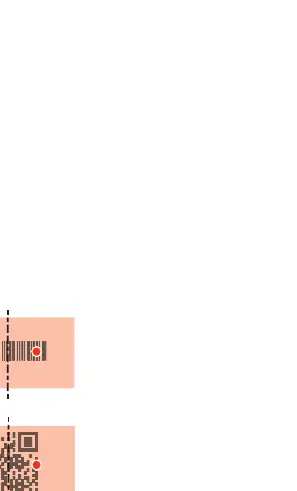
- Nahbereich (unter 30 cm): Verwenden Sie die rote Beleuchtung und zielen Sie auf die Mitte des Barcodes. Der Laser-Aimer befindet sich rechts von der Mitte.
- Fernbereich (bis zu 15,2 m): Verwenden Sie den Laser-Aimer und zielen Sie auf die Mitte des Barcodes. Die rote Beleuchtung ist in dieser Entfernung möglicherweise nicht deutlich sichtbar.
Bei stark reflektierenden Barcodes (z. B. durch Laminierung) wird empfohlen, den Scanner in einem leicht schrägen Winkel zu halten.
Konfiguration und Programmierung
Der Scanner kann durch das Scannen spezieller Barcodes konfiguriert werden:
- Standardeinstellungen: Scannen Sie den Barcode für "Standard-Produkt-Standardwerte", um das Gerät zurückzusetzen.
- Schnittstellenwahl: Wählen Sie zwischen "USB Serial" (emuliert RS232 COM-Port) oder "USB PC Keyboard".
- Tastaturlayout: Um Sonderzeichen korrekt zu übertragen, scannen Sie den Barcode für "Länderspezifische Tastatureinstellungen" und wählen Sie den entsprechenden Ländercode aus der Tabelle.
Erweiterte Einstellungen
Über die Programmier-Barcodes können weitere Funktionen angepasst werden:
- Aimer-Verzögerung: Ermöglicht eine Verzögerung zwischen dem Betätigen des Triggers und der Bildaufnahme, was bei Fernscans hilfreich sein kann.
- Suffix/Prefix: Sie können CR (Enter) oder Tab-Zeichen als Suffix hinzufügen oder entfernen.
- Datenformat-Editor: Ermöglicht die Anpassung der übertragenen Datenformate.
Herstellerinformationen
Honeywell International Inc.
Praktische Hilfe
Typische Probleme
Scanner liest Barcode nicht
Prüfen Sie bei stark reflektierenden Oberflächen den Winkel und neigen Sie den Scanner leicht.
Falsche Zeichenausgabe (Sonderzeichen fehlen)
Stellen Sie das korrekte Tastaturlayout (Ländercode) über die Programmier-Barcodes ein.
Scanner wird nicht erkannt
Stellen Sie sicher, dass das Kabel fest verriegelt ist und der Computer nach dem Anschließen neu gestartet wurde.
Vor der Verwendung
- Computer vor dem Anschließen des Scanners ausschalten.
- Kabel am Scanner verriegeln und Schraube festziehen.
- Bei RS232-Verbindung externe Stromversorgung prüfen.
- Passendes Schnittstellen-Protokoll (USB Serial oder Keyboard) per Barcode wählen.
Abbildungen und Diagramme
- Kabelverriegelung: Platte lösen, Kabel einstecken, Platte fixieren, Schraube anziehen.
- USB-Anschluss: Direkte Verbindung zum PC-Port.
- RS232-Anschluss: Erfordert zusätzliche Stromversorgungseinheit.
Modellkompatibilität
- USB Serial erfordert unter Windows ggf. Treiber von der Honeywell-Website.
- Apple Macintosh erkennt USB-Scanner automatisch als USB-CDC-Gerät.

Autor der Aufbereitung
Markus Weber
Dokumentationsanalyst
Bereitet PDF-Handbücher für klare Produktseiten auf und achtet darauf, dass technische Angaben präzise und nachvollziehbar bleiben.