Elektronik / RFID- und Barcodescanner
Schnellstartanleitung für Honeywell Granit XP 1991i Industriescanner
Erfahren Sie, wie Sie den Honeywell Granit XP 1991i Industriescanner einrichten, anschließen und konfigurieren. Diese Schnellstartanleitung enthält Anweisungen zur Verbindung, zu Lesetechniken und zur Programmierung der Schnittstellen.
Schnelle Antworten aus der Anleitung
Kurze Antwort
- Der Honeywell Granit XP 1991i ist ein industrieller Barcodescanner. Die Einrichtung erfolgt durch Anschließen der Basisstation an den PC, Einsetzen des Scanners zum Koppeln und Scannen der entsprechenden Konfigurations-Barcodes für den gewünschten Modus. S. 2, 6, 7
Wichtigste Schritte
- Scanner mit Basisstation koppeln S. 2
- Standardeinstellungen zurücksetzen S. 6
- Tastaturlayout ändern S. 8, 9
Erste Inbetriebnahme
- Computer ausschalten, Basis anschließen, Computer einschalten, Scanner in Basis einsetzen. S. 2
Probleme und Lösungen
Scanner piept 3-mal
Verbindung zur Basis nicht hergestellt.
S. 6Wartung und Reset
- Standardeinstellungen durch Scannen des 'Standard Product Defaults' Barcodes wiederherstellen. S. 6
Wo es im PDF steht
- Inbetriebnahme S. 2
- Anschlussdiagramme S. 3, 4, 5
- Konfigurations-Barcodes S. 6, 7, 8, 9
Inhaltsverzeichnis
Abbildungen aus der Anleitung
Bild zum Vergrößern anklickenWichtige Informationen aus der Anleitung
Diese Schnellstartanleitung dient der Inbetriebnahme des Honeywell Granit XP 1991i Industriescanners. Sie enthält Anweisungen zur physischen Verbindung, zur Kopplung mit der Basisstation sowie zur Konfiguration der Betriebsmodi mittels Barcodes.
Erste Schritte und Inbetriebnahme
Vor dem Anschließen des Scanners muss der Computer ausgeschaltet werden. Schließen Sie die Basisstation an und schalten Sie den Computer erst wieder ein, wenn der Scanner vollständig verbunden ist. Setzen Sie den Scanner in die Basisstation ein, um die Verbindung herzustellen. Eine blinkende grüne LED an der Basisstation signalisiert, dass der Akku geladen wird.
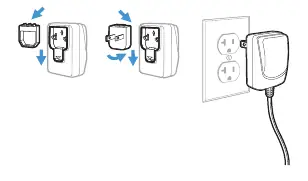
Anschließen der Basisstation
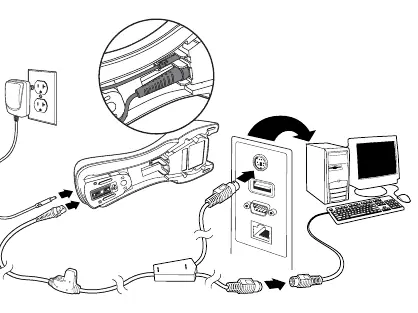
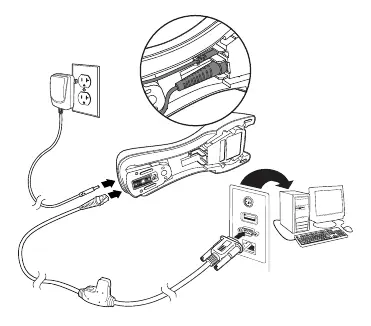
Die Basisstation kann über verschiedene Schnittstellen mit dem Host-System verbunden werden:
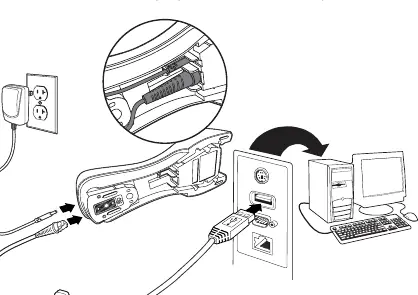
- USB: Direkter Anschluss an den USB-Port. Beachten Sie, dass das Laden über USB langsamer ist als über ein externes Netzteil.
- Keyboard Wedge: Anschluss über die Tastaturschnittstelle.
- RS232 Serial Port: Anschluss über die serielle Schnittstelle.
Lesetechniken und Signaltöne
Der Scanner projiziert einen Zielstrahl, der auf den Barcode zentriert werden sollte. Die Ausrichtung kann jedoch beliebig sein. Achten Sie auf die akustischen Signale:

- 1 Piepton: Verbindung erfolgreich hergestellt.
- 3 Pieptöne: Verbindung zur Basisstation konnte nicht hergestellt werden.
Konfiguration und Programmierung
Der Scanner wird durch das Scannen spezieller Konfigurations-Barcodes programmiert:
- Standardeinstellungen: Scannen Sie den Barcode "Standard Product Defaults", um alle Einstellungen zurückzusetzen.
- Schnittstellen: Wählen Sie zwischen "USB Serial" (emuliert einen COM-Port) oder "USB PC Keyboard".
- Tastaturlayout: Scannen Sie den entsprechenden Ländercode (z. B. Deutschland/Österreich), um das Tastaturlayout anzupassen.
- Trigger-Modi: Wechseln Sie zwischen "Manual Trigger" (Standard), "Presentation Mode" (automatische Aktivierung) oder "Streaming Presentation".
Verbindungseinstellungen (Locked Link)
Im "Locked Link Mode" wird verhindert, dass andere Scanner versehentlich mit der Basisstation gekoppelt werden. Um einen neuen Scanner mit einer bereits gekoppelten Basis zu verbinden, muss der vorherige Scanner entkoppelt werden ("Unlink Scanner") oder der "Override Locked Scanner"-Modus verwendet werden.
Suffixe und Funktionscodes
Sie können dem gescannten Barcode automatisch ein Suffix (Carriage Return oder Tab) hinzufügen. Zudem lässt sich die Übertragung von Funktionscodes aktivieren oder deaktivieren.
Herstellerinformationen
Honeywell International Inc.
Praktische Hilfe
Typische Probleme
Scanner piept 3-mal beim Scannen
Die Verbindung zur Basisstation wurde nicht hergestellt. Stellen Sie sicher, dass der Scanner korrekt in der Basisstation eingesetzt wurde.
Ladevorgang dauert sehr lange
Das Laden über USB ist langsamer als über ein externes Netzteil. Verwenden Sie für schnelleres Laden ein separates Netzteil.
Falsche Zeichen bei der Dateneingabe
Scannen Sie den Barcode für das entsprechende Tastaturlayout Ihres Landes (z. B. Deutschland/Österreich).
Vor der Verwendung
- Computer vor dem Anschließen ausschalten
- Basisstation mit Strom versorgen
- Scanner in die Basisstation einsetzen, um die Verbindung zu initialisieren
- Geeignetes Schnittstellenkabel (USB, RS232 oder Keyboard Wedge) wählen
- Bei Windows-PCs ggf. Treiber für USB-Serial-Modus herunterladen
Technische Daten in der Praxis
- Presentation Mode
- Der Scanner aktiviert sich automatisch, wenn er einen Barcode erkennt. Erfordert eine externe Stromversorgung.
- Locked Link Mode
- Verhindert, dass andere Scanner versehentlich mit der Basisstation gekoppelt werden.
Abbildungen und Diagramme
- Die Anleitung enthält Anschlussdiagramme für USB, Keyboard Wedge und RS232, die zeigen, wie Scanner-Basis, PC und Stromversorgung korrekt verkabelt werden.
Modellkompatibilität
- Für den USB-Serial-Modus unter Windows ist ein Treiber von der Honeywell-Website erforderlich.
- Apple Macintosh-Computer erkennen den Scanner im USB-Serial-Modus automatisch als USB-CDC-Gerät.

Autor der Aufbereitung
Laura Fischer
Fachredakteurin für Gebrauchsanleitungen
Beschreibt zentrale Funktionen, Einsatzbereiche und Hinweise aus Handbüchern in einer kompakten und nutzerfreundlichen Form.