Elektronik / RFID- und Barcodescanner
Schnellstartanleitung für Honeywell Granit 1981i Industriescanner
Erfahren Sie, wie Sie den Honeywell Granit 1981i Wireless Area-Imaging Scanner anschließen, konfigurieren und verwenden. Diese Schnellstartanleitung enthält Anweisungen zur Hardware-Installation, Scan-Techniken und Konfigurations-Barcodes.
Schnelle Antworten aus der Anleitung
Kurze Antwort
- Der Honeywell Granit 1981i ist ein kabelloser Industriescanner. Die Einrichtung erfolgt durch Anschließen der Basisstation an den PC, Einsetzen des Scanners zum Koppeln und Scannen von Konfigurations-Barcodes für den gewünschten Modus (USB, RS232, etc.). S. 2, 3, 4
Wichtigste Schritte
- Verbindung herstellen S. 2, 3
- Tastaturlayout programmieren S. 7
Erste Inbetriebnahme
- Basisstation anschließen und Scanner koppeln S. 2, 3
Probleme und Lösungen
Scanner piept 3 Mal
Verbindung nicht hergestellt.
S. 5Wartung und Reset
- Standardeinstellungen wiederherstellen S. 6
Wo es im PDF steht
- Anschlussdiagramme S. 3, 4
- Scan-Techniken S. 5
Inhaltsverzeichnis
Abbildungen aus der Anleitung
Bild zum Vergrößern anklickenWichtige Informationen aus der Anleitung
Diese Schnellstartanleitung dient der Inbetriebnahme des Honeywell Granit 1981i Industriescanners. Sie enthält grundlegende Anweisungen zum Anschließen der Basisstation, zur Kopplung des Scanners, zu Scan-Techniken sowie zur Konfiguration über Barcodes. Für detaillierte Einstellungen und erweiterte Funktionen wird auf das vollständige Benutzerhandbuch auf der Honeywell-Website verwiesen.
Erste Schritte und Inbetriebnahme
Bevor Sie die Basisstation anschließen, schalten Sie den Computer aus. Schließen Sie die Basisstation an und schalten Sie den Computer wieder ein. Setzen Sie den Scanner in die Basisstation, um die Verbindung herzustellen. Eine blinkende grüne LED an der Basisstation signalisiert, dass der Akku des Scanners geladen wird.
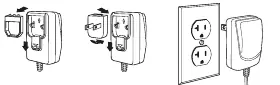
Anschließen der Basisstation
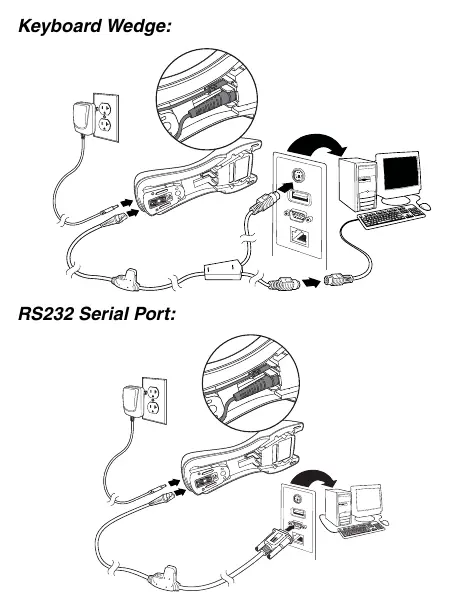
Der Scanner unterstützt verschiedene Verbindungstypen:
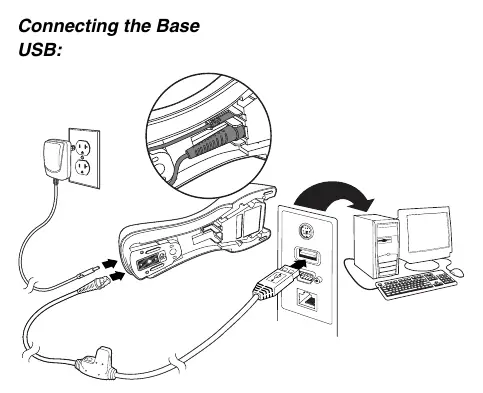
- USB: Verbinden Sie das USB-Kabel mit der Basisstation und dem USB-Port des Computers.
- Keyboard Wedge: Verbinden Sie das Kabel mit der Basisstation und dem Tastaturanschluss des Computers.
- RS232 Serial Port: Verbinden Sie das Kabel mit der Basisstation und dem seriellen Anschluss des Computers.
Hinweis: Das Netzteil für die Basisstation muss bei Bedarf separat bestellt werden.
Scan-Techniken
Die Scan-Technik variiert je nach Entfernung zum Barcode:

- Nahbereich (unter 30 cm): Zentrieren Sie das rote Licht über dem Barcode. Der Laser-Zielpunkt befindet sich rechts von der Mitte des Barcodes.
- Fernbereich (bis zu 15,2 Meter): Zielen Sie mit dem Laser-Zielpunkt auf die Mitte des Barcodes. Das rote Licht ist in dieser Entfernung möglicherweise nicht sichtbar.
Bei stark reflektierenden Barcodes (z. B. laminiert) kann es erforderlich sein, den Scanner in einem Winkel zu halten.
Konfiguration und Einstellungen
Der Scanner wird durch das Scannen spezieller Konfigurations-Barcodes programmiert:
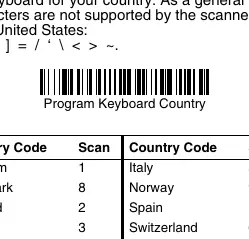
- Standardeinstellungen: Scannen Sie den Barcode "Standard Product Defaults", um alle Einstellungen zurückzusetzen.
- Schnittstellenwahl: Scannen Sie "USB Serial" oder "USB PC Keyboard", um den entsprechenden Modus zu aktivieren.
- Tastaturlayout: Um das Tastaturlayout für ein bestimmtes Land zu programmieren, scannen Sie "Program Keyboard Country", gefolgt vom numerischen Code für das Land (siehe Tabelle in der Anleitung) und dem "Save"-Barcode.
- Suffixe: Sie können "Add CR Suffix" oder "Add Tab Suffix" scannen, um nach dem Scanvorgang einen Zeilenumbruch oder Tabulator hinzuzufügen.
Fehlerbehebung und Wartung
- 3 Pieptöne beim Scannen: Die Verbindung zwischen Scanner und Basisstation wurde nicht hergestellt.
- 1 Piepton beim Scannen: Die Verbindung wurde erfolgreich hergestellt.
- Locked Link Modus: Wenn dieser Modus aktiviert ist, können andere Scanner nicht versehentlich mit der Basisstation gekoppelt werden. Um einen anderen Scanner zu verwenden, muss der ursprüngliche Scanner mit dem "Unlink Scanner"-Barcode entkoppelt werden.
- Ersatzscanner: Wenn ein Scanner verloren geht oder defekt ist, scannen Sie "Override Locked Scanner" mit einem neuen Scanner und setzen Sie diesen in die Basisstation, um die alte Verbindung zu überschreiben.
Herstellerinformationen
Honeywell International Inc.
Praktische Hilfe
Typische Probleme
Scanner piept 3 Mal beim Scannen
Die Verbindung zur Basisstation wurde nicht hergestellt. Stellen Sie sicher, dass der Scanner korrekt gekoppelt ist.
Barcode wird nicht erkannt (reflektierend)
Neigen Sie den Scanner in einem Winkel, um Reflexionen auf dem Barcode zu vermeiden.
Scanner lädt nicht
Stellen Sie sicher, dass die Basisstation korrekt mit Strom versorgt wird (Netzteil erforderlich, falls nicht über Host versorgt).
Vor der Verwendung
- Computer vor dem Anschließen der Basisstation ausschalten.
- Basisstation mit dem Computer verbinden.
- Computer einschalten.
- Scanner in die Basisstation einsetzen, um die Verbindung herzustellen.
- Grüne LED an der Basisstation prüfen (blinkt beim Laden).
Technische Daten in der Praxis
- Near Distance Scanning
- Optimiert für Scans unter 30 cm (11,8 Zoll).
- Far Distance Scanning
- Optimiert für Scans bis zu 15,2 Meter (50 Fuß).
Abbildungen und Diagramme
- Die Diagramme zeigen die Verkabelung für USB, Keyboard Wedge und RS232-Anschlüsse.
- Die Scan-Diagramme illustrieren die korrekte Ausrichtung des Laser-Zielpunkts für Nah- und Fernscans.
Modellkompatibilität
- USB Serial: Erfordert Treiber-Download von der Honeywell-Website für Windows-PCs.
- Apple Macintosh: Erkennt den Scanner automatisch als USB CDC-Gerät.

Autor der Aufbereitung
Markus Weber
Dokumentationsanalyst
Bereitet PDF-Handbücher für klare Produktseiten auf und achtet darauf, dass technische Angaben präzise und nachvollziehbar bleiben.