Elektronik / RFID- und Barcodescanner
Benutzerhandbuch für den Honeywell Xenon Ultra 196X Barcodescanner
Umfassendes Benutzerhandbuch für die Honeywell Xenon Ultra 196X Serie. Anleitungen zu Installation, Konfiguration, drahtloser Verbindung und Wartung.
Schnelle Antworten aus der Anleitung
Kurze Antwort
- Der Xenon Ultra 196X ist ein Area-Imaging-Scanner. Die Installation erfolgt über USB, Tastaturweiche oder RS232. Drahtlose Modelle werden durch Einsetzen in die Basisstation gekoppelt. S. 1, 3, 6, 35
Wichtigste Schritte
- Scanner mit Basisstation koppeln S. 35, 36
- Auf Werkseinstellungen zurücksetzen S. 67, 85
Erste Inbetriebnahme
- Akku laden S. 41, 59
- Schnittstelle konfigurieren S. 3, 4, 5, 9
Probleme und Lösungen
Scanner liest nicht
Fenster reinigen, Kabel prüfen, Barcode-Symbologie prüfen.
S. 287, 291, 292Wartung und Reset
- Scanner zurücksetzen S. 47, 65
Technische Daten
| Parameter | Wert | Hinweis | Seiten |
|---|---|---|---|
| Gewicht | 147.2 g | Gewicht des Scanners | S. 277 |
| Schutzart | IP52 | Staub- und Spritzwasserschutz | S. 278 |
Wo es im PDF steht
- Installation S. 3, 4, 5, 6
- Drahtloses System S. 35, 36, 37
- Programmierung S. 9, 10, 11
Inhaltsverzeichnis
Abbildungen aus der Anleitung
Bild zum Vergrößern anklickenWichtige Informationen aus der Anleitung
Dieses Handbuch dient als umfassende Referenz für die Installation, Konfiguration und Wartung der Honeywell Xenon Ultra 196X Barcodescanner-Serie. Es deckt sowohl kabelgebundene als auch drahtlose Modelle ab.
Geräteübersicht
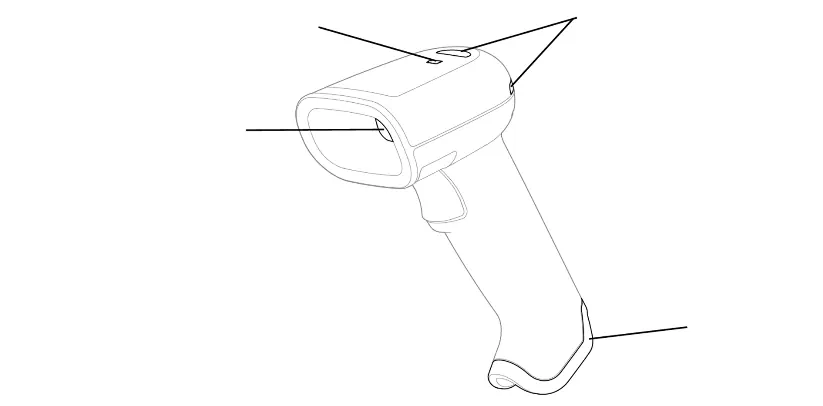
Die Xenon Ultra 196X Serie umfasst verschiedene Modelle (1960g, 1960h, 1960li, 1962g, 1962h, 1962li). Die Geräte verfügen über LED-Statusanzeigen, ein Scannerfenster und bei drahtlosen Modellen über einen Akku oder Superkondensator.
Installation und Anschluss
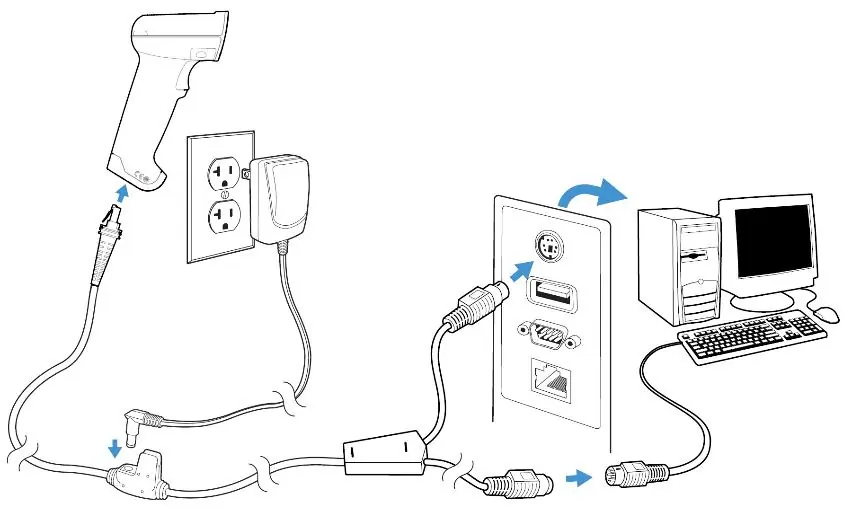
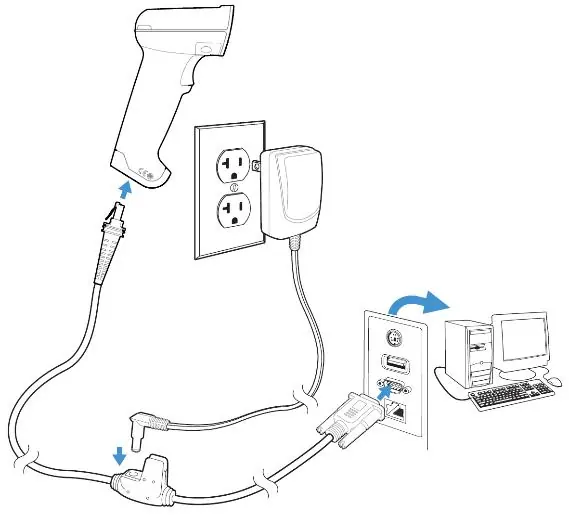
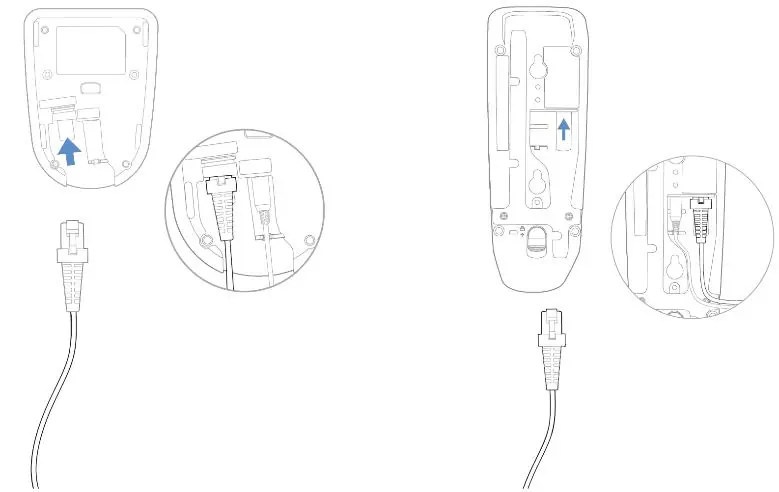
Der Scanner kann über verschiedene Schnittstellen angeschlossen werden:
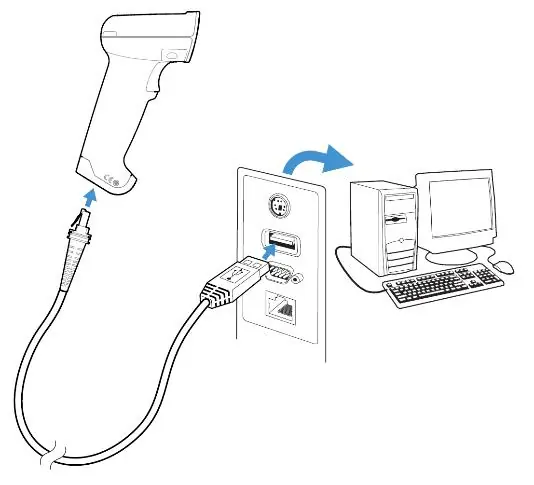
- USB: Direkter Anschluss an den USB-Port des Computers.
- Tastaturweiche (Keyboard Wedge): Anschluss zwischen Tastatur und PC.
- RS232: Anschluss an einen seriellen Port.
Für drahtlose Modelle muss die Basisstation oder der Access Point mit Strom versorgt und mit dem Host verbunden werden. Der Scanner koppelt sich automatisch, wenn er in die Basisstation eingesetzt wird.
Betrieb des drahtlosen Systems
Drahtlose Scanner nutzen Bluetooth für die Kommunikation. Die Reichweite hängt von der Umgebung ab (bis zu 100m bei Klasse 1). Der Akku sollte vor der ersten Verwendung mindestens 4 Stunden geladen werden. Verwenden Sie nur die spezifizierten Honeywell-Akkupacks.
Programmierung und Konfiguration
Die Konfiguration erfolgt durch das Scannen spezieller Barcodes aus diesem Handbuch. Dies ermöglicht Einstellungen wie Schnittstellenwahl, Datenformatierung, Symbologie-Aktivierung und akustische/visuelle Signale.
Wartung und Reinigung
Reinigen Sie das Scannerfenster regelmäßig mit einem weichen, mit Wasser oder einer milden Seifenlösung befeuchteten Tuch. Vermeiden Sie aggressive Lösungsmittel wie Aceton, da diese das Gehäuse und das Fenster beschädigen können.
Fehlerbehebung
Bei Problemen prüfen Sie zuerst die Kabelverbindungen und die Stromversorgung. Stellen Sie sicher, dass das Scannerfenster sauber ist. Bei drahtlosen Modellen prüfen Sie den Ladestatus des Akkus und die Verbindung zur Basisstation.
Herstellerinformationen
Honeywell International Inc.
Praktische Hilfe
Typische Probleme
Scanner verbindet nicht mit der Basisstation
Stellen Sie sicher, dass der Scanner korrekt in die Basisstation eingesetzt wurde, um die Kopplung zu initiieren.
Scanner liest keine Barcodes
Reinigen Sie das Scannerfenster und prüfen Sie, ob der Barcode beschädigt ist oder ob die entsprechende Symbologie im Handbuch aktiviert wurde.
Daten werden nicht korrekt an den Host übertragen
Überprüfen Sie die Schnittstelleneinstellungen (USB, RS232) und stellen Sie sicher, dass die richtigen Konfigurations-Barcodes gescannt wurden.
Vor der Verwendung
- Prüfen Sie das Gerät auf Transportschäden.
- Laden Sie den Akku vor der ersten Verwendung mindestens 4 Stunden lang auf.
- Stellen Sie sicher, dass die richtige Schnittstelle (USB, RS232, etc.) gewählt ist.
- Vergewissern Sie sich, dass alle Kabel fest sitzen.
Technische Daten in der Praxis
- Betriebstemperatur
- 0°C bis 50°C.
Abbildungen und Diagramme
- Die Abbildungen zeigen die Anschlüsse für USB, RS232 und Tastaturweiche.
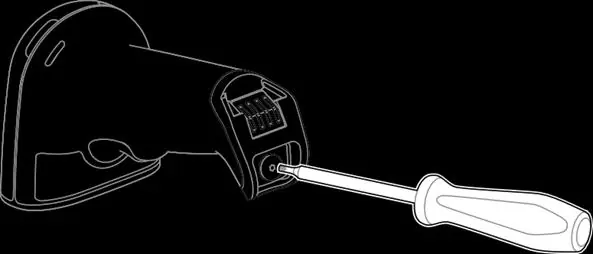
- Die Diagramme zur Akku-Entnahme zeigen die Verwendung eines T10 Torx-Schraubendrehers.
Modellkompatibilität
- Unterstützt eine Vielzahl von 1D- und 2D-Barcodes.
- Kompatibel mit Windows, Mac und verschiedenen POS-Terminals.

Autor der Aufbereitung
Thomas Schneider
Redakteur für technische Anleitungen
Prüft Bedienungsanleitungen mit Fokus auf Struktur, Sicherheitshinweise und schnelle Orientierung für Nutzerinnen und Nutzer.