Elektronik / RFID- und Barcodescanner
Kurzanleitung für Marson Technology 2D Wireless (2.4G) Barcode-Scanner
Schnellstartanleitung für den Marson Technology 2D Wireless (2.4G) Barcode-Scanner. Erfahren Sie, wie Sie das Gerät anschließen, koppeln, den Speichermodus nutzen und Einstellungen per QR-Code konfigurieren.
PDF-Quelle: English · Zusammenfassung: Deutsch
Schnelle Antworten aus der Anleitung
Kurze Antwort
- Der Scanner verbindet sich automatisch über 2.4G mit der Ladestation. Schließen Sie die Station per USB an und schalten Sie den Scanner ein. Bei Verbindungsproblemen scannen Sie den 'Pair'-Barcode. S. 1
Wichtigste Schritte
- Kopplung durchführen S. 1
- Speichermodus nutzen S. 1
Erste Inbetriebnahme
- 1. Ladestation per USB anschließen. 2. Scanner durch Trigger-Druck einschalten. 3. Automatische Verbindung abwarten. S. 1
Weitere 4 Antworten anzeigen Weniger anzeigen
Probleme und Lösungen
Verbindung verloren
Pairing-Vorgang erneut durchführen.
S. 1Wartung und Reset
- Speicherdaten löschen: Scannen Sie den 'ERASE MEMORY DATA' QR-Code. S. 1
Technische Daten
| Parameter | Wert | Hinweis | Seiten |
|---|---|---|---|
| Speicherkapazität | 4096 Barcodes | Maximale Anzahl offline speicherbarer Barcodes. | S. 1 |
Wo es im PDF steht
- Grundlegende Einrichtung und Sicherheit S. 1
- Konfigurations-QR-Codes S. 2
Inhaltsverzeichnis
Wichtige Informationen aus der Anleitung
Dieses Dokument dient als Kurzanleitung für den Marson Technology 2D Wireless (2.4G) Barcode-Scanner. Es deckt die grundlegende Inbetriebnahme, die Kopplung mit der Ladestation, den Speichermodus sowie die erweiterte Konfiguration über QR-Codes ab.
Inbetriebnahme und Verbindung
Standardmäßig verbindet sich der Scanner direkt nach dem Auspacken mit der Ladestation im 2.4G-Modus. Gehen Sie wie folgt vor:
- Schließen Sie die Ladestation mit dem USB-Kabel an das Host-Gerät an.
- Schalten Sie den Scanner durch Betätigen des Triggers ein.
- Der Scanner verbindet sich automatisch mit der Ladestation.
- Die Barcode-Daten werden im Tastatur-Datenformat an den Host übertragen.
Kopplung (Pairing)
Eine manuelle Kopplung ist nur erforderlich, wenn die Verbindung zur Ladestation verloren gegangen ist oder ein neuer Scanner mit der Station verbunden werden soll:
- Schließen Sie die Ladestation per USB an das Host-Gerät an.
- Schalten Sie den Scanner durch Drücken des Triggers ein.
- Scannen Sie innerhalb von 30 Sekunden nach dem Anschließen der Station den 'Pair'-Barcode.
Speichermodus (Memory Mode)
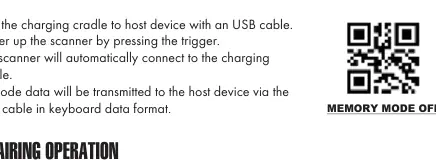
Wenn der Speichermodus aktiviert ist, speichert der Scanner Barcodes offline. Die Kapazität beträgt 4096 Barcodes (bei weniger als 500 Zeichen pro Barcode). Die entsprechenden QR-Codes zum Ein- und Ausschalten sowie zum Hochladen der Daten finden Sie auf der ersten Seite.
Konfiguration per QR-Code
Auf der zweiten Seite der Anleitung finden Sie zahlreiche QR-Codes zur Anpassung des Scanners:
- Lesemodus: Trigger-Modus, kontinuierlicher Modus, Auto-Sensing.
- Sleep-Timeout: Konfiguration der Abschaltzeit.
- Buzzer: Lautstärkeregelung und Ein/Aus-Schalter.
- Tastaturlayout: Unterstützung für verschiedene Sprachen, einschließlich Deutsch (German).
- Symbologien: Aktivierung/Deaktivierung verschiedener Barcode-Typen.
Sicherheitshinweise
Beachten Sie folgende Sicherheitshinweise für den Betrieb:
- Verwenden Sie den Scanner nicht in Umgebungen mit entflammbaren Gasen.
- Vermeiden Sie extreme Temperaturen, hohe Luftfeuchtigkeit oder öligen Rauch.
- Decken Sie den Scanner nicht ab und blockieren Sie nicht die Belüftung.
- Blicken Sie nicht direkt in die Lichtquelle des Scanners.
- Bei Beschädigung des Schnittstellenkabels (freiliegende Drähte) ist der Betrieb sofort einzustellen.
Praktische Hilfe
Typische Probleme
Verbindung zur Ladestation verloren
Führen Sie den Kopplungsvorgang (Pairing) erneut durch, indem Sie den 'Pair'-Barcode scannen.
Scanner reagiert nicht
Prüfen Sie, ob das Gerät geladen ist und das USB-Kabel fest mit dem Host-Gerät verbunden ist.
Datenübertragung fehlgeschlagen
Prüfen Sie, ob der Speichermodus aktiv ist oder ob eine Funkstörung vorliegt.
Vor der Verwendung
- USB-Kabel an Ladestation und Host-Gerät anschließen.
- Scanner durch Drücken des Triggers einschalten.
- Prüfen, ob die LED-Anzeige den Verbindungsstatus bestätigt.
- Gegebenenfalls das korrekte Tastaturlayout (z.B. German) per QR-Code scannen.
Mehr anzeigen Weniger anzeigen
Technische Daten in der Praxis
- Speicherkapazität
- Bis zu 4096 Barcodes können im Offline-Speichermodus zwischengespeichert werden.
- Funkfrequenz
- 2.4G Wireless-Technologie für die kabellose Verbindung zur Ladestation.
Abbildungen und Diagramme
- Die QR-Codes auf Seite 2 dienen zur schnellen Konfiguration von Betriebsparametern wie Lesemodus, Lautstärke und Tastaturlayout.
- Die LED-Anzeigen geben Rückmeldung über den Status (z.B. Laden, Verbindung, niedriger Akkustand).
Modellkompatibilität
- Unterstützt verschiedene Tastaturlayouts, darunter Deutsch, Englisch, Französisch, Spanisch und weitere.

Autor der Aufbereitung
Thomas Schneider
Redakteur für technische Anleitungen