Elektronik / Videoübertragung
Lindy EDID Recorder und EDID-Emulatoren – Bedienungsanleitung
Schnellstartanleitung für den Lindy EDID Recorder (32120) und die zugehörigen EDID-Emulatoren (32104, 32121, 32122). Erfahren Sie, wie Sie EDID-Daten klonen, auf Emulatoren schreiben und diese auf Werkseinstellungen zurücksetzen.
Inhaltsverzeichnis
Wichtige Informationen aus der Anleitung
Dieses Dokument beschreibt die Verwendung des Lindy EDID Recorders (32120) sowie der EDID-Emulatoren (32104, 32121, 32122). Der Recorder dient dazu, EDID-Daten von einem Display zu kopieren und auf die Emulatoren zu übertragen, um Kompatibilitätsprobleme bei der Verwendung von Splittern, Extendern oder Switches zu lösen. Bitte beachten Sie, dass das Schreiben von Daten auf einen Emulator die voreingestellten Daten überschreibt.
Produktbeschreibung
Der EDID Recorder ermöglicht das Klonen und Speichern von EDID/DDC-Daten von HDMI-, VGA- oder DVI-Displays. Die Emulatoren enthalten bereits voreingestellte EDID-Daten für gängige Auflösungen und Bildwiederholraten, können jedoch mit individuellen Daten überschrieben werden.
Installation
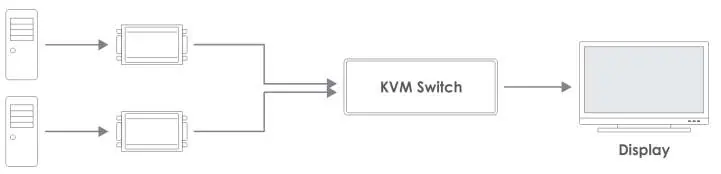
Die Emulatoren werden direkt an die Grafikkarte des PCs angeschlossen. Bei Verwendung mit Extendern oder KVM-Switches wird der Emulator zwischen den PC und das jeweilige Gerät geschaltet, um eine konstante EDID-Kommunikation zu gewährleisten.
Klonprozess (EDID Recorder)
- Stellen Sie sicher, dass das Display ausgeschaltet ist.
- Stellen Sie den Schalter am Recorder auf die Position Copy.
- Verbinden Sie den Recorder mit dem Monitor (HDMI, VGA oder DVI).
- Schalten Sie das Display ein.
- Schließen Sie das Netzteil an den Recorder an.
- Die Power-LED leuchtet blau (Lernvorgang).
- Die Pass-LED leuchtet grün, sobald der Vorgang erfolgreich abgeschlossen ist.
Umschreiben der EDID auf den Emulator
- Stellen Sie den Schalter am Recorder auf die Position Copy.
- Verbinden Sie den Emulator mit dem entsprechenden Port des Recorders.
- Schließen Sie das Netzteil an.
- Die Power-LED leuchtet blau, die Write-LED leuchtet grün (Kopiervorgang).
- Sobald die Pass-LED grün blinkt, ist der Vorgang erfolgreich abgeschlossen.
Zurücksetzen auf den voreingestellten EDID-Prozess
- Stellen Sie den Schalter am Recorder auf die Position EDID.
- Verbinden Sie den Emulator mit dem entsprechenden Port des Recorders.
- Schließen Sie das Netzteil an.
- Die Power-LED leuchtet blau, die EDID-LED leuchtet orange und die Write-LED blinkt grün.
- Sobald die Pass-LED grün blinkt, wurde der Emulator erfolgreich auf die Standard-EDID zurückgesetzt.
Sicherheitshinweise
- Das Produkt ist nur für den Gebrauch in geschlossenen Räumen bestimmt.
- Nicht in der Nähe von direkten Wärmequellen aufstellen.
- Setzen Sie das Produkt nicht Wasser oder Feuchtigkeit aus.
- Öffnen Sie das Gehäuse nicht; es befinden sich keine vom Benutzer zu wartenden Teile im Inneren.
- Verwenden Sie nur qualifiziertes Personal für Reparaturen.
Praktische Hilfe
Typische Probleme
EDID-Daten werden nicht kopiert
Stellen Sie sicher, dass das Display eingeschaltet ist und das Kabel korrekt verbunden ist.
Emulator funktioniert nicht
Überprüfen Sie, ob der Emulator korrekt mit dem Recorder verbunden ist und der Schalter am Recorder auf der richtigen Position (Copy oder EDID) steht.
Vor der Verwendung
- Display ausschalten
- Schalter am Recorder auf 'Copy' oder 'EDID' stellen
- Netzteil anschließen
- Kabelverbindung prüfen
- Nur einen Emulator gleichzeitig verwenden
Abbildungen und Diagramme
- Verbindung mit Extender: PC -> Emulator -> Extender -> Extender -> Display
- Verbindung mit Switch: PC -> Emulator -> KVM Switch -> Display
Modellkompatibilität
- Das Schreiben von Daten überschreibt voreingestellte EDID-Daten.
- Es kann jeweils nur ein Emulator gleichzeitig verwendet werden.

Autor der Aufbereitung
Thomas Schneider
Redakteur für technische Anleitungen
Prüft Bedienungsanleitungen mit Fokus auf Struktur, Sicherheitshinweise und schnelle Orientierung für Nutzerinnen und Nutzer.