Computer / Laptops
Benutzerhandbuch für HP 15-FD1016NF Laptop
Schnellstartanleitung und Benutzerhandbuch für den HP 15-FD1016NF Laptop. Erfahren Sie mehr über Anschlüsse, Netzwerkkonfiguration, Energieverwaltung und Wartung.
Inhaltsverzeichnis
Abbildungen aus der Anleitung
Bild zum Vergrößern anklickenWichtige Informationen aus der Anleitung
Dieses Benutzerhandbuch bietet grundlegende Informationen zur Verwendung, Wartung und Einrichtung Ihres HP 15-FD1016NF Laptops. Es deckt Themen wie Hardware-Komponenten, Netzwerkkonfiguration, Energieverwaltung und Fehlerbehebung ab. Bitte beachten Sie, dass einige Funktionen je nach Modell variieren können.
Beschreibung des Geräts
Der Laptop verfügt über verschiedene Anschlüsse für Peripheriegeräte:
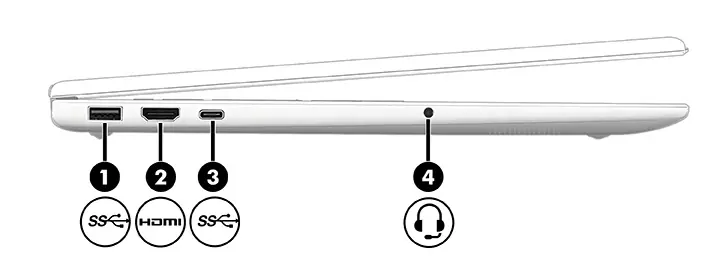
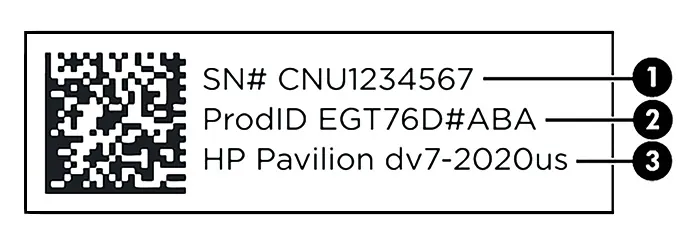
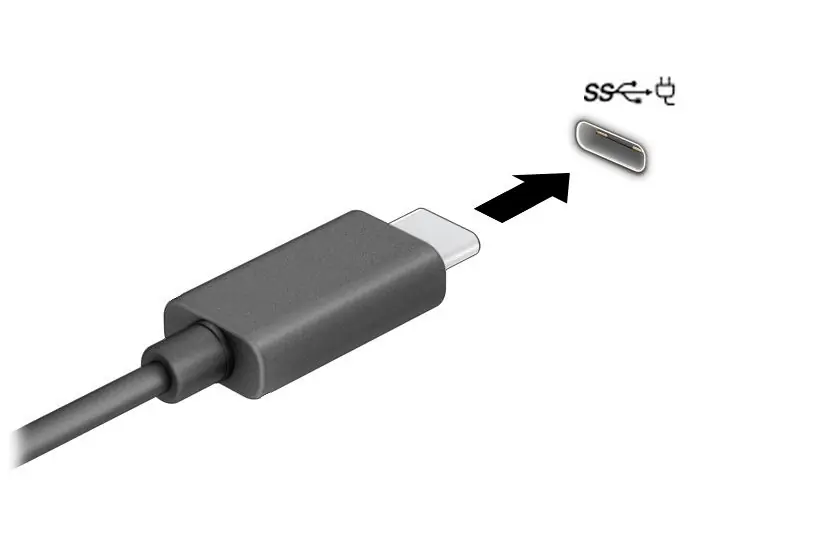
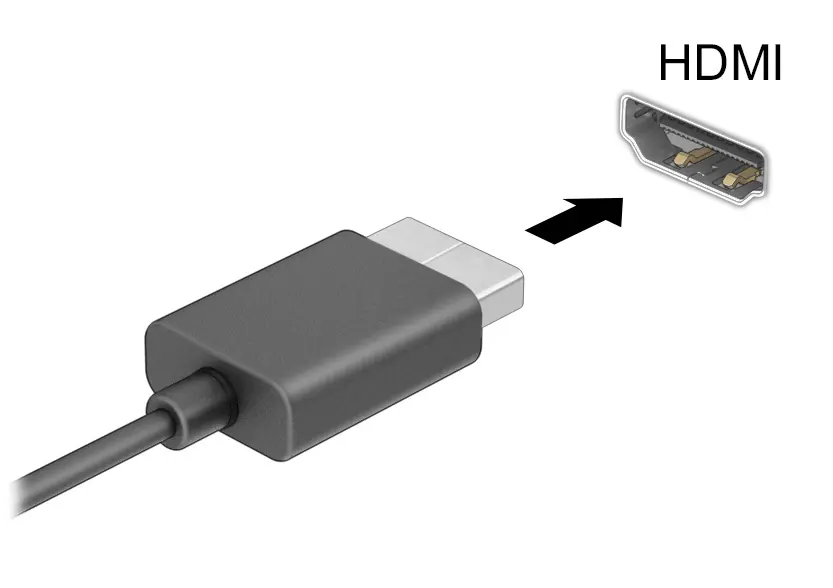
- Rechte Seite: USB-Anschluss, Status-LED für Netzteil/Akku, Stromanschluss.
- Linke Seite: USB-Anschluss, HDMI-Anschluss, USB Type-C Anschluss (mit DisplayPort-Unterstützung), kombinierte Audiobuchse (Kopfhörer/Mikrofon).
Netzwerkkonfiguration
Sie können Ihren Laptop über verschiedene Methoden mit dem Internet verbinden:
- WLAN: Verbinden Sie sich über das Netzwerk-Symbol in der Taskleiste mit verfügbaren drahtlosen Netzwerken.
- LAN: Nutzen Sie ein Netzwerkkabel für eine direkte Verbindung zum Router.
- Bluetooth: Ermöglicht die Verbindung mit drahtlosen Peripheriegeräten wie Mäusen oder Kopfhörern.
Energieverwaltung
Optimieren Sie die Akkulaufzeit und verwalten Sie den Energieverbrauch:
- Modi: Nutzen Sie den Standby-Modus oder den Ruhezustand, um Energie zu sparen.
- HP Fast Charge: Ermöglicht schnelles Aufladen des Akkus (0 bis 50 % in ca. 30-45 Minuten bei ausgeschaltetem Gerät).
- Akku-Pflege: Reduzieren Sie die Bildschirmhelligkeit und deaktivieren Sie ungenutzte drahtlose Verbindungen, um die Laufzeit zu verlängern.
Wartung und Reinigung
Regelmäßige Wartung sichert die Leistung Ihres Geräts:
- Reinigung: Verwenden Sie ein weiches, fusselfreies Mikrofasertuch. Zur Desinfektion kann eine Lösung aus 70 % Isopropylalkohol und 30 % Wasser verwendet werden. Sprühen Sie keine Flüssigkeiten direkt auf das Gerät.
- Software-Updates: Nutzen Sie den HP Support Assistant, um Treiber und Software aktuell zu halten.
- BIOS-Updates: Können über die HP-Website bezogen werden. Führen Sie Updates nur bei angeschlossener Stromversorgung durch.
Fehlerbehebung und Diagnose
Bei Hardwareproblemen bietet HP integrierte Diagnose-Tools:
- HP PC Hardware Diagnostics: Verfügbar für Windows und als UEFI-Version. Diese Tools helfen, Hardwarefehler zu identifizieren und zu isolieren.
- Support: Bei anhaltenden Problemen oder Hardwaredefekten wenden Sie sich bitte an den HP-Support.
Praktische Hilfe
Typische Probleme
Laptop startet nicht
Überprüfen Sie, ob das Netzteil korrekt angeschlossen ist und die Akku-LED leuchtet. Halten Sie den Ein-/Ausschalter für mindestens 10 Sekunden gedrückt, um einen Not-Aus zu erzwingen.
WLAN-Verbindung bricht ab
Stellen Sie sicher, dass der Flugmodus deaktiviert ist. Prüfen Sie die Reichweite zum Router und starten Sie ggf. den Netzwerkadapter über die Windows-Einstellungen neu.
Touchpad reagiert nicht
Überprüfen Sie die Touchpad-Einstellungen in Windows. Stellen Sie sicher, dass keine externe Maus die Funktion blockiert.
Vor der Verwendung
- Sichern Sie Ihre Daten durch Erstellen von Wiederherstellungsmedien.
- Verbinden Sie den Laptop mit einem Netzwerk (WLAN oder LAN).
- Installieren oder aktualisieren Sie Ihre Antivirus-Software.
- Öffnen Sie den HP Support Assistant für System-Updates und Diagnosen.
- Registrieren Sie Ihr Produkt für optimalen Support.
Technische Daten in der Praxis
- BIOS (Setup Utility)
- Grundlegendes System-Setup zur Konfiguration der Hardware-Komponenten und Startreihenfolge.
Abbildungen und Diagramme
- Die Anschlüsse an der rechten und linken Seite sind nummeriert und in den Tabellen des Handbuchs detailliert beschrieben.
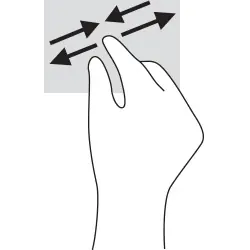
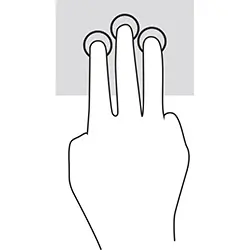
- Touchpad-Gesten (z. B. Zwei-Finger-Pinch zum Zoomen) sind für eine effiziente Navigation auf dem Bildschirm vorgesehen.
Modellkompatibilität
- Windows im S-Modus: Unterstützt ausschließlich Apps aus dem Microsoft Store.
- HP 3D DriveGuard: Schützt interne Festplatten bei Stößen oder Bewegungen.

Autor der Aufbereitung
Markus Weber
Dokumentationsanalyst
Bereitet PDF-Handbücher für klare Produktseiten auf und achtet darauf, dass technische Angaben präzise und nachvollziehbar bleiben.