Computer / Laptops
Benutzerhandbuch für HP 15-FD0000 Notebook
Erfahren Sie alles über Ihr HP 15-FD0000 Notebook. Dieses Benutzerhandbuch enthält Anleitungen zur Einrichtung, Hardware-Komponenten, Netzwerkverbindungen, Energieverwaltung, Wartung und Sicherheit.
Inhaltsverzeichnis
Abbildungen aus der Anleitung
Bild zum Vergrößern anklickenWichtige Informationen aus der Anleitung
Dieses Handbuch bietet grundlegende Informationen zur Verwendung und Wartung Ihres HP 15-FD0000 Notebooks. Es deckt die Hardware-Komponenten, Netzwerkkonfigurationen, Energieeinstellungen und Sicherheitsfunktionen ab.
Hardware-Übersicht
Machen Sie sich mit den Anschlüssen und Komponenten Ihres Notebooks vertraut:
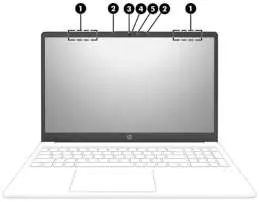
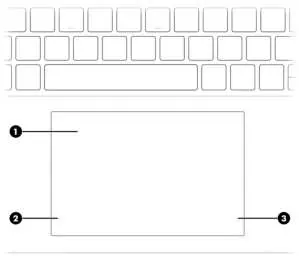
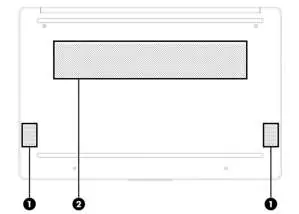
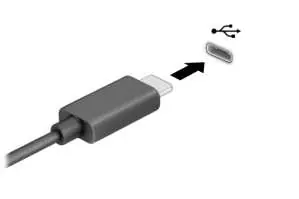
- Rechte Seite: Enthält USB SuperSpeed-Anschlüsse, den Netzanschluss und die Akku-Ladeanzeige.
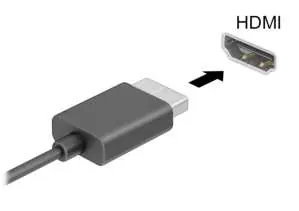
- Linke Seite: Bietet weitere USB-Anschlüsse, einen HDMI-Anschluss für externe Displays und eine Audio-Kombibuchse (Headset/Mikrofon).
- Display: Beinhaltet WLAN-Antennen, interne Mikrofone, Kamera und eine Kamera-Datenschutzabdeckung.
- Touchpad: Unterstützt verschiedene Gesten zur Navigation.
Netzwerkverbindungen
Ihr Computer unterstützt verschiedene Verbindungsmöglichkeiten:
- WLAN: Verbindung zu drahtlosen Netzwerken über die Windows-Einstellungen.
- Bluetooth: Kopplung mit externen Geräten wie Mäusen, Tastaturen oder Audio-Geräten.
- LAN: Kabelgebundene Netzwerkverbindung (sofern ein RJ-45-Anschluss vorhanden ist oder über ein Dock).
- HP Mobile Broadband: Unterstützung für mobiles Breitband (bei ausgewählten Modellen).
Energieverwaltung
Optimieren Sie die Akkulaufzeit und verwalten Sie den Stromverbrauch:
- Sleep und Hibernation: Nutzen Sie diese Modi, um Energie zu sparen, wenn der Computer nicht verwendet wird.
- HP Fast Charge: Ermöglicht schnelles Aufladen des Akkus (bis zu 50 % in 30-45 Minuten bei ausgeschaltetem Gerät).
- Akku-Wartung: Überprüfen Sie den Akkuzustand regelmäßig über den HP Support Assistant.
Wartung und Reinigung
Halten Sie Ihr Gerät in optimalem Zustand:
- Reinigung: Verwenden Sie ein mit Wasser oder einer 70%igen Isopropylalkohol-Lösung befeuchtetes Mikrofonfasertuch. Vermeiden Sie Sprays und aggressive Chemikalien.
- Updates: Aktualisieren Sie regelmäßig Programme und Treiber über den HP Support Assistant oder Windows Update.
- BIOS: Updates können über das Setup Utility (BIOS) oder HP-Tools durchgeführt werden.
Sicherheit
Schützen Sie Ihre Daten:
- Passwörter: Richten Sie Windows-Passwörter und BIOS-Passwörter ein.
- Windows Hello: Nutzen Sie Fingerabdruck- oder Gesichtserkennung für eine sichere Anmeldung.
- Antivirus und Firewall: Stellen Sie sicher, dass Sicherheitssoftware stets aktuell ist.
Fehlerbehebung und Diagnose
Bei Hardware-Problemen können Sie die HP PC Hardware Diagnostics-Tools verwenden, die sowohl in Windows als auch im UEFI-Modus verfügbar sind, um Fehler zu identifizieren und Fehler-IDs für den Support zu generieren.
Praktische Hilfe
Typische Probleme
Computer startet nicht
Prüfen Sie, ob das Netzteil korrekt angeschlossen ist und die Akku-Ladeanzeige leuchtet. Versuchen Sie, den Power-Button für 10 Sekunden gedrückt zu halten.
Touchpad reagiert nicht
Prüfen Sie die Touchpad-Einstellungen in Windows oder verwenden Sie eine externe Maus, um die Einstellungen zu überprüfen.
WLAN-Verbindung bricht ab
Stellen Sie sicher, dass der Flugmodus deaktiviert ist und Sie sich in Reichweite des Routers befinden.
Vor der Verwendung
- Registrieren Sie Ihren Computer.
- Erstellen Sie Wiederherstellungsmedien.
- Verbinden Sie sich mit einem Netzwerk.
- Aktualisieren Sie Antivirensoftware.
- Machen Sie sich mit der Hardware vertraut.
Technische Daten in der Praxis
- USB SuperSpeed
- Bietet schnelle Datenübertragung und kann kleine Geräte aufladen.
- HDMI-Anschluss
- Zum Anschluss externer Monitore oder Fernseher für Video- und Audioausgabe.
- HP Fast Charge
- Lädt den Akku in 30-45 Minuten auf 50% Kapazität (bei ausgeschaltetem Gerät).
Abbildungen und Diagramme
- Rechte Seite: USB-Anschlüsse, Netzanschluss.
- Linke Seite: USB-Anschlüsse, HDMI, Audio-Kombibuchse.
Modellkompatibilität
- Nicht alle Funktionen sind auf allen Modellen verfügbar.
- Windows im S-Modus schränkt die App-Installation ein.

Autor der Aufbereitung
Thomas Schneider
Redakteur für technische Anleitungen
Prüft Bedienungsanleitungen mit Fokus auf Struktur, Sicherheitshinweise und schnelle Orientierung für Nutzerinnen und Nutzer.