Computer / Laptops
Bedienungsanleitung für LG Notebook 13U70P Serie
Schnelle Hilfe und Bedienungsanleitung für das LG Notebook 13U70P Serie. Erfahren Sie alles über Sicherheit, Windows 10-Funktionen, Akku-Management, Anschlüsse und Software-Einstellungen.
Inhaltsverzeichnis
Abbildungen aus der Anleitung
Bild zum Vergrößern anklickenWichtige Informationen aus der Anleitung
Dieses Handbuch bietet eine umfassende Anleitung für das LG Notebook der 13U70P-Serie. Es deckt Sicherheitsvorkehrungen, die Nutzung von Windows 10, Hardware-Einstellungen, Software-Tools und Systemwiederherstellung ab.
Sicherheitshinweise
Beachten Sie unbedingt die Sicherheitshinweise, um Schäden am Gerät oder Verletzungen zu vermeiden. Platzieren Sie das Gerät an einem sicheren, staubfreien Ort und halten Sie es von magnetischen Objekten fern. Achten Sie auf eine ausreichende Belüftung (mindestens 6 Zoll Abstand).
Nutzung des Notebooks
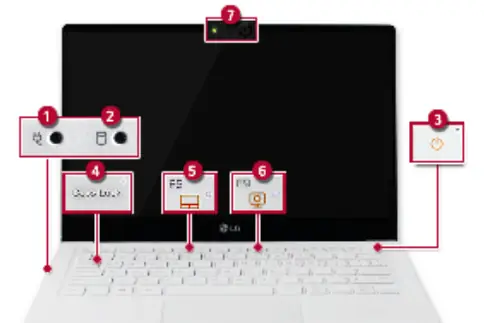
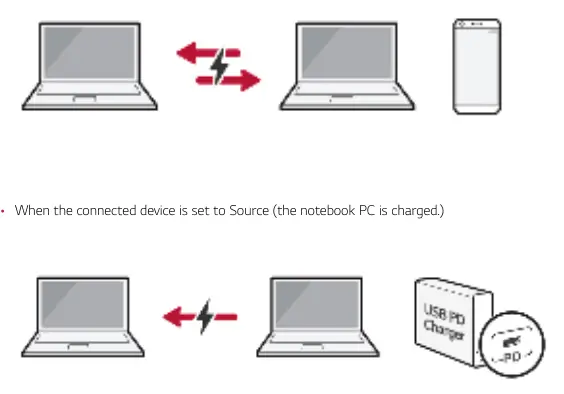
Das Notebook verwendet einen internen Akku. Verwenden Sie nur das mitgelieferte Netzteil. Bei längerer Nichtbenutzung sollte der Akku bei etwa 50 % Ladung gehalten werden. Die Status-Lampen (Strom, Akku, Festplatte, Caps Lock, Touchpad, Reader Mode, Webcam) geben Auskunft über den Betriebszustand.
Software-Tools
Das Gerät enthält spezielle LG-Software:
- LG Control Center: Zur Konfiguration von System-Einstellungen, Kühlungsmodi (Silent, Optimal, Performance) und Power Management.
- LG Update Center: Zur Installation von Treibern und Software-Updates.
- LG Reader Mode: Schont die Augen beim Lesen.
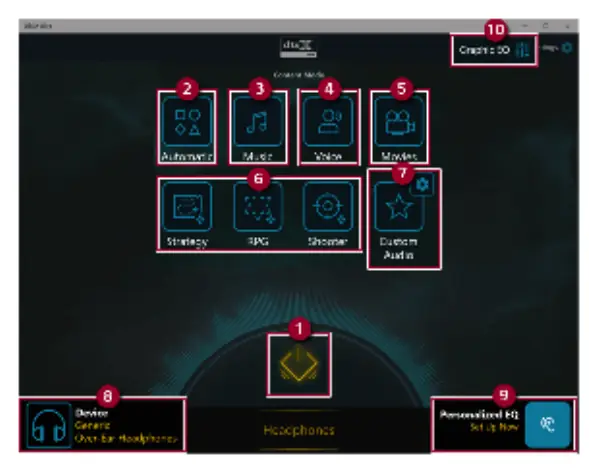
- DTS:X Ultra: Optimiert die Audioausgabe für Musik, Videos und Spiele.
- Virtoo by LG: Verbindet Smartphone und PC für Benachrichtigungen, Anrufe und Dateiaustausch.
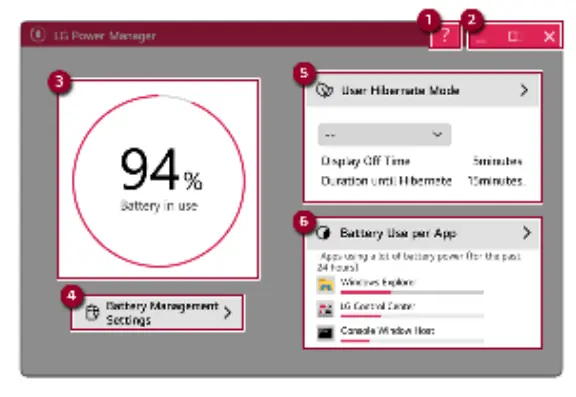
- LG Power Manager: Detaillierte Akku-Verwaltung.
Systemwiederherstellung und BIOS
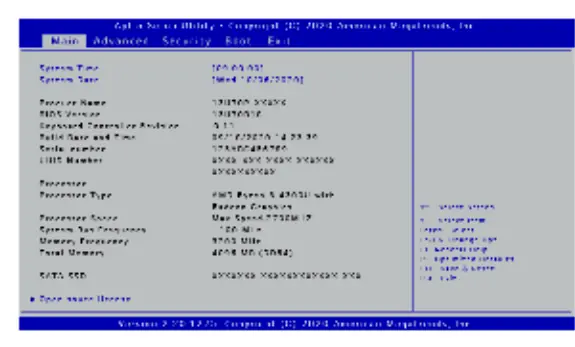
Bei Systemfehlern kann Windows 10 zur Wiederherstellung genutzt werden. Das BIOS/System-Setup kann durch Drücken von [F2] beim Start aufgerufen werden. Die Boot-Reihenfolge lässt sich über [F10] beim Start anpassen.
Praktische Hilfe
Typische Probleme
System wird heiß
Systemschutzfunktion aktiviert, PC kühlen lassen.
Akku lädt nicht
AC-Adapter prüfen, korrekte Spannung sicherstellen.
Kein Ton über HDMI
Standard-Audiogerät in Windows-Einstellungen prüfen.
Vor der Verwendung
- Sicherer Standort ohne Sturzgefahr.
- Staubfreie Umgebung.
- Keine magnetischen Objekte in der Nähe.
- AC-Adapter fest angeschlossen.
Abbildungen und Diagramme
- Status-Lampen: Erklärung der LEDs für Strom, Akku, Festplatte, Caps Lock, Touchpad, Reader Mode und Webcam.
Modellkompatibilität
- Windows 10 Betriebssystem.
- LAN-Adapter separat erforderlich.

Autor der Aufbereitung
Markus Weber
Dokumentationsanalyst
Bereitet PDF-Handbücher für klare Produktseiten auf und achtet darauf, dass technische Angaben präzise und nachvollziehbar bleiben.