Computer / Laptops
Bedienungsanleitung für LG 14T90R Notebook
Schnelle Hilfe und Bedienungsanleitung für das LG 14T90R Notebook. Erfahren Sie mehr über Anschlüsse, Tablet-Modus, Stiftbedienung, Sicherheitshinweise und Fehlerbehebung.
Inhaltsverzeichnis
Abbildungen aus der Anleitung
Bild zum Vergrößern anklickenWichtige Informationen aus der Anleitung
Dieses Dokument enthält wichtige Sicherheits- und Bedienungshinweise für das LG 14T90R Notebook. Vor der ersten Inbetriebnahme sollte der Akku vollständig geladen werden. Sichern Sie kritische Daten regelmäßig auf externen Speichermedien, da SSD-Fehlfunktionen zu Datenverlust führen können. Beachten Sie, dass das System nach dem Herunterfahren etwa ein bis zwei Minuten zum vollständigen Laden benötigt.
Produktübersicht
Das Notebook verfügt über verschiedene Anschlüsse und Bedienelemente:
- Front: Integriertes Mikrofon, Webcam, IR-Kamera, Webcam-Statusleuchte, IR-LED, Tastatur, Touchpad und Power-Button.
- Seiten: Kopfhöreranschluss (4-polig), USB-C-Anschluss (unterstützt USB 4.0, Thunderbolt, LAN-Adapter, HDMI und Power Delivery), microSD-Kartenslot, Sleep-Button und USB 3.2-Anschluss.
Verwendung des Stylus-Stifts
Der Stift funktioniert ähnlich wie eine Maus. Beachten Sie folgende Hinweise:
- Entfernen Sie vor der ersten Nutzung die Isolierfolie vom Akku des Stifts.
- Der Stift wechselt automatisch in den Schlafmodus, wenn er 10 Minuten nicht benutzt wird.
- Zum Aufwecken tippen Sie mit der Stiftspitze auf den Bildschirm oder klicken eine der Tasten.
- Verwenden Sie nur die spezifizierten AAAA-Batterien.
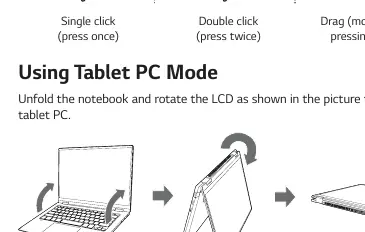
Tablet-PC-Modus
Das Notebook kann durch Drehen des LCD-Panels als Tablet verwendet werden. Achten Sie darauf, das Panel nicht mit übermäßiger Kraft zu drehen, um das Scharnier zu schonen. Beim Schließen oder Transportieren sollte das Display geschützt werden.
Stromversorgung und Anschlüsse
Verwenden Sie ausschließlich das mitgelieferte Netzteil. Der USB-C-Anschluss dient sowohl zum Laden als auch zum Anschluss von Peripheriegeräten wie LAN-Adaptern. Die LED am Netzteil zeigt den Ladestatus an: Weiß bedeutet geladen, Orange bedeutet wird geladen.
Sicherheitshinweise
Um Gefahren zu vermeiden, beachten Sie folgende Punkte:
- Verwenden Sie nur zertifizierte Akkus von LG Electronics.
- Halten Sie den Akku von Hitze fern und vermeiden Sie den Kontakt mit metallischen Gegenständen.
- Betreiben Sie das Gerät nicht auf weichen Untergründen wie Decken oder Teppichen, um Überhitzung zu vermeiden.
- Lagern Sie das Gerät nicht an Orten mit hoher Luftfeuchtigkeit oder Temperaturen über 60 °C.
Fehlerbehebung
Bei Problemen prüfen Sie folgende Punkte:
- System startet nicht: Prüfen Sie die Stromversorgung und laden Sie den Akku.
- Touchpad funktioniert nicht: Überprüfen Sie die Einstellungen im LG Smart Assistant.
- WLAN-Verbindung: Prüfen Sie mit Fn + F6, ob der Flugmodus aktiviert ist.
- Bildschirmfarben: Deaktivieren Sie den Reader Mode oder Night Mode.
- Windows-Funktionen: Stellen Sie sicher, dass alle Treiber aktuell sind und führen Sie ggf. Windows-Updates durch.
Praktische Hilfe
Typische Probleme
Das System startet nicht oder lässt sich nicht ausschalten.
Halten Sie den Power-Button für ca. 6 Sekunden gedrückt, um das System zurückzusetzen.
Das Touchpad reagiert nicht.
Prüfen Sie im LG Smart Assistant unter Dashboard > Touchpad, ob es deaktiviert ist.
WLAN-Verbindung ist unterbrochen.
Drücken Sie Fn + F6, um den Flugmodus zu deaktivieren und die WLAN-Funktion zu prüfen.
Bildschirmfarben wirken verzerrt.
Deaktivieren Sie den 'Reader Mode' in den Display-Einstellungen des LG Smart Assistant.
Vor der Verwendung
- Akku vor der ersten Inbetriebnahme vollständig aufladen.
- Isolierfolie vom Akku des Stylus-Stifts entfernen.
- Wichtige Daten auf einem externen Speicher sichern.
- Prüfen, ob das Netzteil fest mit dem USB-C-Port verbunden ist.
Technische Daten in der Praxis
- Extend Battery Life
- Funktion im LG Smart Assistant, die die maximale Ladung auf 80 % begrenzt, um die Lebensdauer des Akkus zu erhöhen.
Abbildungen und Diagramme
- Die Frontansicht zeigt die Position von Mikrofon, Webcam, IR-Kamera und Power-Button.
- Die Seitenansichten illustrieren die Belegung der USB-C-Ports, des microSD-Slots und des Kopfhöreranschlusses.
Modellkompatibilität
- Der LAN-Adapter benötigt ein Netzwerkkabel der Kategorie CAT5 oder höher.
- Der Stylus-Stift benötigt eine 1.5V AAAA-Batterie.

Autor der Aufbereitung
Thomas Schneider
Redakteur für technische Anleitungen
Prüft Bedienungsanleitungen mit Fokus auf Struktur, Sicherheitshinweise und schnelle Orientierung für Nutzerinnen und Nutzer.