Installationsanleitung für GIGABYTE AI TOP Utility Software
Erfahren Sie, wie Sie die GIGABYTE AI TOP Utility Software unter Windows 11 mit WSL installieren. Diese Anleitung deckt die Einrichtung von Ubuntu, GPU-Treibern, CUDA, VcXsrv und das Einbinden von SSDs ab.
Inhaltsverzeichnis
Abbildungen aus der Anleitung
Bild zum Vergrößern anklickenWichtige Informationen zur Installation
Diese Anleitung beschreibt die Installation der GIGABYTE AI TOP Utility Software unter Windows 11 unter Verwendung des Windows Subsystem for Linux (WSL). Die Software erfordert eine korrekte Einrichtung der Linux-Umgebung, GPU-Treiber und spezifischer Abhängigkeiten. Stellen Sie sicher, dass Sie Windows 11 und WSL2 verwenden.
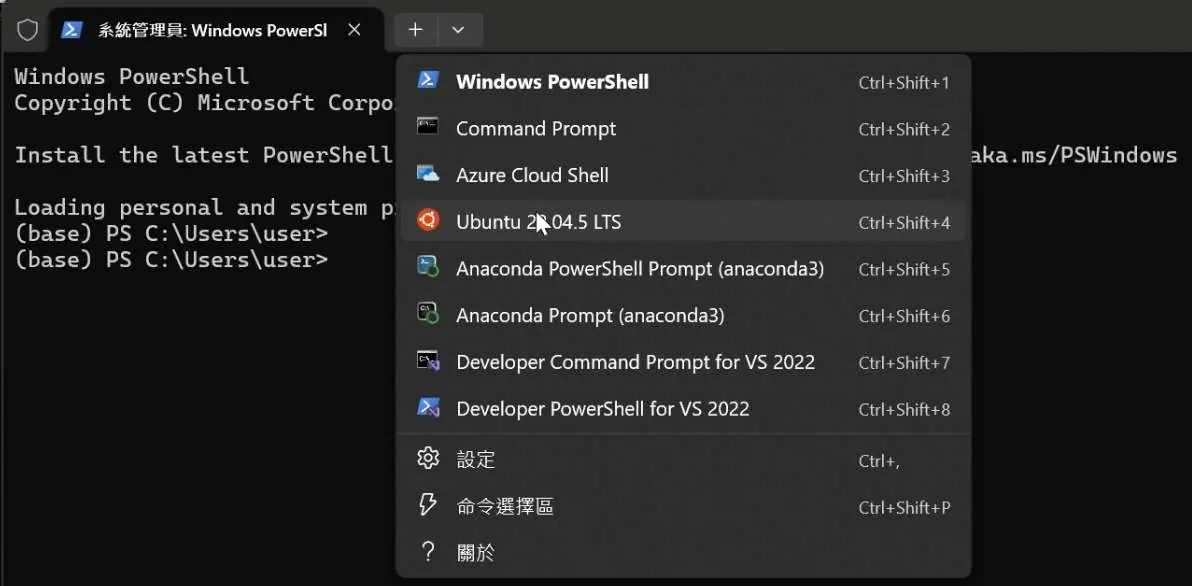
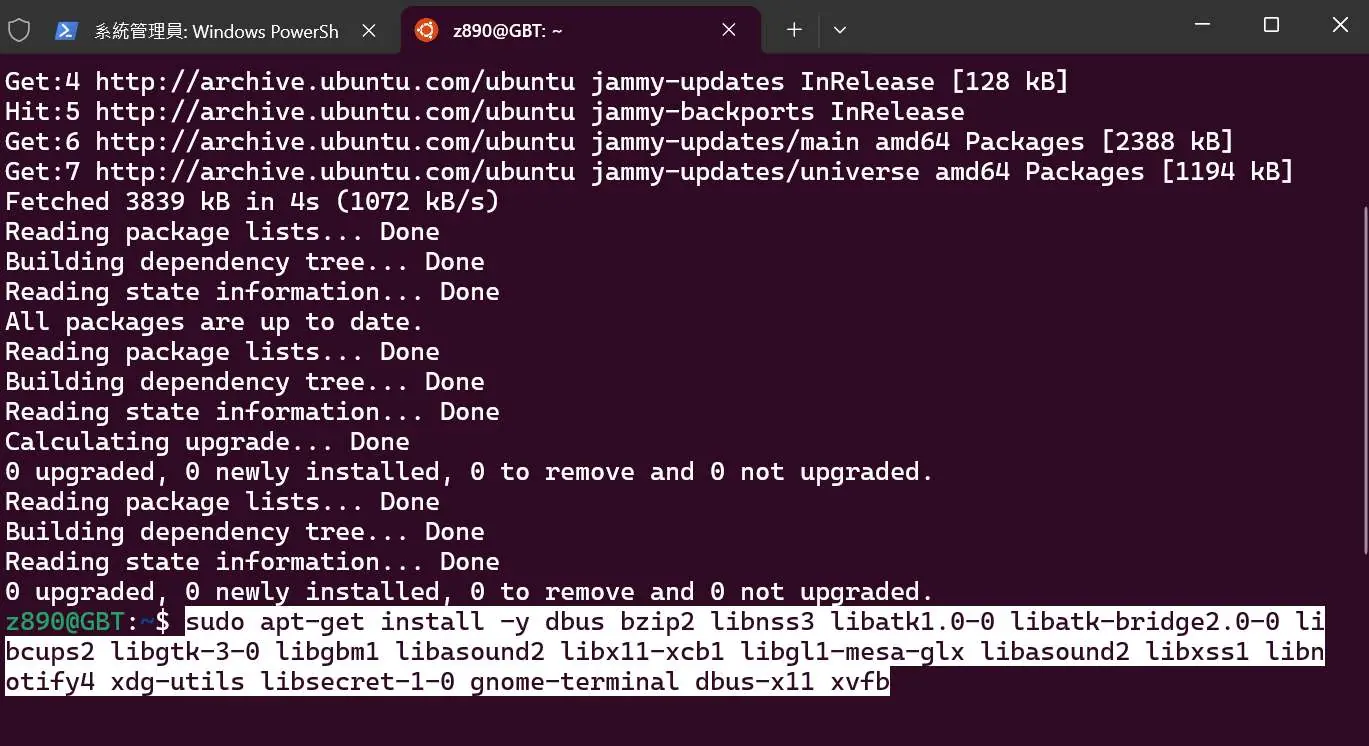
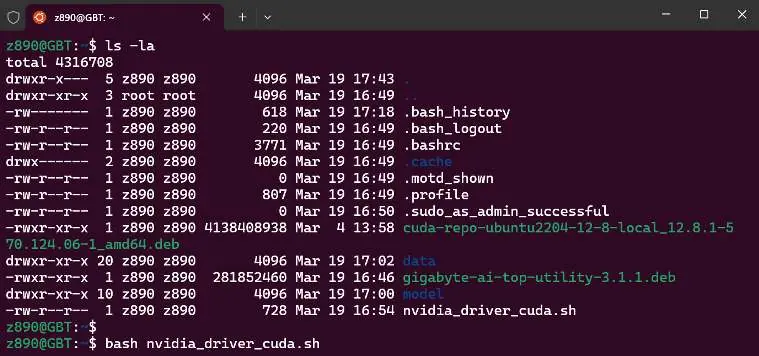
Installation unter Windows WSL
Um die Software zu nutzen, muss zunächst eine Linux-Umgebung eingerichtet werden:
- Deinstallieren Sie vorhandene Ubuntu-Versionen.
- Installieren Sie Ubuntu 22.04.5 LTS aus dem Microsoft Store.
- Aktualisieren Sie WSL über die Windows PowerShell (Administrator) mit dem Befehl wsl --update.
Konfiguration des WSL-Speichers
Standardmäßig weist WSL2 50% des RAM zu. Sie können dies anpassen:
- Öffnen Sie die PowerShell als Administrator.
- Geben Sie cd ~ und notepad .\.wslconfig ein.
- Fügen Sie die gewünschten Werte hinzu (z.B. memory=192GB, swap=8GB).
- Speichern Sie die Datei und starten Sie WSL neu mit wsl --shutdown und anschließend wsl.
Installation von Treibern und Abhängigkeiten
Für die volle Funktionalität sind weitere Schritte erforderlich:
- VcXsrv: Installieren Sie VcXsrv. Wählen Sie beim Start 'Disable access control' und stellen Sie sicher, dass die Windows-Firewall den Zugriff erlaubt.
- GPU-Treiber & CUDA: Kopieren Sie das entsprechende Skript (nvidia_driver_cuda.sh oder amd_driver_rocm.sh) in Ihr WSL-Home-Verzeichnis und führen Sie es mit bash ./[Dateiname] aus.
- Google Chrome: Installieren Sie die Linux-Version von Chrome innerhalb von WSL, um grafische Funktionen der Software zu unterstützen.
Installation der AI TOP Utility Software
Nachdem die Umgebung vorbereitet ist:
- Platzieren Sie die .deb-Datei im WSL-Home-Verzeichnis.
- Installieren Sie das Paket mit sudo dpkg -i [Dateiname].
- Starten Sie die GUI mit dem Befehl /opt/gigabyte-ai-top-utility/gigabyte-ai-top-utility --no-sandbox.
Einbinden einer SSD für WSL
Falls der Speicher für das Training nicht ausreicht, können Sie eine NVMe-SSD einbinden:
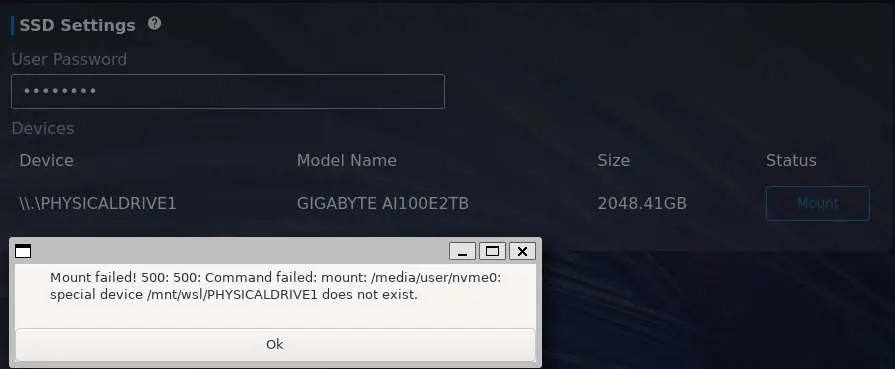
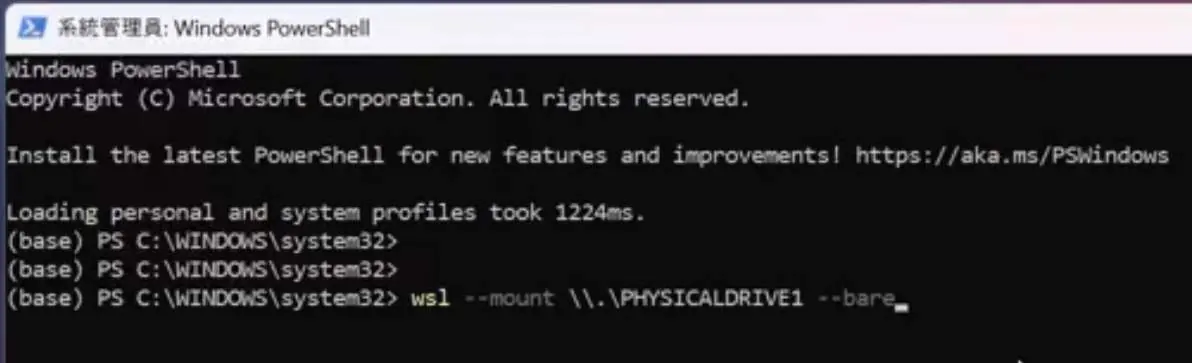
- Vorbereitung: Die SSD muss im EXT4-Format vorliegen. Falls sie NTFS ist, muss sie formatiert werden (Achtung: Datenverlust).
- Mounten: Führen Sie in der Windows PowerShell (Administrator) den Befehl wsl --mount \\.\PHYSICALDRIVE1 --type ext4 aus.
- Anwendung: Öffnen Sie die Software, gehen Sie zum Tab 'Settings' und klicken Sie auf 'Mount', um das Laufwerk in den Linux-Pfad einzubinden.
Herstellerinformationen
GIGA-BYTE Technology Co., Ltd.
Praktische Hilfe
Typische Probleme
VcXsrv muss mit der Option 'Disable access control' gestartet werden.
Die SSD muss vor dem Klicken auf 'Mount' in der Software zuerst über die Windows PowerShell mit `wsl --mount` eingebunden werden.
Prüfen Sie, ob die SSD im EXT4-Format vorliegt. NTFS wird nicht unterstützt und muss ggf. neu formatiert werden.
Vor der Verwendung
- Windows 11 und WSL2 sind installiert.
- Ubuntu 22.04.5 LTS ist aus dem Microsoft Store installiert.
- GPU-Treiber (NVIDIA oder AMD) sind bereit.
- VcXsrv ist heruntergeladen und konfiguriert.
- Benutzerpasswort für die Linux-Umgebung ist bekannt.
Abbildungen und Diagramme
- Die Screenshots zeigen die Befehlseingaben in der PowerShell und im Ubuntu-Terminal.
- Die Bilder illustrieren die Konfigurationsdateien und die SSD-Einstellungen in der Software-GUI.
Modellkompatibilität
- Erfordert Windows 11.
- Nur für NVIDIA- oder AMD-GPUs geeignet.
- Die Software erfordert eine Linux-Umgebung (Ubuntu).

Autor der Aufbereitung
Markus Weber
Dokumentationsanalyst
Bereitet PDF-Handbücher für klare Produktseiten auf und achtet darauf, dass technische Angaben präzise und nachvollziehbar bleiben.