Elektronik / Netzwerktechnik
Schnellstartanleitung für FortiProxy 2000E
Erfahren Sie, wie Sie den FortiProxy 2000E installieren, anschließen und konfigurieren. Diese Schnellstartanleitung enthält Informationen zu Rack-Montage, Web-GUI-Einrichtung, CLI-Zugriff und LED-Statusanzeigen.
PDF-Quelle: English · Zusammenfassung: Deutsch
Schnelle Antworten aus der Anleitung
Kurze Antwort
- Der FortiProxy 2000E wird über eine Web-GUI (192.168.1.99) oder eine CLI-Verbindung (Konsole) konfiguriert. Standard-Login ist 'admin' ohne Passwort. S. 4, 5
Wichtigste Schritte
- Web-GUI Zugriff S. 4
- CLI Zugriff S. 5
Erste Inbetriebnahme
- Verbinden Sie das Gerät mit Strom und Netzwerk. Konfigurieren Sie den PC auf das Subnetz 192.168.1.XX und rufen Sie 192.168.1.99 auf. S. 4
Weitere 3 Antworten anzeigen Weniger anzeigen
Probleme und Lösungen
Power Fail LED blinkt rot
Ein Netzteil ist ausgefallen.
S. 6
HDD Status LED leuchtet rot
Festplatte ist ausgefallen.
S. 6Technische Daten
| Parameter | Wert | Hinweis | Seiten |
|---|---|---|---|
| Betriebstemperatur | 0°C - 40°C | Zulässiger Bereich | S. 8 |
| Baudrate | 9600 | CLI Verbindungseinstellung | S. 5 |
Wo es im PDF steht
- Lieferumfang S. 3
- Grundlegende Anschlüsse S. 4
- Installation S. 5
- Geräteübersicht S. 6, 7
Inhaltsverzeichnis
Abbildungen aus der Anleitung
Bild zum Vergrößern anklickenWichtige Informationen aus der Anleitung
Diese Schnellstartanleitung bietet die notwendigen Schritte zur Inbetriebnahme des FortiProxy 2000E. Sie umfasst die physische Installation im Rack, den Anschluss an das Netzwerk und die Stromversorgung sowie die Erstkonfiguration über die Web-Benutzeroberfläche oder die CLI-Konsole.
Lieferumfang
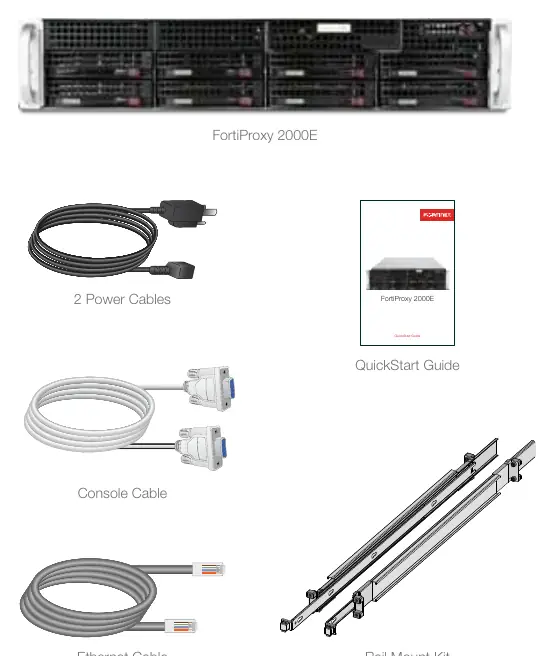
- FortiProxy 2000E Gerät
- 2 Netzkabel
- Konsolenkabel
- Ethernet-Kabel
- Rack-Montageset (Rail Mount Kit)
Installation
Das Gerät ist für die Montage in einem Standard-19-Zoll-Rack vorgesehen.
- Sicherheitshinweis: Aufgrund des Gewichts wird empfohlen, die Installation mit zwei oder mehr Personen durchzuführen. Achten Sie auf ausreichende Belüftung und vermeiden Sie elektrostatische Entladungen (ESD).
- Montage: Befestigen Sie die inneren Gleitschienen an den Seiten des Geräts mit den M4-Flachkopfschrauben. Montieren Sie die äußeren Schienen am Rack.
- Einschub: Schieben Sie das Gerät in das Rack, bis die Verriegelungslaschen einrasten.
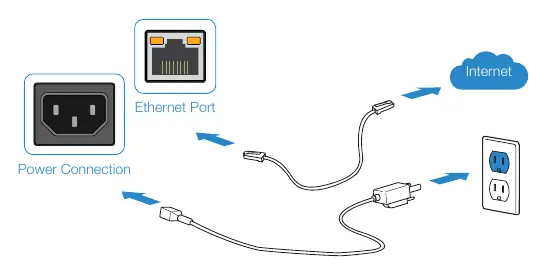
- Stromversorgung: Schließen Sie die Netzkabel an der Rückseite an und verbinden Sie diese mit geerdeten Steckdosen oder einer USV/PDU. Es wird empfohlen, die Netzkabel an unterschiedliche Stromquellen anzuschließen, um Redundanz zu gewährleisten.
Grundlegende Anschlüsse
Verbinden Sie das Gerät mit einer Stromquelle und einem Internetzugang (z. B. Modem oder Netzwerk-Switch).
Erstkonfiguration
Web-Browser (GUI)
- Verbinden Sie ein Ethernet-Kabel mit Port 1.
- Konfigurieren Sie Ihren Management-Computer auf das Subnetz 192.168.1.XX (Netzmaske 255.255.255.0).
- Rufen Sie im Webbrowser https://192.168.1.99 auf.
- Melden Sie sich mit dem Benutzernamen admin und ohne Passwort an.
- Konfigurieren Sie das Gerät und speichern Sie die Einstellungen.
- Registrieren Sie das Gerät über das Dashboard.
Terminal-Emulation (CLI)
- Verbinden Sie den Konsolenport des Geräts mit dem Management-Computer.
- Starten Sie ein Terminal-Programm mit folgenden Einstellungen: Baudrate 9600, Datenbits 8, Parität Keine, Stoppbits 1, Flusssteuerung Keine.
- Drücken Sie die Eingabetaste und melden Sie sich mit admin (ohne Passwort) an.
Geräteübersicht und LED-Status
Die LEDs geben Auskunft über den Betriebszustand:
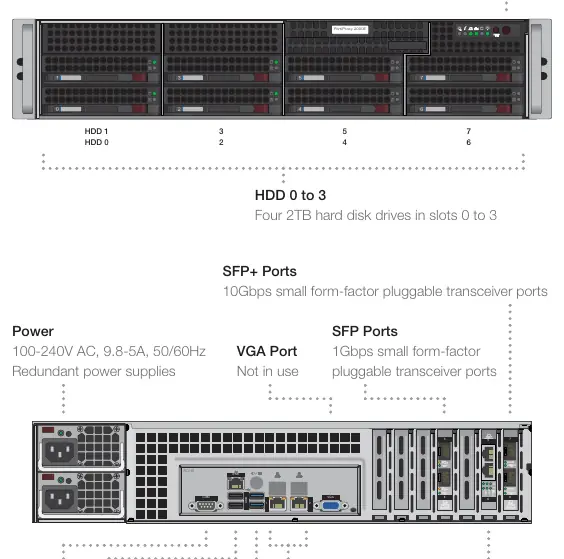
- Power: Grün bedeutet eingeschaltet.
- Information: Blinkend Rot (1Hz) weist auf einen Lüfterfehler hin; Rot auf Überhitzung; Blinkend Rot (0.25Hz) auf Netzteilausfall.
- HDD Status: Rot bedeutet Festplattenfehler.
- Ethernet Ports: Grün zeigt eine bestehende Verbindung an, blinkend Grün signalisiert Datenübertragung.
Sicherheitshinweise
Die Betriebstemperatur muss zwischen 0°C und 40°C liegen. Stellen Sie sicher, dass die Luftzirkulation nicht durch das Rack-Design oder schwere Gegenstände auf dem Gerät behindert wird. Trennen Sie vor Wartungsarbeiten immer die Stromversorgung.
Praktische Hilfe
Typische Probleme
Kein Zugriff auf die Web-GUI
Stellen Sie sicher, dass der Management-PC im gleichen Subnetz (192.168.1.x) wie das Gerät konfiguriert ist.
LED 'Information' blinkt rot (1Hz)
Lüfterfehler erkannt. Überprüfen Sie die Belüftung und kontaktieren Sie ggf. den Support.
LED 'Information' leuchtet rot
Systemüberhitzung. Stellen Sie sicher, dass das Gerät ausreichend belüftet ist.
HDD Status LED leuchtet rot
Festplatte ist ausgefallen. Überprüfen Sie den Status im Dashboard.
Vor der Verwendung
- Zwei Personen für die Rack-Montage bereitstellen
- Grounded Stromversorgung sicherstellen
- Management-PC mit Ethernet-Kabel vorbereiten
- Terminal-Emulationssoftware für CLI-Zugriff installieren
- Standard-IP 192.168.1.99 notieren
Mehr anzeigen Weniger anzeigen
Technische Daten in der Praxis
- Betriebstemperatur
- 0°C bis 40°C
- Baudrate (CLI)
- 9600
- Stromversorgung
- 100-240V AC, 9.8-5A, 50/60Hz
Modellkompatibilität
- Standard 19-Zoll-Rack erforderlich
- Management-PC muss sich im Subnetz 192.168.1.x befinden

Autor der Aufbereitung
Thomas Schneider
Redakteur für technische Anleitungen