Elektronik / Netzwerktechnik
Informationsergänzung für FortiGate 200F Serie - Handbuch
Schnellstartanleitung und Informationsergänzung für die FortiGate 200F Serie. Enthält Anweisungen zur Rack- und Desktop-Installation, Anschlussübersicht, LED-Statusanzeigen und Sicherheitshinweise.
PDF-Quelle: English · Zusammenfassung: Deutsch
Schnelle Antworten aus der Anleitung
Kurze Antwort
- Die FortiGate 200F Serie ist ein Netzwerk-Sicherheitsgerät. Die Installation kann als Desktop-Einheit oder im 19-Zoll-Rack erfolgen. Achten Sie auf eine ausreichende Belüftung (1,5 Zoll Freiraum) und verwenden Sie eine geerdete Stromquelle. S. 8, 9
Wichtigste Schritte
- Rack-Montage durchführen S. 8
- SFP-Transceiver installieren S. 11
Erste Inbetriebnahme
- Gerät an Stromquelle anschließen und auf Status-LEDs achten. S. 4, 10
Weitere 4 Antworten anzeigen Weniger anzeigen
Probleme und Lösungen
Status-LED leuchtet rot
Dies deutet auf einen schwerwiegenden Alarm hin.
S. 4Wartung und Reset
- BLE/RESET-Taste drücken, um Werkseinstellungen wiederherzustellen. S. 4
Technische Daten
| Parameter | Wert | Hinweis | Seiten |
|---|---|---|---|
| Betriebstemperatur | 0°C bis 40°C | Zulässiger Temperaturbereich | S. 12 |
| Stromversorgung | 100-240V AC, 50/60 Hz, 2-1.2A | Eingangsspannung und Stromstärke | S. 6 |
Wo es im PDF steht
- Frontpanel S. 4, 5
- Installation S. 8, 9
Inhaltsverzeichnis
Abbildungen aus der Anleitung
Bild zum Vergrößern anklickenWichtige Informationen aus der Anleitung
Dieses Dokument dient als Informationsergänzung für die FortiGate 200F Serie. Es enthält wichtige Anweisungen für die Installation, den Anschluss und den sicheren Betrieb des Geräts. Stellen Sie sicher, dass das Gerät in einer Umgebung mit ausreichender Belüftung installiert wird (mindestens 1,5 Zoll Freiraum über und unter dem Gerät). Die Standard-IP-Adresse für die Verwaltung lautet 192.168.1.99.
Lieferumfang
- FortiGate 200F/201F Gerät
- Informationsergänzung und QuickStart Guide
- 2x AC-Netzkabel
- Konsolenkabel (USB auf RJ45)
- Ethernet-Kabel
- Gummifüße
- 8x Rack-Schrauben
- 2x Rack-Montagewinkel
Geräteübersicht
Die Frontblende des Geräts enthält verschiedene Status-LEDs und Anschlüsse:
- LED-Anzeigen: Status (Betrieb, Booten, Alarm), HA (High Availability), Power.
- Anschlüsse: USB 3.0, Konsole (RJ45), HA (RJ45), MGMT (RJ45), Ports 1-16 (RJ45), Ports X1-X4 (SFP+), Ports 17-24 (SFP).
- Reset: BLE/RESET-Taste zum Wiederherstellen der Werkseinstellungen.
Installation
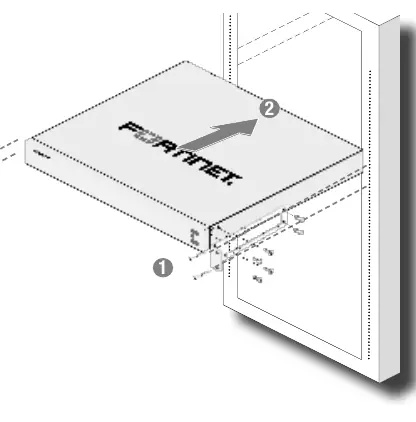
Rack-Montage
- Befestigen Sie die mitgelieferten Rack-Montagewinkel mit den Schrauben am Gerät.
- Positionieren Sie das Gerät im 19-Zoll-Rack und schieben Sie es hinein.
- Sichern Sie das Gerät mit den Rack-Schrauben.
- Hinweis: Es wird empfohlen, die Installation mit zwei Personen durchzuführen.
Desktop-Installation
- Platzieren Sie das Gerät auf einer flachen, sauberen und stabilen Oberfläche.
- Stellen Sie sicher, dass mindestens 1,5 Zoll (ca. 3,8 cm) Freiraum für eine ausreichende Luftzirkulation vorhanden ist.
- Schließen Sie die Netzkabel an die Rückseite des Geräts und an eine geerdete Steckdose oder eine unterbrechungsfreie Stromversorgung (USV) an.
SFP-Installation
So installieren Sie SFP-Transceiver:
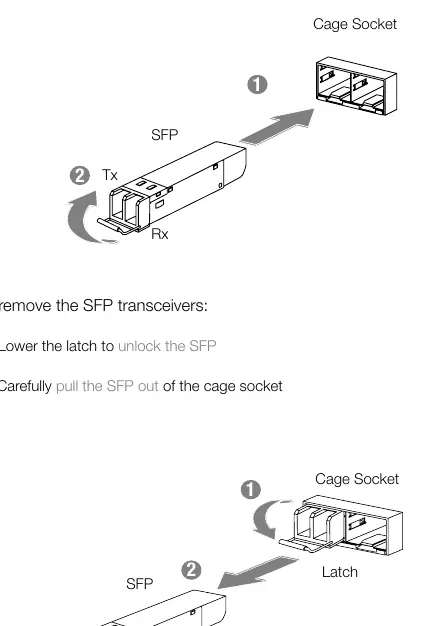
- Schieben Sie den SFP-Transceiver in den Cage-Sockel, bis er einrastet.
- Heben Sie den Riegel an, um den SFP zu verriegeln.
Zum Entfernen:
- Senken Sie den Riegel, um den SFP zu entriegeln.
- Ziehen Sie den SFP vorsichtig aus dem Sockel.
Sicherheit und technische Daten
Umgebungsbedingungen: Betriebstemperatur 0°C bis 40°C.
Stromversorgung: 100-240V AC, 50/60 Hz, 2-1.2A. Die Netzteile sind redundant und im laufenden Betrieb austauschbar (hot-swappable).
Sicherheitshinweis: Bei unsachgemäßem Austausch der Batterie besteht Explosionsgefahr. Entsorgen Sie Batterien gemäß den örtlichen Vorschriften.
Praktische Hilfe
Typische Probleme
Gerät startet nicht
Überprüfen Sie die Stromversorgung und die AC-Kabel. Stellen Sie sicher, dass beide Netzteile korrekt angeschlossen sind.
HA-Fehler (High Availability)
Überprüfen Sie die HA-Verbindung und den Status der HA-LED. Eine rote LED zeigt einen Fehler an.
Vor der Verwendung
- Stabile, flache Oberfläche für Desktop-Installation
- Mindestens 1,5 Zoll (3,8 cm) Freiraum für Belüftung
- Geerdete Steckdose oder USV verwenden
- Rack-Montagewinkel und Schrauben bereitstellen
Mehr anzeigen Weniger anzeigen
Technische Daten in der Praxis
- Betriebstemperatur
- 0°C bis 40°C
- Stromversorgung
- 100-240V AC, 50/60 Hz, 2-1.2A
Abbildungen und Diagramme
- Frontpanel mit LED-Statusanzeigen und Port-Belegung
- Rückseite mit redundanten Netzteilen
- Schritte zur Rack-Montage
- Schritte zur SFP-Installation
Modellkompatibilität
- Standard 19-Zoll-Rack erforderlich
- SFP/SFP+ Transceiver kompatibel mit den entsprechenden Ports

Autor der Aufbereitung
Markus Weber
Dokumentationsanalyst