Elektronik / Netzwerktechnik
Schnellstartanleitung für Fortinet FortiEdge 200F Firewall
Erfahren Sie, wie Sie die Fortinet FortiEdge 200F Firewall installieren, anschließen und einrichten. Diese Schnellstartanleitung enthält Informationen zur Rack-Montage, LED-Anzeigen, Erstkonfiguration über GUI oder CLI sowie wichtige...
PDF-Quelle: English · Zusammenfassung: Deutsch
Schnelle Antworten aus der Anleitung
Kurze Antwort
- Die FortiEdge 200F wird über die MGMT-Ports (Standard-IP 192.168.1.99) via Web-Browser oder über den Konsolen-Port konfiguriert. S. 9, 10
Wichtigste Schritte
- Rack-Montage S. 12
Technische Daten
| Parameter | Wert | Hinweis | Seiten |
|---|---|---|---|
| Stromversorgung | 100-240V AC, 50/60 Hz | Eingangsspannung | S. 11 |
Weitere 1 Antworten anzeigen Weniger anzeigen
Wo es im PDF steht
- Lieferumfang S. 7
- LED-Anzeigen S. 8
- Installation S. 12, 13
Inhaltsverzeichnis
Abbildungen aus der Anleitung
Bild zum Vergrößern anklickenWichtige Informationen aus der Anleitung
Diese Schnellstartanleitung dient der Installation und Inbetriebnahme der Fortinet FortiEdge 200F Firewall. Sie enthält Anweisungen zur physischen Montage, zum Anschluss der Kabel, zur LED-Statusanzeige sowie zur Erstkonfiguration über die grafische Benutzeroberfläche (GUI) oder die Befehlszeilenschnittstelle (CLI).
Lieferumfang
Stellen Sie sicher, dass folgende Komponenten im Lieferumfang enthalten sind:
- FortiEdge 200F Gerät
- Schnellstartanleitung
- 2x AC-Netzkabel
- 1x Konsolenkabel (USB auf RJ45)
- 1x Ethernet-Kabel
- 2x Montagewinkel
- 8x Schrauben für Montagewinkel
- 4x Gummifüße
Frontblende und LED-Anzeigen
Die Frontblende bietet verschiedene Anschlüsse und Status-LEDs:
- Status-LEDs: Zeigen den Betriebszustand (STATUS, ALARM, HA, POWER) an.
- Management-Ports: MGMT1 (Standard-IP 192.168.1.99) und MGMT2 (Standard-IP 192.168.2.99).
- Netzwerkanschlüsse: RJ45-Ports (1-14), SFP+-Ports (X1-X4) und SFP-Ports (15-22).
- Konsolen-Port: RJ45-Anschluss für die serielle Verwaltung.
Installation
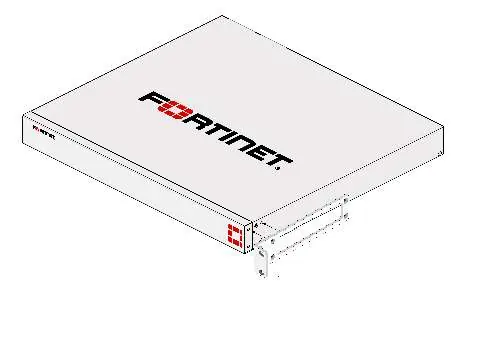
Rack-Montage
- Befestigen Sie die mitgelieferten Montagewinkel mit den Schrauben am Gerät.
- Positionieren Sie das Gerät im 19-Zoll-Rack.
- Sichern Sie das Gerät mit Rack-Schrauben.
Hinweis: Wir empfehlen, die Installation mit zwei Personen durchzuführen. Achten Sie auf mindestens 1,5 Zoll (ca. 3,8 cm) Freiraum über und unter dem Gerät für eine ausreichende Belüftung.
Desktop-Installation
- Platzieren Sie das Gerät auf einer flachen, sauberen und stabilen Oberfläche.
- Stellen Sie sicher, dass mindestens 1,5 Zoll (ca. 3,8 cm) Freiraum für die Luftzirkulation vorhanden ist.
- Schließen Sie die Netzkabel an das Gerät und eine geerdete Steckdose an.
Erstkonfiguration
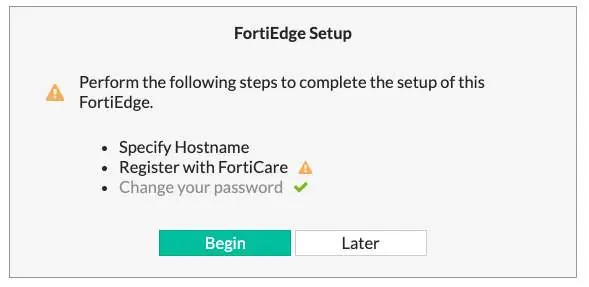
Über die GUI (Web-Browser)
- Verbinden Sie den MGMT-Port mit einem Management-Computer.
- Konfigurieren Sie den Computer auf die IP 192.168.1.1 mit Subnetzmaske 255.255.255.0.
- Rufen Sie https://192.168.1.99 im Web-Browser auf.
- Melden Sie sich mit dem Benutzernamen admin an (Passwort leer lassen).
- Erstellen Sie ein neues Passwort und folgen Sie den Anweisungen zur Einrichtung.
Über die CLI (Konsole)
- Verbinden Sie den Konsolen-Port mit dem Management-Computer.
- Starten Sie ein Terminal-Emulationsprogramm mit folgenden Einstellungen: Baudrate 9600, 8 Datenbits, keine Parität, 1 Stoppbit, keine Flusssteuerung.
- Drücken Sie die Eingabetaste, melden Sie sich mit admin an (kein Passwort) und konfigurieren Sie das Gerät.
Sicherheitshinweise
Beachten Sie die Umgebungsspezifikationen (Betriebstemperatur 0°C bis 40°C). Bei der Rack-Montage ist auf ausreichende Belüftung und mechanische Stabilität zu achten. Trennen Sie bei Wartungsarbeiten alle Stromquellen.
Praktische Hilfe
Typische Probleme
Keine Verbindung zur GUI
Stellen Sie sicher, dass der Management-Computer auf die statische IP 192.168.1.1 konfiguriert ist und die URL https://192.168.1.99 korrekt eingegeben wurde.
Gerät startet nicht
Überprüfen Sie die Stromversorgung und ob die POWER-LED leuchtet. Stellen Sie sicher, dass die Netzkabel fest sitzen.
Vor der Verwendung
- Registrieren Sie das Produkt auf support.fortinet.com
- Prüfen Sie den Lieferumfang auf Vollständigkeit
- Stellen Sie sicher, dass für die Rack-Montage zwei Personen verfügbar sind
- Sorgen Sie für 1,5 Zoll (ca. 3,8 cm) Freiraum für die Belüftung
- Verwenden Sie ein geerdetes Stromnetz
Mehr anzeigen Weniger anzeigen
Technische Daten in der Praxis
- Betriebstemperatur
- 0°C bis 40°C
- Stromversorgung
- 100-240V AC, 50/60 Hz, 2.5-1.1A
- Konsoleneinstellungen
- 9600 Baud, 8 Datenbits, 1 Stoppbit, keine Parität, keine Flusssteuerung
Abbildungen und Diagramme
- Die LED-Anzeigen auf der Vorderseite geben Auskunft über den Status (STATUS, ALARM, HA, POWER).
- Die MGMT-Ports haben vordefinierte IP-Adressen für den Zugriff.
Modellkompatibilität
- Einige Modelle enthalten möglicherweise keine SFP-Transceiver.
- Wir empfehlen den Anschluss an eine unterbrechungsfreie Stromversorgung (USV).

Autor der Aufbereitung
Thomas Schneider
Redakteur für technische Anleitungen