Smart Home / Hubs & Steuergeräte
Bedienungsanleitung für Finder 1Y.GW.8.230.BS00 Smart Home Gateway
Erfahren Sie, wie Sie das Finder 1Y.GW.8.230.BS00 Smart Home Gateway installieren, konfigurieren und die LED-Statusanzeigen verstehen. Schnellanleitung für Einrichtung und Betrieb.
Inhaltsverzeichnis
Wichtige Informationen aus der Anleitung
Das Finder 1Y.GW.8.230.BS00 Smart Home Gateway dient als zentrale Steuereinheit für YESLY-Systeme und den BLISS2 Smart-Chronothermostat. Die Konfiguration erfolgt ausschließlich über die Finder YOU App. Das Gerät ist für die Montage auf einer DIN-Schiene vorgesehen.
Installation
Die Installation muss durch eine fachkundige Person erfolgen:
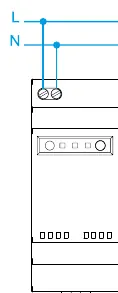
- Montieren Sie das Gateway auf einer DIN-Schiene.
- Schließen Sie die Phasen- (L) und Neutralleiter (N) gemäß dem Schaltplan an.
- Nach dem Einschalten blinkt die weiße LED mit einem Fading-Effekt, was den Bereitschaftsmodus für die Konfiguration signalisiert.
Status-LEDs
Die LEDs geben Auskunft über den Betriebszustand des Gateways:
- Weiße LED:
- Blinkend (Fading): Wartet auf Konfiguration.
- Dauerhaft leuchtend: Verbindung zum Wi-Fi-Netzwerk und zur Cloud hergestellt.
- 2-maliges Blinken: Nur mit Wi-Fi verbunden, keine Cloud-Verbindung (Internet inaktiv).
- 3-maliges Blinken: Keine Verbindung zum Wi-Fi und keine Cloud-Verbindung.
- Blaue LED: Blinkt bei Senden von Bluetooth-Befehlen an Geräte.
- Rote LED: Blinkt bei Befehlsübertragung an den Smart Bliss2 Thermostat und Aktoren.
Gateway-Einstellungen
Die Helligkeit der weißen LED kann angepasst werden:
- 1-mal drücken: Niedrige Helligkeit.
- 2-mal drücken: Mittlere-niedrige Helligkeit.
- 3-mal drücken: Mittlere-hohe Helligkeit.
- 4-mal drücken: Hohe Helligkeit.
Reset und Neustart
- Reset: Halten Sie die Taste länger als 10 Sekunden gedrückt, um das Gerät auf Werkseinstellungen zurückzusetzen.
- Neustart (Reboot): Unterbrechen Sie kurzzeitig die Stromversorgung und schalten Sie diese wieder ein.
Praktische Hilfe
Typische Probleme
Weiße LED blinkt 3-mal
Das Gerät hat keine Verbindung zum Wi-Fi-Netzwerk und zur Cloud. Überprüfen Sie Ihren Internetanschluss und den Router.
Weiße LED blinkt 2-mal
Das Gerät ist mit dem Wi-Fi verbunden, hat aber keinen Zugriff auf die Cloud. Prüfen Sie, ob der Internetzugang aktiv ist.
Gerät reagiert nicht
Führen Sie einen Neustart durch, indem Sie die Stromversorgung kurz unterbrechen und wieder herstellen.
Vor der Verwendung
- Laden Sie die Finder YOU App auf Ihr Smartphone.
- Stellen Sie sicher, dass eine DIN-Schiene zur Montage vorhanden ist.
- Stellen Sie sicher, dass die Stromversorgung (L und N) korrekt angeschlossen werden kann.
- Stellen Sie sicher, dass ein 2.4 GHz Wi-Fi-Netzwerk verfügbar ist.
Technische Daten in der Praxis
- Wi-Fi 2.4 GHz
- Das Gateway benötigt ein 2.4 GHz Netzwerk für die Kommunikation.
- Radio 868 MHz
- Frequenz für die drahtlose Kommunikation mit YESLY-Geräten.
Abbildungen und Diagramme
- Der Schaltplan zeigt den Anschluss der Phasen- (L) und Neutralleiter (N) an die entsprechenden Klemmen des Gateways.
Modellkompatibilität
- Kompatibel mit YESLY-Systemen.
- Kompatibel mit BLISS2 Smart-Chronothermostat.

Autor der Aufbereitung
Laura Fischer
Fachredakteurin für Gebrauchsanleitungen
Beschreibt zentrale Funktionen, Einsatzbereiche und Hinweise aus Handbüchern in einer kompakten und nutzerfreundlichen Form.