Smart Home / Intelligente Schalter
Anleitung zur Konfiguration des Shelly Bluetooth-Gateways
Erfahren Sie, wie Sie ein Bluetooth-fähiges Shelly-Gerät als Gateway für Shelly BLU-Geräte konfigurieren. Diese Anleitung führt Sie durch die Einrichtung in der Shelly Smart Control App, die Aktivierung der Gateway-Funktion und das Koppeln...
Schnelle Antworten aus der Anleitung
Kurze Antwort
- Um ein Shelly BLU-Gerät zu verbinden, müssen Sie ein Bluetooth-fähiges Shelly-Gerät (z. B. Shelly Plus 1PM) als Gateway einrichten. Dies erfolgt über die Shelly Smart Control App, indem Sie das Gerät hinzufügen, die Bluetooth-Gateway-Funktion in den Netzwerkeinstellungen aktivieren und die Firmware aktualisieren. S. 1, 6, 7
Wichtigste Schritte
- Gerät in der App hinzufügen S. 2, 3, 4
- Bluetooth-Gateway-Funktion aktivieren S. 6
- Firmware aktualisieren S. 7
Erste Inbetriebnahme
- App öffnen und anmelden S. 1, 2
- Gerät hinzufügen S. 3, 4, 5
Probleme und Lösungen
BLU-Gerät verbindet sich nicht
Aktualisieren Sie die Firmware des Gateways und aktivieren Sie die Bluetooth-Gateway-Funktion.
S. 6, 7Wartung und Reset
- Firmware-Update durchführen S. 7
Wo es im PDF steht
- Einleitung und Vorbereitung S. 1
- Gerätekonfiguration S. 2, 3, 4, 5
- Gateway-Aktivierung S. 6
- Firmware-Update S. 7
- BLU-Gerät koppeln S. 8, 9, 10
Inhaltsverzeichnis
Abbildungen aus der Anleitung
Bild zum Vergrößern anklickenWichtige Informationen aus der Anleitung
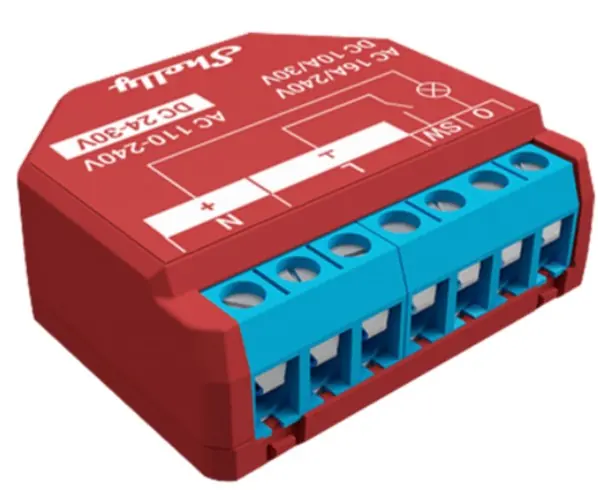
Diese Anleitung beschreibt den Prozess, ein Bluetooth-fähiges Shelly-Gerät (z. B. Shelly Plus 1PM) als Gateway für Shelly BLU-Geräte zu konfigurieren. Da Shelly BLU-Geräte keine direkte WLAN-Verbindung herstellen können, fungiert das Shelly-Gerät als Brücke. Stellen Sie sicher, dass Ihr Shelly-Gerät ordnungsgemäß installiert und mit Strom versorgt ist, bevor Sie beginnen.
Vorbereitung und Installation
Bevor Sie mit der Konfiguration beginnen, stellen Sie sicher, dass:
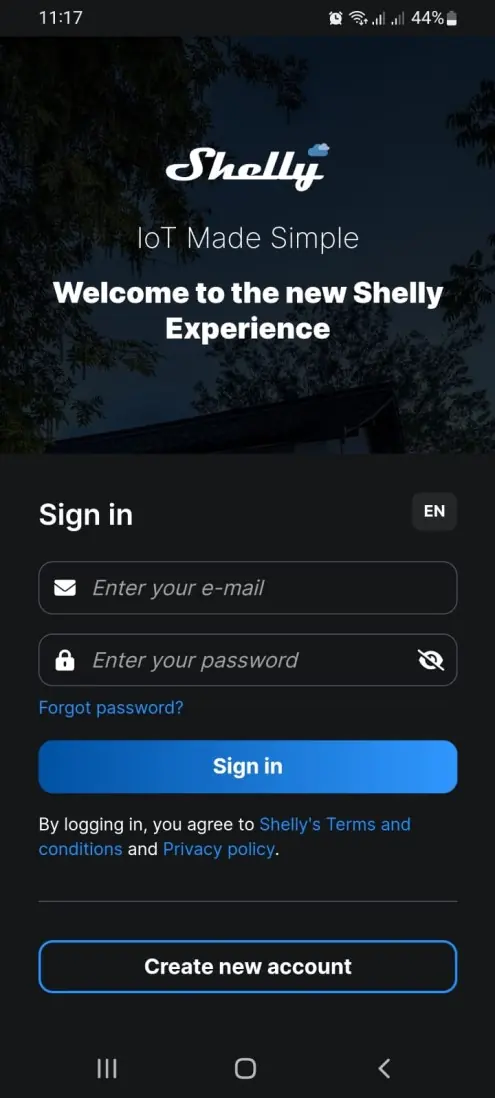
- Die Shelly Smart Control App auf Ihrem Smartphone installiert ist.
- Sie in der App angemeldet sind.
- Bluetooth auf Ihrem Smartphone aktiviert ist.
- Das Shelly-Gerät (Gateway) installiert und eingeschaltet ist.
Hinzufügen des Bluetooth-fähigen Geräts
- Öffnen Sie die Shelly Smart Control App.
- Wählen Sie Add Device (Gerät hinzufügen).
- Wählen Sie Add via Bluetooth.
- Wählen Sie das entsprechende Gerät aus der Liste aus und tippen Sie auf Next.
- Geben Sie Ihre WLAN-Zugangsdaten ein und wählen Sie Add device.
- Vergeben Sie einen Gerätenamen, wählen Sie ein Bild aus und tippen Sie auf Next.
- Wählen Sie den gewünschten Raum aus und speichern Sie die Einstellungen.
Aktivierung der Bluetooth-Gateway-Funktion
Damit das Gerät als Gateway fungieren kann, muss die Funktion manuell aktiviert werden:
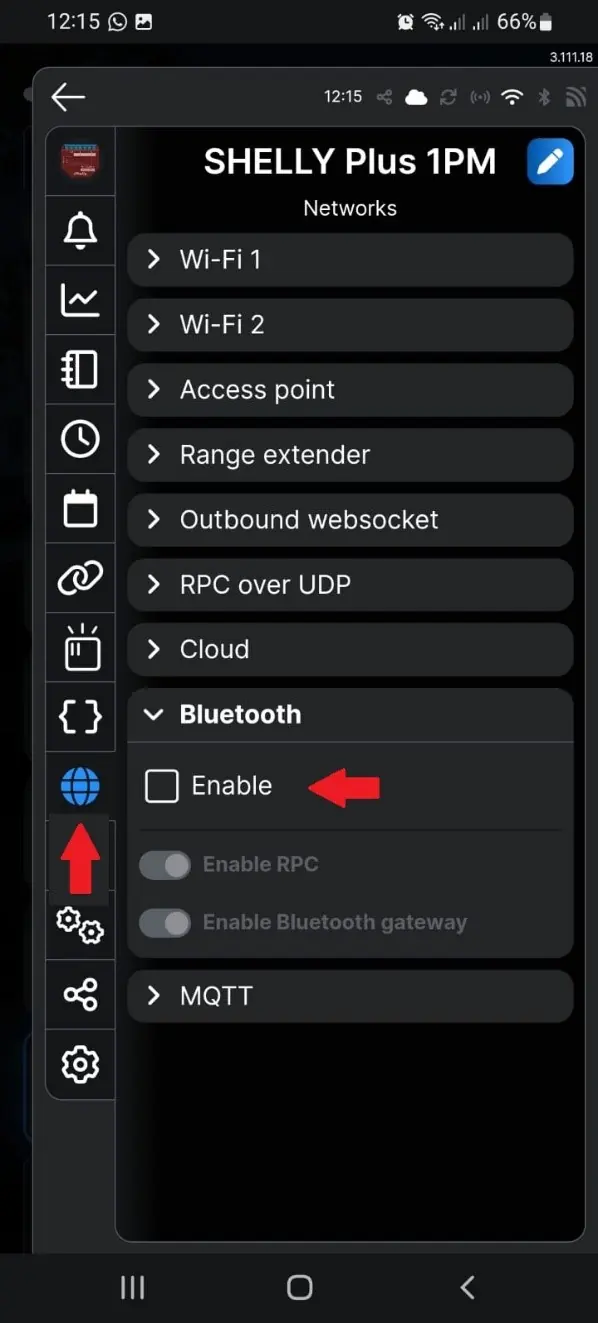
- Wählen Sie das neu hinzugefügte Gerät in der App aus.
- Navigieren Sie zu Networks (Netzwerke).
- Wählen Sie Bluetooth.
- Aktivieren Sie den Schalter Enable.
- Bestätigen Sie die Auswahl und führen Sie einen Neustart (Reboot) des Geräts durch.
Firmware-Aktualisierung
Es ist zwingend erforderlich, dass die Firmware des Gateways auf dem neuesten Stand ist, bevor Sie BLU-Geräte hinzufügen:
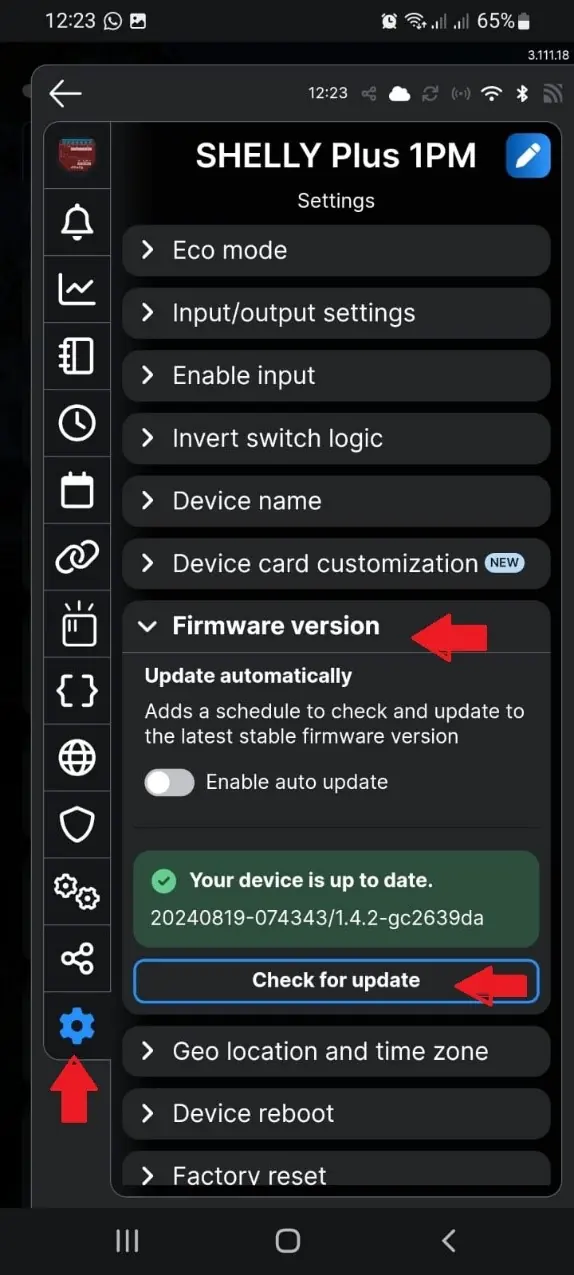
- Gehen Sie zu Settings (Einstellungen).
- Wählen Sie Firmware version.
- Tippen Sie auf Check for update und führen Sie das Update durch, falls verfügbar.
Koppeln eines Shelly BLU-Geräts
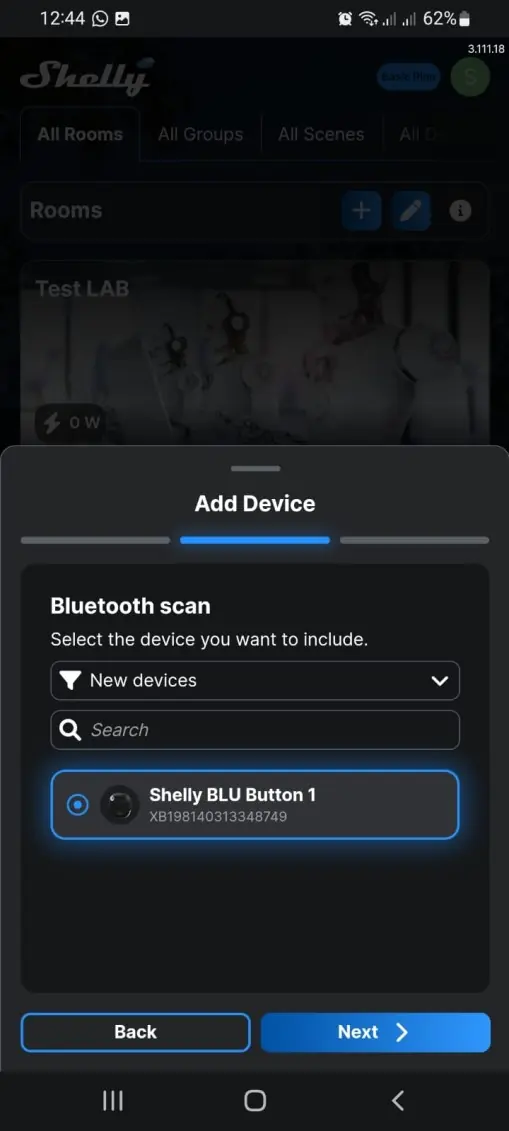
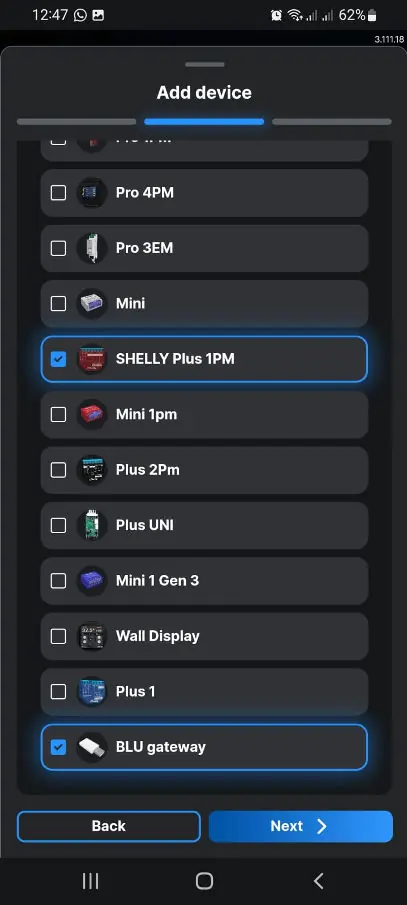
- Navigieren Sie zurück zum Raum-Bildschirm und tippen Sie auf das +-Symbol, um ein neues Gerät hinzuzufügen.
- Drücken und halten Sie die Taste am BLU-Gerät, um den Kopplungsmodus zu starten.
- Wählen Sie das Gerät in der App aus und tippen Sie auf Next.
- Bestätigen Sie die Kopplung, vergeben Sie einen Namen und tippen Sie auf Next.
- Die Liste der verfügbaren Bluetooth-Gateways wird vorausgewählt; tippen Sie auf Next.
- Wählen Sie den Raum für das neue Gerät aus und schließen Sie den Vorgang ab.
Herstellerinformationen
Shelly Europe Ltd
Praktische Hilfe
Typische Probleme
Gerät wird während der Suche nicht gefunden
Stellen Sie sicher, dass Bluetooth auf Ihrem Smartphone aktiviert ist und das Shelly-Gerät eingeschaltet ist.
BLU-Gerät lässt sich nicht koppeln
Stellen Sie sicher, dass die Firmware des Gateways auf dem neuesten Stand ist und die Bluetooth-Gateway-Funktion in den Netzwerkeinstellungen aktiviert wurde.
Vor der Verwendung
- Shelly Smart Control App installiert
- Smartphone Bluetooth aktiviert
- Shelly-Gerät installiert und mit Strom versorgt
- WLAN-Zugangsdaten bereit
Abbildungen und Diagramme
- Die Anleitung enthält Screenshots der Shelly Smart Control App, die jeden Schritt der Gerätekonfiguration und Gateway-Aktivierung visualisieren.
Modellkompatibilität
- Erfordert ein Bluetooth-fähiges Shelly-Gerät als Gateway (z.B. Shelly Plus 1PM).
- Shelly BLU-Geräte können nicht direkt mit dem WLAN verbunden werden.

Autor der Aufbereitung
Thomas Schneider
Redakteur für technische Anleitungen
Prüft Bedienungsanleitungen mit Fokus auf Struktur, Sicherheitshinweise und schnelle Orientierung für Nutzerinnen und Nutzer.