HLK / Thermostate und Steuerungen
Bedienungsanleitung für das intelligente Thermostat Finder Bliss2
Erfahren Sie, wie Sie das intelligente Thermostat Finder Bliss2 installieren, mit dem Gateway verbinden und über die App konfigurieren. Vollständige Anleitung zur Bedienung, den Betriebsmodi und zur Fehlerbehebung.
Schnelle Antworten aus der Anleitung
Kurze Antwort
- Das Finder Bliss2 Thermostat wird über die Finder Bliss App konfiguriert. Laden Sie die App herunter, erstellen Sie ein Konto und folgen Sie dem Tutorial zur Verknüpfung von Gateway und Thermostat. S. 13, 14, 15, 16
Wichtigste Schritte
- Installation der Basis und Verkabelung S. 3
- Einlegen der Batterien S. 4
- Gateway-Einrichtung S. 4, 14
Erste Inbetriebnahme
- Batterien einlegen und Initialisierung abwarten. S. 4
Probleme und Lösungen
Gateway nicht erreichbar
Führen Sie einen Transmission Test durch und bringen Sie die Geräte näher zusammen.
S. 5, 11Wartung und Reset
- Werkseinstellungen wiederherstellen S. 4
Technische Daten
| Parameter | Wert | Hinweis | Seiten |
|---|---|---|---|
| Stromversorgung | 3x 1.5V AAA - LR03 | Batterietyp | S. 3 |
| Schutzart | IP20 | Schutzgrad | S. 3 |
| Ausgang | 5 A 250 V AC | Schaltleistung | S. 3 |
Wo es im PDF steht
- Installation S. 3
- Gateway-Einrichtung S. 4, 14
- Betriebsmodi S. 5, 6, 7, 8
Inhaltsverzeichnis
Abbildungen aus der Anleitung
Bild zum Vergrößern anklickenWichtige Informationen aus der Anleitung
Dieses Dokument enthält die Installations- und Konfigurationsschritte für das intelligente Thermostat Finder Bliss2 (Typ 1C.B1.9.005.0007) und das zugehörige Gateway2 (Typ 1Y.GU.005.1). Das System erfordert ein 2,4-GHz-WLAN-Netzwerk für die Einrichtung und den Betrieb über die Finder Bliss App.
Installation
Die Installation muss von qualifiziertem Personal durchgeführt werden. Stellen Sie sicher, dass die Last (Pumpe, Ventil, Kessel) spannungsfrei ist, bevor Sie Anschlüsse vornehmen.
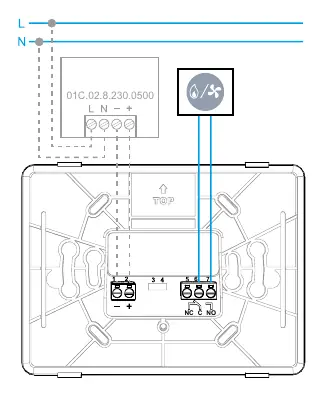

- Positionierung: Installieren Sie das Thermostat in einer Höhe von ca. 1,5 Metern, entfernt von Wärmequellen (Heizkörper, direktes Sonnenlicht, Küchen) und Türen oder Fenstern.
- Elektrische Anschlüsse: Entfernen Sie die Anschlussabdeckung und verbinden Sie die Drähte mit den Klemmen 6 (COM) und 7 (NO).
- Wandmontage: Befestigen Sie die Basis mit den mitgelieferten Schrauben an der Wand. Achten Sie darauf, die Schrauben nicht zu fest anzuziehen, um die Basis nicht zu beschädigen.
Batterieeinbau und Montage
Das Thermostat wird mit 3x 1,5V AAA-Alkalibatterien (LR03) betrieben.
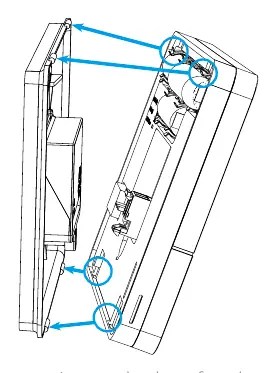
- Legen Sie die Batterien unter Beachtung der Polarität ein.
- Warten Sie, bis die Initialisierungsbildschirme abgeschlossen sind und die Temperatur angezeigt wird.
- Setzen Sie das Thermostat auf die Basis, indem Sie zuerst den unteren Teil in die unteren Stifte einrasten lassen und dann den oberen Teil schließen.
Gateway-Installation
Das Gateway2 ist für die Kommunikation erforderlich.
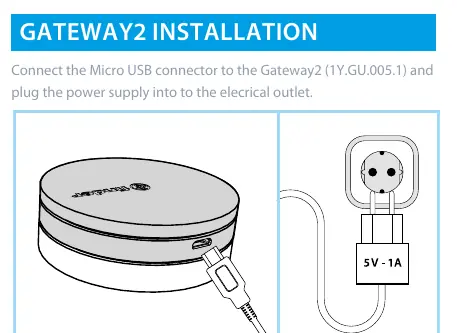
- Verbinden Sie das Gateway über das Micro-USB-Kabel mit einer Stromquelle (5V-1A).
- Das Gateway blinkt weiß, wenn es auf Konfiguration wartet.
- Wichtig: Das Gateway funktioniert nur mit 2,4-GHz-WLAN-Netzwerken. Halten Sie den Netzwerknamen und das Passwort bereit.
Konfiguration
Die Konfiguration erfolgt über die Finder Bliss App:
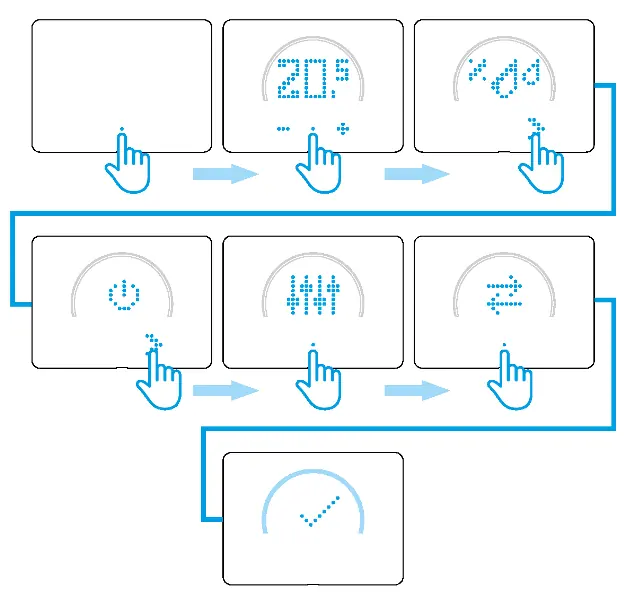
- Laden Sie die Finder Bliss App aus dem Google Play Store oder Apple Store herunter.
- Folgen Sie den Anweisungen in der App, um ein neues Gerät hinzuzufügen.
- Wählen Sie "Bliss2" aus und folgen Sie dem Tutorial zur Gateway- und Thermostat-Verknüpfung.
- Aktivieren Sie bei Aufforderung durch die App den Kopplungsmodus am Thermostat (siehe Menü "Association with the Gateway").
Betriebsmodi
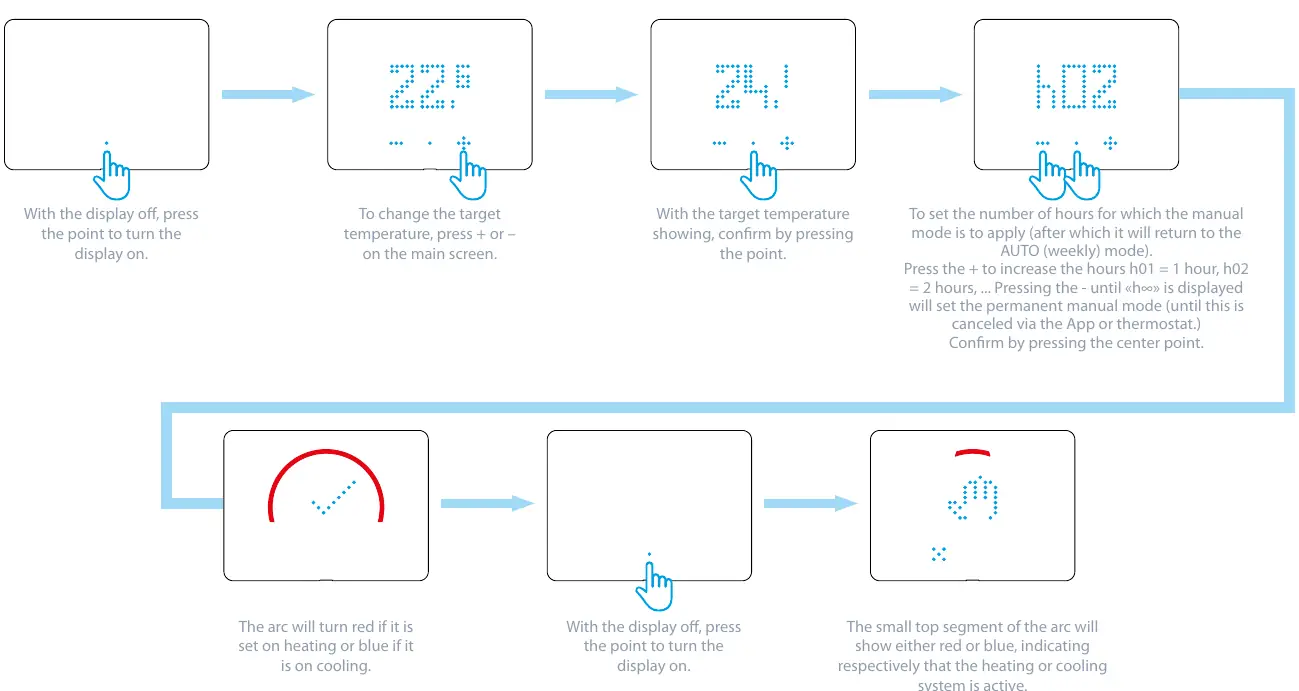
- Manueller Modus: Ermöglicht die direkte Einstellung der Zieltemperatur. Sie können die Dauer der manuellen Steuerung festlegen (von 1 Stunde bis permanent).
- Automatischer Modus: Das Thermostat folgt der Programmierung aus der App.
- ON/OFF-Modus: Schaltet das Thermostat ein oder aus. Im OFF-Modus bleibt ein Frostschutz von +5°C aktiv.
Fehlerbehebung
Über das Menü "Transmission Test" können Sie die Signalqualität zwischen Gateway und Thermostat prüfen:
- 0 Signal abwesend: Gateway nicht erreichbar.
- 1/6 Schlecht: Geräte näher zusammenbringen.
- 7/8 Gut: Verbindung stabil, nur bei Fehlern prüfen.
- 9/10 Sehr gut: Stabile Verbindung.
Praktische Hilfe
Typische Probleme
Gateway ist nicht erreichbar (Signal abwesend)
Überprüfen Sie die WLAN-Verbindung und stellen Sie sicher, dass das Gateway in Reichweite ist.
Keine Verbindung zur Cloud
Überprüfen Sie Ihre Internetverbindung und ob das Gateway korrekt mit dem 2,4-GHz-WLAN verbunden ist.
Thermostat reagiert nicht
Überprüfen Sie die Batterien (3x AAA) und deren Polarität.
Vor der Verwendung
- 2,4-GHz-WLAN-Netzwerk verfügbar
- Finder Bliss App installiert
- 3x 1,5V AAA-Batterien eingelegt
- Gateway2 (1Y.GU.005.1) mit Strom verbunden
- Heizsystem spannungsfrei geschaltet
Technische Daten in der Praxis
- Stromversorgung
- 3x 1,5V AAA-Alkalibatterien (LR03)
- Temperaturregelung
- Einstellbereich +5°C bis +37°C
Abbildungen und Diagramme
- Das Schaltbild zeigt den Anschluss an Klemme 6 (COM) und 7 (NO) für das Heizsystem.
- Die LED-Anzeige am Gateway zeigt den Status: Weiß blinkend (Warten auf Konfiguration), Weiß fest (Verbunden).
Modellkompatibilität
- Das Bliss2 Thermostat ist nur mit dem Gateway der 2. Generation (Typ 1Y.GU.005.1) kompatibel.
- Das System unterstützt ausschließlich 2,4-GHz-WLAN-Netzwerke.

Autor der Aufbereitung
Laura Fischer
Fachredakteurin für Gebrauchsanleitungen
Beschreibt zentrale Funktionen, Einsatzbereiche und Hinweise aus Handbüchern in einer kompakten und nutzerfreundlichen Form.