Beleuchtung / Notbeleuchtung
Bedienungsanleitung für Finder 1Y.GU.005.1 Gateway
Erfahren Sie, wie Sie das Finder 1Y.GU.005.1 Gateway der 2. Generation installieren, konfigurieren und die LED-Statusanzeigen verstehen. Vollständige Anleitung zur Einrichtung für YESLY und Smart Bliss2.
Schnelle Antworten aus der Anleitung
Kurze Antwort
- Das Finder 1Y.GU.005.1 Gateway ist eine Schnittstelle für YESLY-Systeme und den Smart Bliss2 Thermostat. Es wird über Micro-USB (5V-1A) mit Strom versorgt und über die Finder-Apps konfiguriert. S. 1
Wichtigste Schritte
- Konfiguration starten S. 1
- Werkseinstellungen wiederherstellen S. 1
Erste Inbetriebnahme
- Strom anschließen und auf weißes Blinken warten S. 1
Probleme und Lösungen
LED blinkt 2-mal weiß
Nur mit Wi-Fi verbunden, keine Verbindung zur Cloud.
S. 1
LED blinkt 3-mal weiß
Keine Verbindung zum Wi-Fi und zur Cloud.
S. 1Wartung und Reset
- Reset durchführen S. 1
Technische Daten
| Parameter | Wert | Hinweis | Seiten |
|---|---|---|---|
| Wi-Fi | 2.4 GHz | Netzwerkfrequenz | S. 1 |
| Radio | 868 MHz | Gerätekommunikationsfrequenz | S. 1 |
| Stromversorgung | 5V - 1A | Erforderliche Eingangsleistung | S. 1 |
Wo es im PDF steht
- Installations- und Bedienungsanleitung S. 1
Inhaltsverzeichnis
Abbildungen aus der Anleitung
Bild zum Vergrößern anklickenWichtige Informationen aus der Anleitung
Dieses Dokument beschreibt die Installation und Inbetriebnahme des Finder 1Y.GU.005.1 Gateway der 2. Generation. Das Gerät dient als zentrale Schnittstelle für YESLY-Systeme und den Smart Bliss2 Thermostat. Es erfordert eine 5V-1A Stromversorgung und wird über die Finder-Apps konfiguriert.
Installation
Schließen Sie das Gateway an eine Stromquelle an:
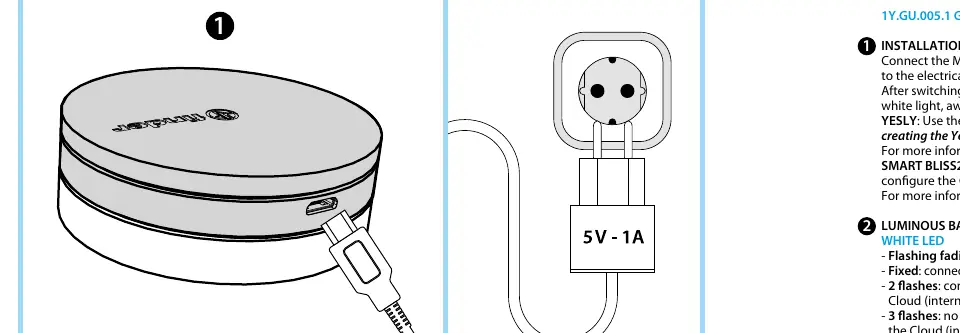
- Verbinden Sie das Micro-USB-Kabel mit dem Gateway.
- Schließen Sie das Netzteil an eine Steckdose an (5V - 1A).
- Nach dem Einschalten blinkt die leuchtende Basis weiß, was den Wartemodus für die Konfiguration signalisiert.
Konfiguration
Die Konfiguration hängt vom verwendeten System ab:
- YESLY: Verwenden Sie die YESLY APP von Finder. Wichtig: Erstellen Sie das System zuerst in der TOOLBOX PLUS App von Finder. Weitere Informationen finden Sie unter yesly.life/setup-gateway.
- SMART BLISS2 THERMOSTAT: Verwenden Sie die FINDER BLISS App zur Konfiguration. Weitere Informationen finden Sie unter yesly.life/setup-bliss2.
LED-Statusanzeigen
Die leuchtende Basis gibt Auskunft über den Betriebszustand:
- Weiß (blinkend/fading): Wartet auf Konfiguration.
- Weiß (dauerhaft leuchtend): Verbindung zum Wi-Fi und zur Cloud hergestellt.
- Weiß (2-maliges Blinken): Nur mit Wi-Fi verbunden, keine Verbindung zur Cloud (Internet nicht aktiv).
- Weiß (3-maliges Blinken): Keine Verbindung zum Wi-Fi und keine Verbindung zur Cloud.
- Blau (blinkend): Sendet Bluetooth-Befehle an die Geräte.
- Rot (blinkend): Befehle werden an den Smart Bliss2 Thermostat gesendet.
Einstellungen und Reset
Sie können die Lichtintensität der Gateway-Basis anpassen, indem Sie die Taste drücken:
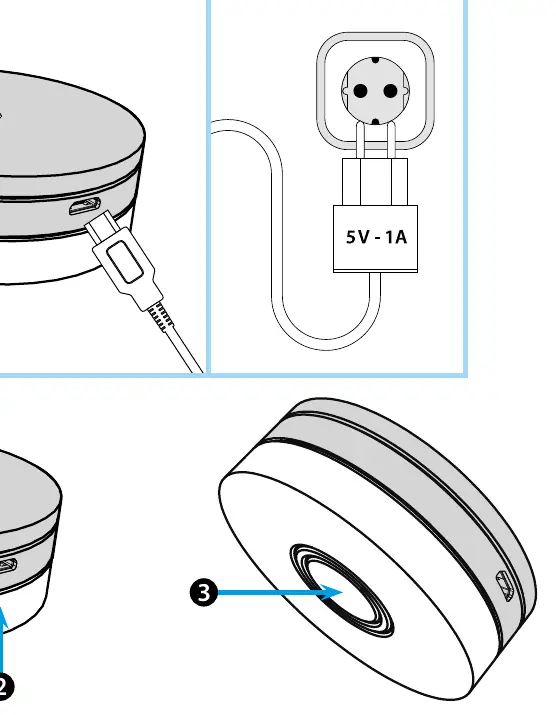
- 1-mal drücken: Niedrige Helligkeit
- 2-mal drücken: Mittlere-niedrige Helligkeit
- 3-mal drücken: Mittlere-hohe Helligkeit
- 4-mal drücken: Hohe Helligkeit
Reset: Halten Sie die Taste länger als 10 Sekunden gedrückt, um das Gerät auf die Werkseinstellungen zurückzusetzen.
Offizielle Quellen aus der Anleitung
Praktische Hilfe
Typische Probleme
Keine Verbindung zur Cloud
Prüfen Sie die LED-Anzeige. 2-maliges Blinken bedeutet, dass das Gerät nur mit dem Wi-Fi verbunden ist, aber keine Internetverbindung zur Cloud besteht.
Keine Verbindung zum Netzwerk
Prüfen Sie die LED-Anzeige. 3-maliges Blinken bedeutet, dass keine Verbindung zum Wi-Fi und zur Cloud besteht.
Vor der Verwendung
- Micro-USB-Kabel und Netzteil (5V - 1A) bereitstellen.
- YESLY App oder FINDER BLISS App herunterladen.
- Für YESLY-Systeme: Vorher das System in der TOOLBOX PLUS App erstellen.
Technische Daten in der Praxis
- Stromversorgung
- Erfordert 5V - 1A über den Micro-USB-Anschluss.
Abbildungen und Diagramme
- Das Diagramm zeigt den Anschluss des Micro-USB-Kabels an das Gateway und das Netzteil.
- Die Abbildungen verdeutlichen die Position der Taste für Einstellungen und Reset.
Modellkompatibilität
- Kompatibel mit YESLY-Systemen.
- Kompatibel mit Smart Bliss2 Thermostat.

Autor der Aufbereitung
Markus Weber
Dokumentationsanalyst
Bereitet PDF-Handbücher für klare Produktseiten auf und achtet darauf, dass technische Angaben präzise und nachvollziehbar bleiben.