Elektronik / Projektoren
Bedienungsanleitung für Epson BrightLink Pro 1470Ui Interaktives Laser-Display
Schnelle Anleitung für das Epson BrightLink Pro 1470Ui. Erfahren Sie, wie Sie das interaktive Display bedienen, Whiteboard-Funktionen nutzen, Inhalte von USB oder Mobilgeräten projizieren und Ihren Computer anschließen.
Inhaltsverzeichnis
Abbildungen aus der Anleitung
Bild zum Vergrößern anklickenWichtige Informationen aus der Anleitung
Dieses Dokument bietet eine Kurzanleitung für das Epson BrightLink Pro 1470Ui. Es deckt die grundlegende Bedienung des interaktiven Displays ab, einschließlich der Nutzung des Whiteboard-Modus, der Verbindung mit Computern und Mobilgeräten sowie der Verwaltung von Inhalten.
Funktionen des Bedienfelds
Das Bedienfeld ermöglicht die direkte Steuerung des Projektors:
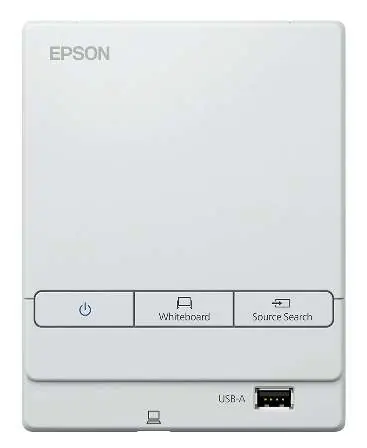
- Ein/Aus: Schaltet den Projektor ein oder aus.
- Whiteboard: Aktiviert den Whiteboard-Modus.
- Source Search: Wechselt zwischen verschiedenen Eingangsquellen.
- USB-A: Anschluss für USB-Speichermedien.
Whiteboard-Modus und Schreiben
Drücken Sie die Whiteboard-Taste, um den Modus zu starten. Sie können mit dem interaktiven Stift oder Ihrem Finger direkt auf die Projektionsfläche schreiben. Sie können bis zu 50 Seiten hinzufügen, Farben und Strichstärken anpassen sowie Inhalte löschen oder kopieren.

Inhalte von USB oder Netzwerk öffnen
Sie können Dateien direkt von einem USB-Stick oder einem Netzlaufwerk öffnen:
- Stecken Sie den USB-Stick in das Bedienfeld.
- Tippen Sie auf das Symbol "Öffnen".
- Wählen Sie die gewünschte Datei (JPG, PNG, PDF oder EWF) aus.
Speichern und Teilen von Notizen
Tippen Sie auf das Mail- oder Speichern-Symbol in der unteren Symbolleiste. Wählen Sie Ihre Einstellungen und tippen Sie auf "Speichern" oder "Senden", um Ihre Notizen zu sichern oder per E-Mail zu versenden.
Verwendung mit Mobilgeräten
Verbinden Sie Ihr Android- oder iOS-Gerät mit dem drahtlosen Netzwerk des Projektors. Laden Sie die Epson iProjection App herunter, um Inhalte zu projizieren und zu annotieren.
Interaktion mit dem Computer
Verbinden Sie Ihren Computer über das mitgelieferte USB-Kabel mit dem Bedienfeld. Wählen Sie die Computer-Quelle aus und aktivieren Sie das PC-Interaktiv-Symbol, um den Stift oder Finger als Maus zu verwenden. Mac-Benutzer müssen ggf. den "Easy Interactive Driver" installieren.
Herstellerinformationen
Epson
Praktische Hilfe
Typische Probleme
Keine Reaktion auf Stift oder Finger
Prüfen Sie, ob der PC Interactive Modus aktiv ist oder ob der Easy Interactive Driver (für Mac) korrekt installiert wurde.
Inhalte werden nicht angezeigt
Prüfen Sie die Kabelverbindung zum Computer oder die gewählte Eingangsquelle am Bedienfeld.
Vor der Verwendung
- USB-Stick für Inhalte bereithalten
- Epson iProjection App für Mobilgeräte herunterladen
- Easy Interactive Driver für Mac installieren (falls erforderlich)
- Netzwerkverbindung prüfen
- USB-Kabel für Computerverbindung bereithalten
Technische Daten in der Praxis
- Whiteboard-Modus
- Ermöglicht das Zeichnen und Annotieren direkt auf der Projektionsfläche.
- Source Search
- Schaltet zwischen verschiedenen angeschlossenen Eingangsquellen um.
Abbildungen und Diagramme
- Das Bedienfeld enthält Tasten für Ein/Aus, Whiteboard-Modus, Quellensuche und einen USB-Anschluss.
Modellkompatibilität
- Unterstützt Android und iOS über die Epson iProjection App.
- Unterstützt JPG, PNG, PDF und EWF Dateien von USB-Speichermedien.

Autor der Aufbereitung
Thomas Schneider
Redakteur für technische Anleitungen
Prüft Bedienungsanleitungen mit Fokus auf Struktur, Sicherheitshinweise und schnelle Orientierung für Nutzerinnen und Nutzer.