Industrie / Küchendisplay-Systeme
Netzwerkeinstellungen für Epson TrueOrder Kitchen Display System 111-56-QUM
Schnellstartanleitung für die Netzwerkkonfiguration des Epson TrueOrder Kitchen Display Systems (KDS). Erfahren Sie, wie Sie IP-Adressen verwalten, zwischen DHCP und statischer IP wechseln und das System konfigurieren.
Inhaltsverzeichnis
Abbildungen aus der Anleitung
Bild zum Vergrößern anklickenWichtige Informationen zur Netzwerkkonfiguration
Das Epson TrueOrder Kitchen Display System (KDS) ist standardmäßig auf DHCP eingestellt, um eine automatische Erkennung im lokalen Netzwerk zu ermöglichen. In bestimmten Netzwerkkonfigurationen kann es jedoch erforderlich sein, eine statische IP-Adresse zuzuweisen. Diese Anleitung beschreibt den Prozess der IP-Konfiguration über das KDS-Konfigurationsdienstprogramm.
Zugriff auf den Splash-Screen
Der Splash-Screen zeigt wichtige Systeminformationen wie die aktuelle IP-Adresse, MAC-Adresse und den Verbindungsstatus an. Sie können diesen Bildschirm auf folgende Weise aufrufen:
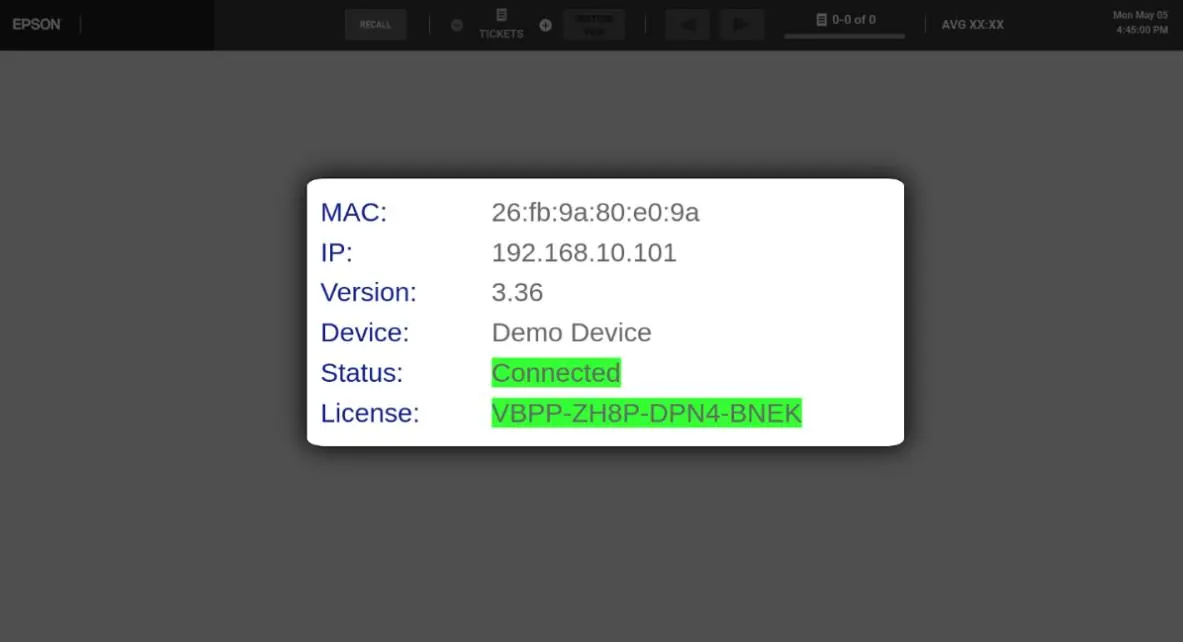
- Während des Systemstarts.
- Durch Tippen auf das Logo in der Kopfzeile (bei Touchscreens).
- Durch dreimaliges Drücken der Summary-Taste an einer Bump-Bar.
Konfiguration der IP-Einstellungen
Um die IP-Einstellungen für ein Gerät zu ändern, folgen Sie diesen Schritten im KDS Configuration Utility:
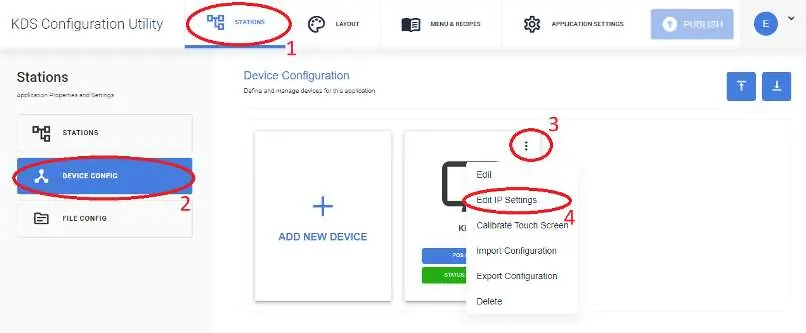
- Klicken Sie auf STATIONS.
- Wählen Sie DEVICE CONFIG aus.
- Klicken Sie auf das Menü-Symbol (drei Punkte) für das entsprechende Gerät.
- Wählen Sie Edit IP Settings.
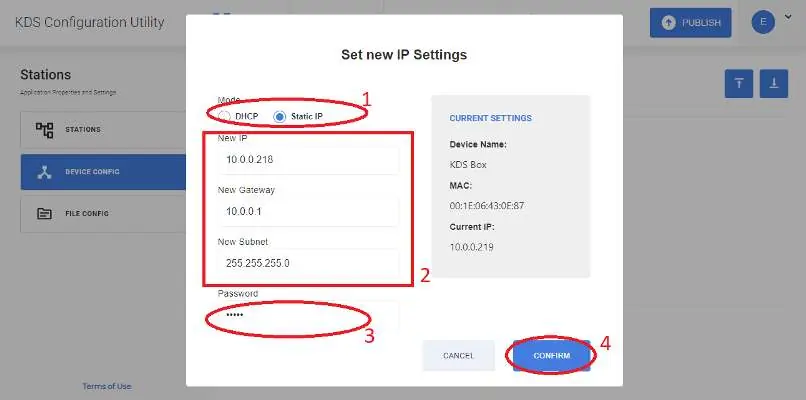
- Wählen Sie den gewünschten Modus (DHCP oder Static IP).
- Bei Auswahl von Static IP geben Sie die IP-Adresse, das Gateway und die Subnetzmaske ein.
- Geben Sie das Passwort epson ein.
- Klicken Sie auf CONFIRM, um die Änderungen zu übernehmen.
Nach einigen Sekunden ist das Gerät unter der neuen IP-Adresse erreichbar. Wiederholen Sie diesen Vorgang für alle weiteren Geräte im System.
Herstellerinformationen
Epson
Praktische Hilfe
Typische Probleme
Gerät ist im Netzwerk nicht auffindbar
Prüfen Sie, ob das Gerät auf DHCP eingestellt ist oder ob die statische IP korrekt konfiguriert wurde.
IP-Einstellungen können nicht gespeichert werden
Stellen Sie sicher, dass das korrekte Passwort 'epson' eingegeben wurde.
Vor der Verwendung
- Stellen Sie sicher, dass das KDS-System eingeschaltet ist.
- Vergewissern Sie sich, dass Sie Zugriff auf das KDS Configuration Utility haben.
- Halten Sie die erforderlichen Netzwerkdaten (statische IP, Gateway, Subnetz) bereit.
Abbildungen und Diagramme
- Der Splash-Screen zeigt den Verbindungsstatus und die aktuelle IP-Adresse an.
- Das Konfigurationsmenü ermöglicht den Zugriff auf die IP-Einstellungen über das 'Device Config'-Menü.
- Das Dialogfeld 'Set new IP Settings' erfordert die Eingabe der Netzwerkparameter und des Passworts.
Modellkompatibilität
- Diese Anleitung gilt für Single- oder Multi-Station-Systeme, die bereits gemäß den TrueOrder KDS Quick Start Guides eingerichtet wurden.

Autor der Aufbereitung
Laura Fischer
Fachredakteurin für Gebrauchsanleitungen
Beschreibt zentrale Funktionen, Einsatzbereiche und Hinweise aus Handbüchern in einer kompakten und nutzerfreundlichen Form.