Elektronik / Projektoren
Benutzerhandbuch für den interaktiven Projektor Epson BrightLink 1485Fi
Schnellstartanleitung und umfassendes Benutzerhandbuch für den interaktiven Projektor Epson BrightLink 1485Fi. Erfahren Sie alles über Installation, Netzwerkeinrichtung, interaktive Funktionen und Fehlerbehebung.
Inhaltsverzeichnis
Abbildungen aus der Anleitung
Bild zum Vergrößern anklickenWichtige Informationen aus der Anleitung
Dieses Handbuch bietet eine umfassende Anleitung für den interaktiven Projektor Epson BrightLink 1485Fi. Es deckt die Installation, Netzwerkkonfiguration, Verwendung der interaktiven Funktionen sowie Wartung und Fehlerbehebung ab. Bitte beachten Sie, dass für die Finger-Touch-Funktionalität eine Touch-Einheit erforderlich ist.
Projektor-Installation und Anschlüsse
Der Projektor kann an einer Wand oder vertikal auf einem Tisch montiert werden. Stellen Sie sicher, dass der Projektor rechtwinklig zur Projektionsfläche ausgerichtet ist. Entfernen Sie die Kabelabdeckung, um Zugang zu den Anschlüssen zu erhalten. Zu den verfügbaren Anschlüssen gehören HDMI, VGA, USB und LAN.
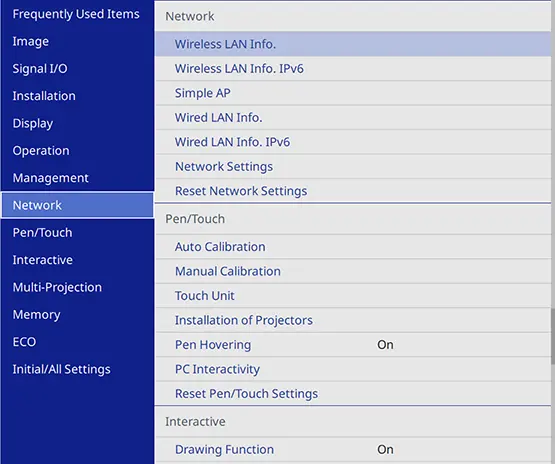
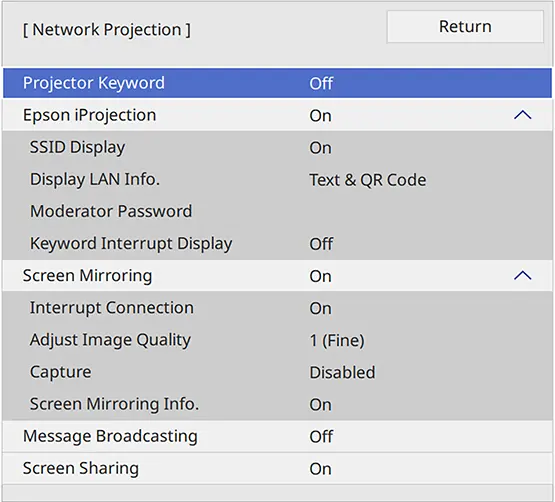
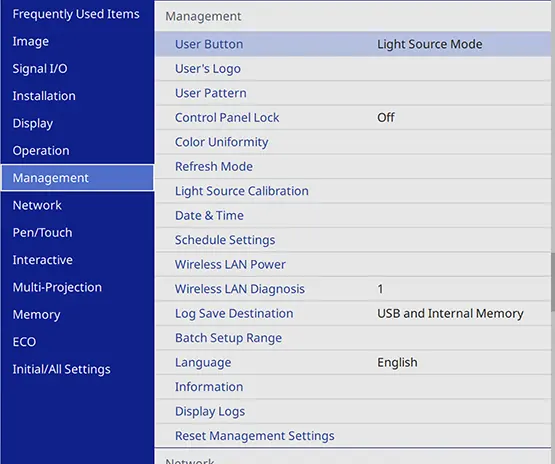
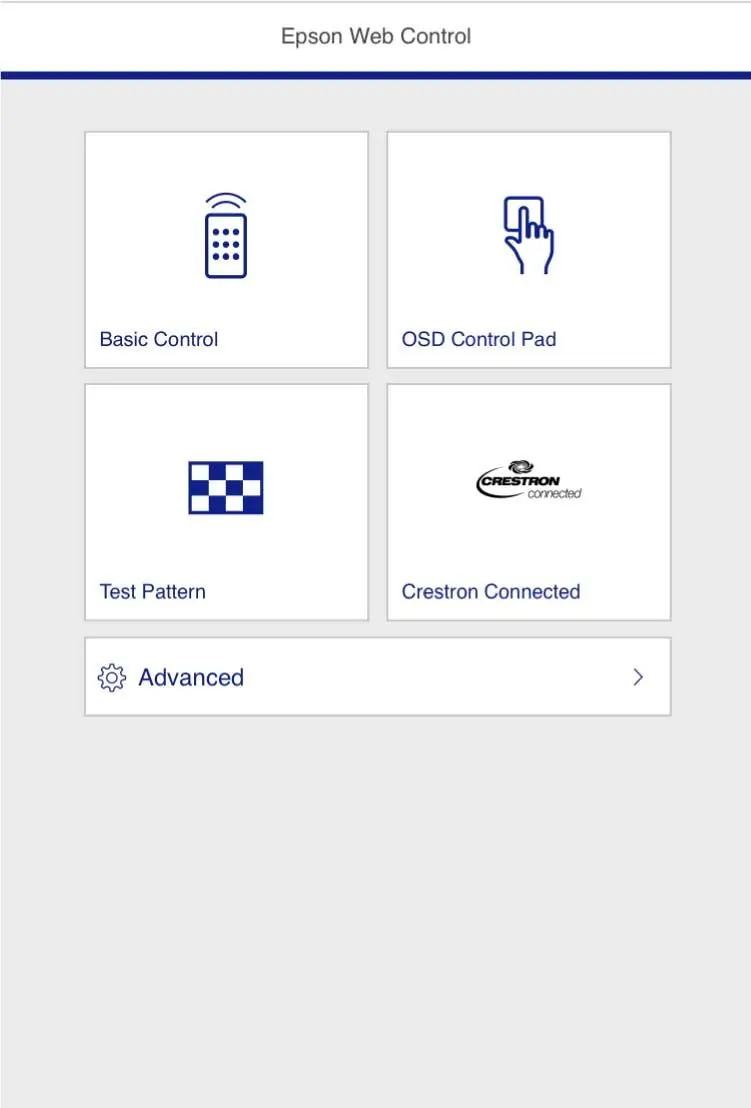
Netzwerkanbindung
Der Projektor unterstützt sowohl kabelgebundene als auch drahtlose Netzwerkverbindungen. Für die drahtlose Projektion ist ein optionales WLAN-Modul erforderlich. Sie können auch Screen Mirroring (Miracast) verwenden, um Inhalte von mobilen Geräten oder Windows-Computern zu übertragen.
Interaktive Funktionen
Der Projektor bietet verschiedene interaktive Modi:
- Whiteboard-Modus: Zeichnen und schreiben Sie direkt auf die Projektionsfläche mit Stiften oder Fingern.
- Annotation-Modus: Kommentieren Sie Inhalte von angeschlossenen Geräten.
- PC-Interaktiv-Modus: Steuern Sie Ihren Computer direkt über die Projektionsfläche.
Stellen Sie sicher, dass die Stifte kalibriert sind, bevor Sie die interaktiven Funktionen nutzen.
Bildanpassung
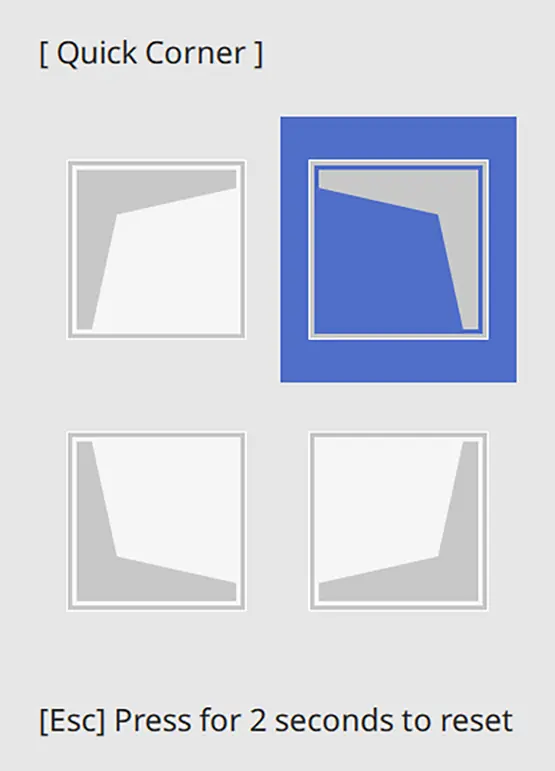
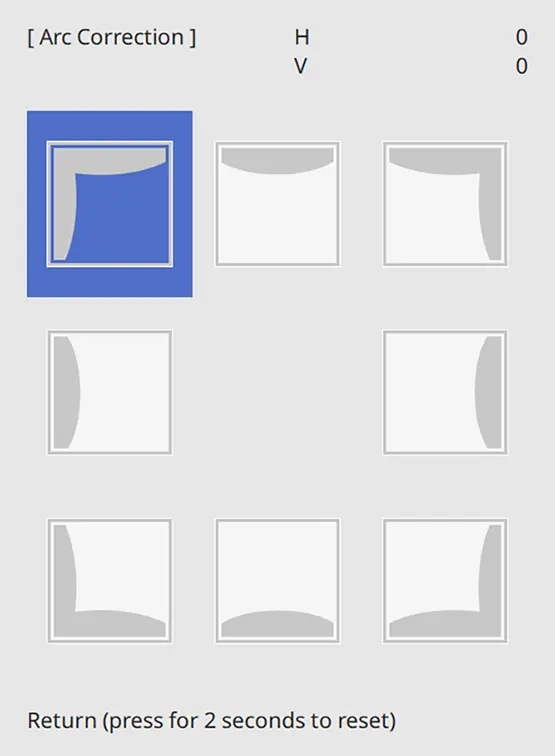
Verwenden Sie die Keystone-Korrektur, Quick Corner oder Arc Correction, um die Bildform anzupassen, falls der Projektor nicht perfekt ausgerichtet ist. Nutzen Sie die Zoom- und Fokus-Funktionen für ein scharfes Bild.
Wartung und Pflege
Reinigen Sie regelmäßig die Linse und den Luftfilter, um eine Überhitzung zu vermeiden. Ersetzen Sie die Batterien der Stifte und der Fernbedienung, wenn diese leer sind.
Fehlerbehebung
Bei Problemen überprüfen Sie zunächst die Statusleuchten am Projektor. Konsultieren Sie das Kapitel zur Fehlerbehebung für spezifische Lösungen zu Bild-, Ton-, Netzwerk- oder interaktiven Problemen.
Herstellerinformationen
Epson
Praktische Hilfe
Typische Probleme
Kein Bild
Überprüfen Sie, ob die Objektivabdeckung entfernt wurde, die Kabel sicher angeschlossen sind und der Projektor eingeschaltet ist.
Unscharfes Bild
Passen Sie den Fokus an und reinigen Sie die Projektorlinse.
Interaktive Stifte funktionieren nicht
Stellen Sie sicher, dass die Stifte kalibriert sind, keine Hindernisse den Signalweg blockieren und die Batterien geladen sind.
Netzwerkverbindung schlägt fehl
Überprüfen Sie die Netzwerkeinstellungen und stellen Sie sicher, dass das WLAN-Modul korrekt installiert ist.
Vor der Verwendung
- Stellen Sie sicher, dass der Projektor auf einer stabilen Oberfläche steht oder sicher montiert ist.
- Entfernen Sie die Objektivabdeckung.
- Überprüfen Sie alle Kabelverbindungen.
- Stellen Sie sicher, dass die Batterien in der Fernbedienung und den Stiften eingelegt sind.
- Prüfen Sie, ob die Umgebungstemperatur innerhalb der Spezifikationen liegt.
Technische Daten in der Praxis
- Kontrastverhältnis
- 2.500.000:1 für detaillierte Bilder.
Abbildungen und Diagramme
- Die Abbildungen zeigen die Position der Anschlüsse (HDMI, USB, LAN) und die Tastenbelegung der Fernbedienung.
- Installationsdiagramme verdeutlichen die korrekte Montage an Wand oder Tisch.
- Die Menü-Screenshots helfen bei der Navigation durch die Einstellungen.
Modellkompatibilität
- Die interaktiven Funktionen erfordern die Installation der Easy Interactive Tools Software auf dem Computer.
- Für die Finger-Touch-Funktionalität ist die optionale Touch-Einheit erforderlich.
- Einige Funktionen sind bei Verwendung von zwei Projektoren (DuoLink) eingeschränkt.

Autor der Aufbereitung
Markus Weber
Dokumentationsanalyst
Bereitet PDF-Handbücher für klare Produktseiten auf und achtet darauf, dass technische Angaben präzise und nachvollziehbar bleiben.