Konfigurationsanleitung für KDS Menu Routing Epson 111-56-QUM-009
Erfahren Sie, wie Sie das KDS Menu Routing in Ihrem Epson True Order Kitchen Display System konfigurieren. Schritt-für-Schritt-Anleitung für Site-Wide-Einstellungen und Layout-Konfiguration.
Inhaltsverzeichnis
Abbildungen aus der Anleitung
Bild zum Vergrößern anklickenWichtige Informationen zur Konfiguration
Dieses Dokument beschreibt die Einrichtung des KDS Menu Routing für das Epson True Order Kitchen Display System. Es wird vorausgesetzt, dass bereits ein 2-Stationen-KDS-System gemäß dem Epson KDS Multi-Station Quick Start Guide eingerichtet wurde.
Übersicht
Beim KDS Menu Routing werden alle Druckaufträge direkt vom POS an ein einzelnes KDS-Gerät (Master Device) gesendet. Die Menükonfiguration und das Routing bestimmen, an welche Displays die Bestellungen weitergeleitet werden.
Konfiguration der Site-Wide-Einstellungen
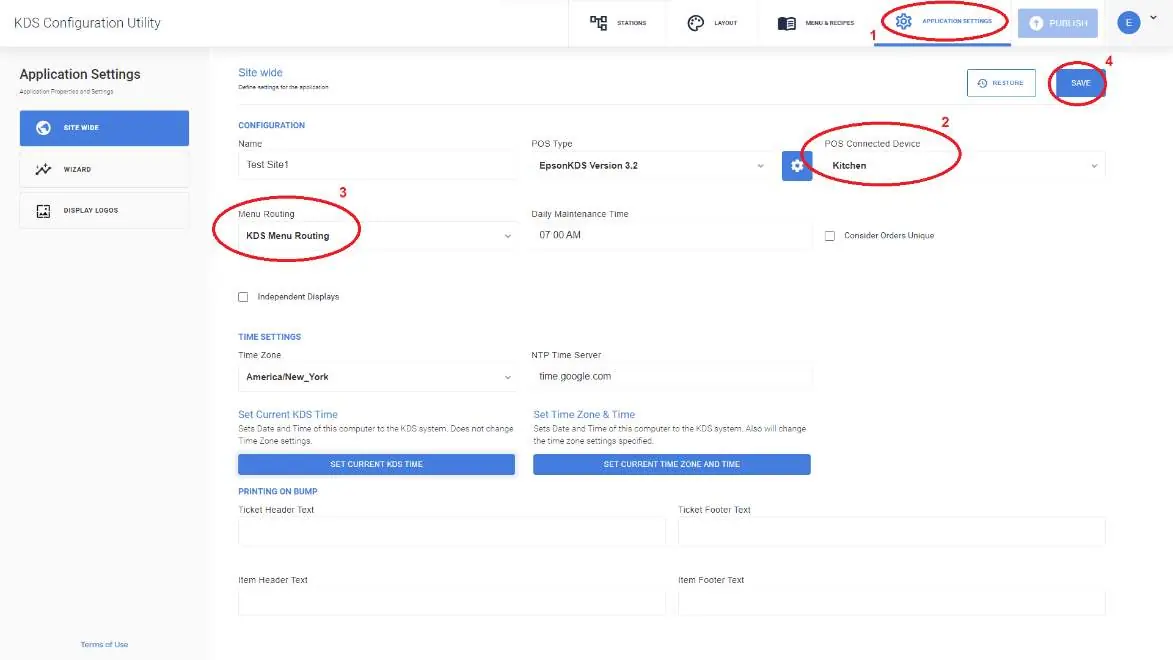
- Öffnen Sie das KDS Configuration Utility.
- Wählen Sie Application Settings.
- Wählen Sie POS Connected Device.
- Wählen Sie KDS Menu Routing aus dem Drop-down-Menü.
- Klicken Sie auf Save.
Konfiguration der Menüelemente für Displays
Stellen Sie sicher, dass Menüelemente und Gruppen bereits konfiguriert sind (siehe KDS Menu and Recipes Quick User Manual).
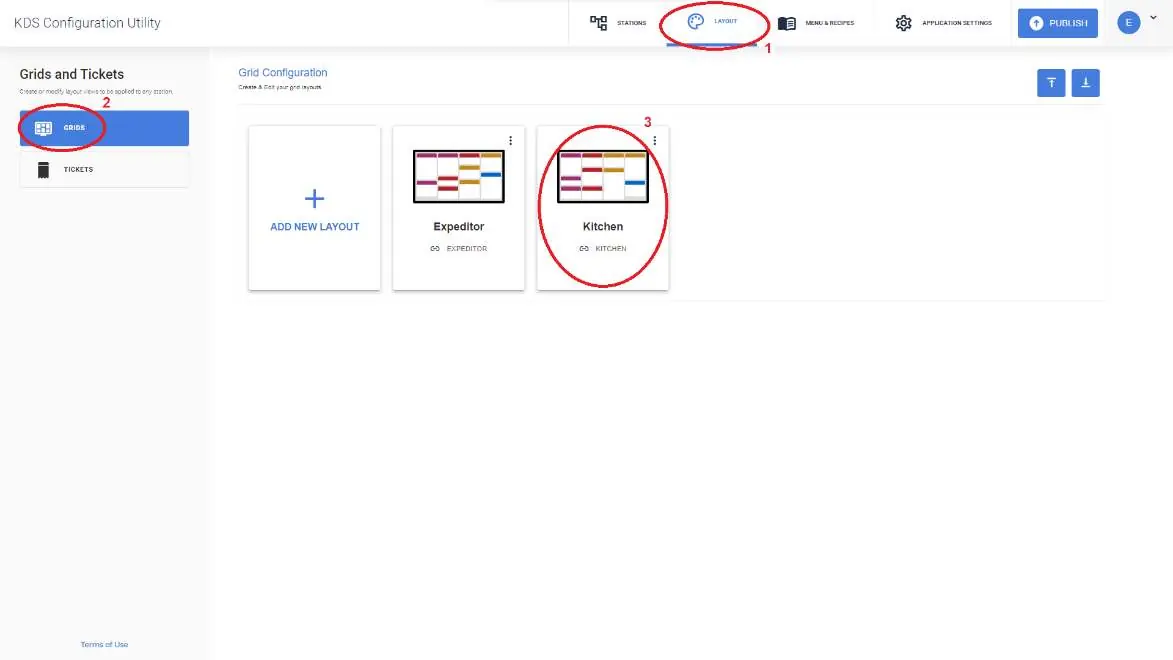
- Klicken Sie auf Layout.
- Wählen Sie Grids.
- Wählen Sie das zu konfigurierende Layout aus (z. B. Kitchen).
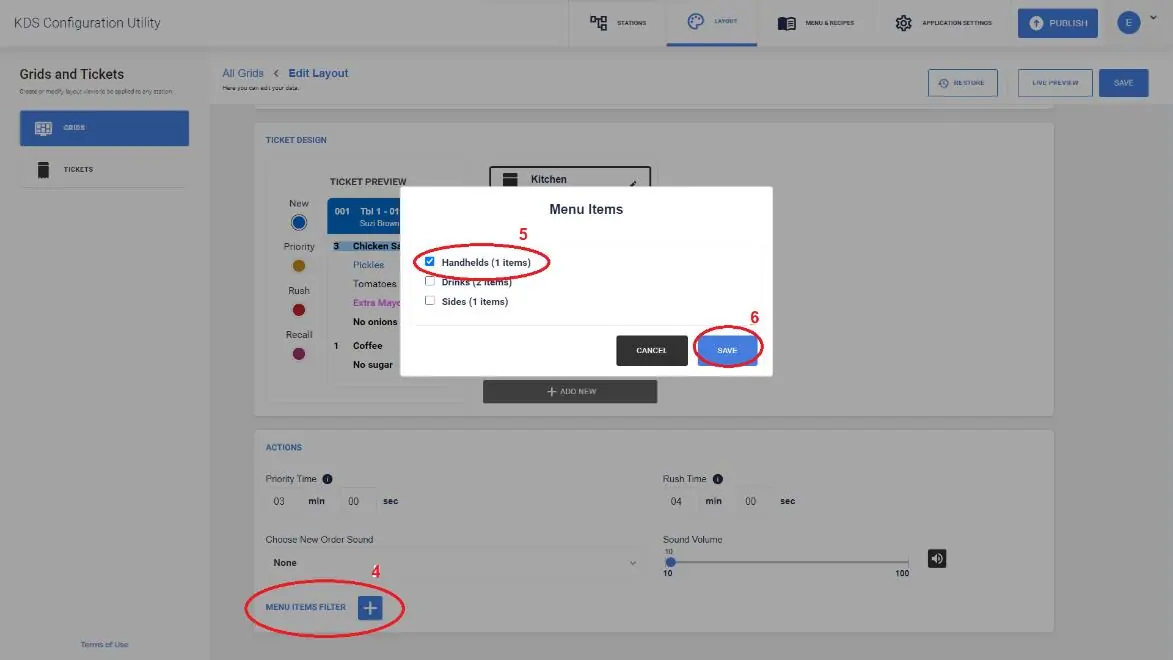
- Aktivieren Sie den Menu Items Filter.
- Wählen Sie die Menüelemente aus, die auf diesem Display angezeigt werden sollen.
- Klicken Sie auf Save.
- Wählen Sie die anzuzeigenden Menüelemente erneut aus, falls erforderlich.
- Klicken Sie auf Save.
- Klicken Sie auf Publish, um die Änderungen zu übernehmen.
Herstellerinformationen
Epson
Praktische Hilfe
Typische Probleme
Überprüfen Sie die Konfiguration des KDS Menu Routing und stellen Sie sicher, dass das korrekte Layout und die Menüelemente für das spezifische Display ausgewählt sind.
Stellen Sie sicher, dass Sie nach der Konfiguration der Menüelemente auf 'Save' und anschließend auf 'Publish' geklickt haben.
Vor der Verwendung
- Ein 2-Stationen-KDS-System muss bereits gemäß dem Epson KDS Multi-Station Quick Start Guide eingerichtet sein.
- Zugriff auf das KDS Configuration Utility ist erforderlich.
- Menüelemente und Gruppen müssen vorab konfiguriert sein.

Autor der Aufbereitung
Laura Fischer
Fachredakteurin für Gebrauchsanleitungen
Beschreibt zentrale Funktionen, Einsatzbereiche und Hinweise aus Handbüchern in einer kompakten und nutzerfreundlichen Form.