Industrie / Küchendisplay-Systeme
Konfigurationsanleitung für Epson TrueOrder KDS Customer Facing Display
Erfahren Sie, wie Sie das Epson TrueOrder KDS Customer Facing Display konfigurieren. Diese Anleitung führt Sie durch die Einrichtung des Grid-Layouts, die Zuweisung zur Station und die Anpassung der Anzeigeoptionen für Kunden.
Inhaltsverzeichnis
Abbildungen aus der Anleitung
Bild zum Vergrößern anklickenWichtige Informationen aus der Anleitung
Dieses Dokument beschreibt die Konfiguration des Epson Customer Facing Display innerhalb eines TrueOrder Kitchen Display Systems (KDS). Es wird vorausgesetzt, dass bereits ein 2-Stationen-KDS-System gemäß dem TrueOrder KDS Multi-Station Quick Start Guide eingerichtet ist. Das Display zeigt Kunden den Status ihrer Bestellung (Preparing/Ready) an.
Neues Grid-Layout erstellen
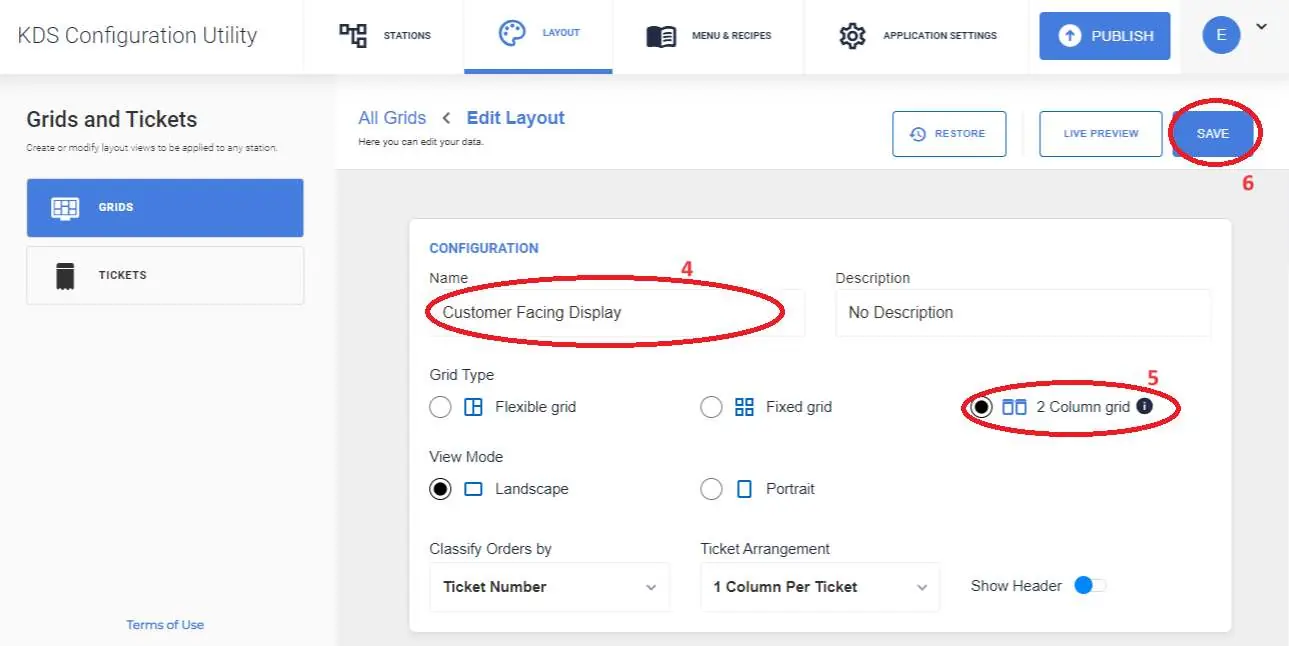
- Öffnen Sie das KDS Configuration Utility.
- Klicken Sie auf Layout.
- Wählen Sie Grids aus.
- Klicken Sie auf Add New Layout.
- Geben Sie dem Layout den Namen "Customer Facing Display".
- Wählen Sie "2 Column grid" aus.
- Klicken Sie auf Save.
Display der Station zuweisen
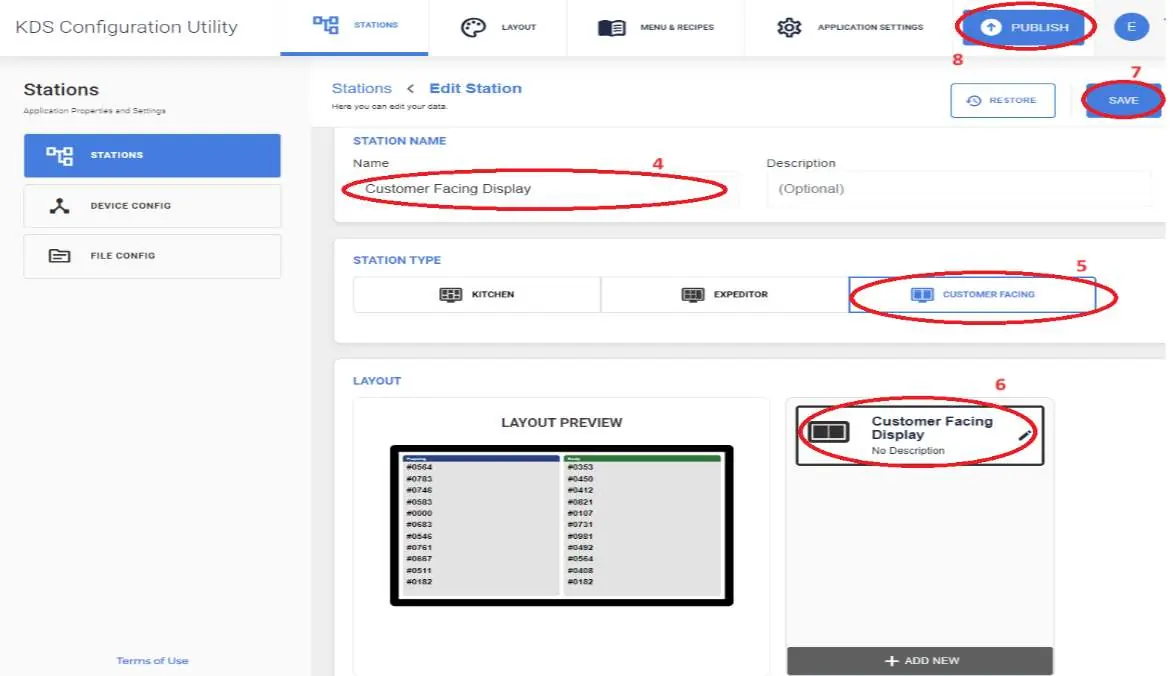
- Klicken Sie im KDS Configuration Utility auf Stations.
- Wählen Sie erneut Stations aus.
- Klicken Sie auf das Menü (drei Punkte) bei der Expeditor Station und wählen Sie Edit.
- Benennen Sie die Station in "Customer Facing Display" um.
- Setzen Sie den Station Type auf "Customer Facing".
- Wählen Sie unter Layout das zuvor erstellte "Customer Facing Display" aus.
- Klicken Sie auf Save und anschließend auf Publish.
- Die Bildschirme werden zurückgesetzt und die Station fungiert nun als Customer Facing Display.
Grid-Konfiguration
Sie können verschiedene Parameter anpassen:
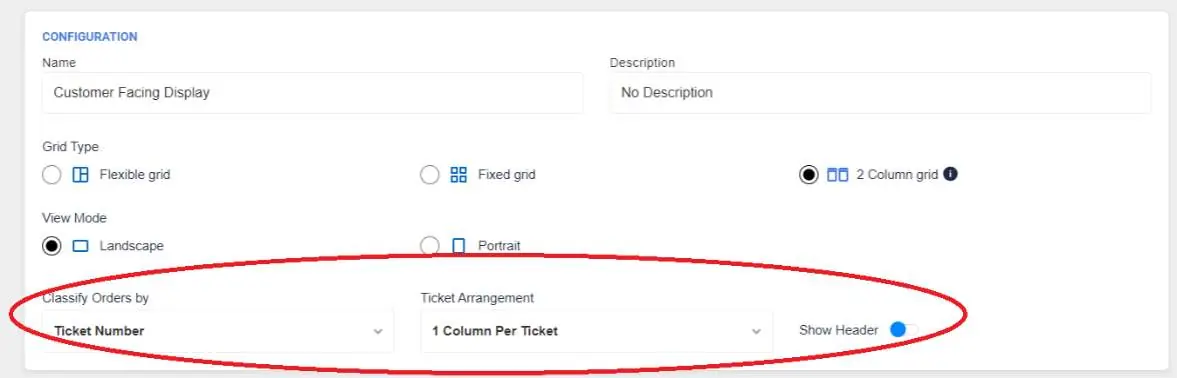
- Classify Orders By: Legt fest, ob Ticketnummern oder Kundennamen angezeigt werden.
- Ticket Arrangement: Konfiguriert 1 oder 2 Unterspalten in den "Preparing"- und "Ready"-Bereichen.
- Show Header: Aktiviert oder deaktiviert die Kopfzeile des Bildschirms.
- Order Expiry Timer: Bestimmt die Zeit, nach der eine Bestellung automatisch aus der "Ready"-Spalte entfernt wird. Bei Einstellung 0 muss die Bestellung manuell über eine Bump-Bar entfernt werden.
Ticket-Anpassung
Im Bereich "Customize Ticket" können Sie das Erscheinungsbild weiter verfeinern:
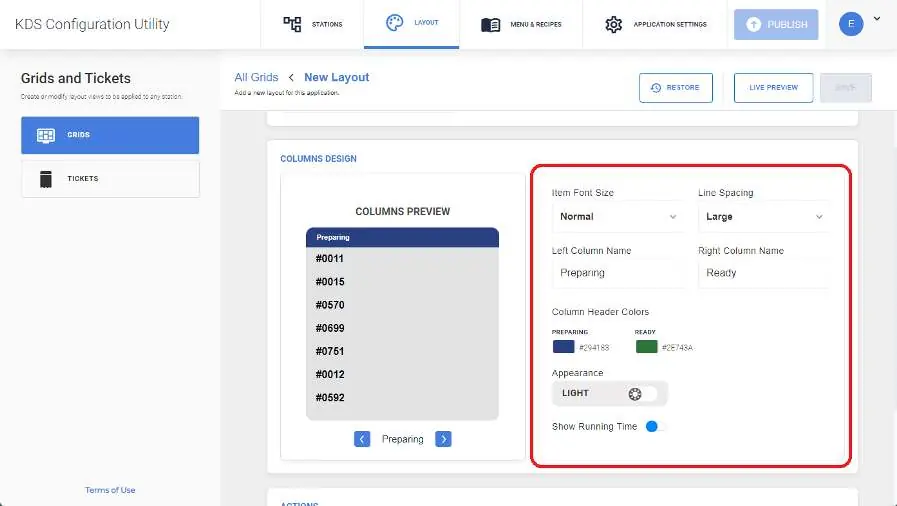
- Item Font Size: Schriftgröße von Extra Small bis Extra Large.
- Line Spacing: Zeilenabstand (Small, Normal, Large).
- Column Names: Anpassung der Namen für die "Preparing"- und "Ready"-Spalten.
- Header Colors: Farbanpassung der Spaltenüberschriften.
- Appearance: Wechsel zwischen hellem und dunklem Hintergrund.
- Show Running Time: Aktiviert einen Timer, der anzeigt, wie lange eine Bestellung bereits in der "Preparing"-Spalte ist.
Herstellerinformationen
Epson
Praktische Hilfe
Typische Probleme
Bestellungen werden nicht automatisch aus der 'Ready'-Spalte entfernt.
Überprüfen Sie den 'Order Expiry Timer' in den Grid-Konfigurationseinstellungen. Wenn dieser auf 0 steht, müssen Bestellungen manuell entfernt werden.
Die Station zeigt keine Kundeninformationen an.
Stellen Sie sicher, dass der 'Station Type' korrekt auf 'Customer Facing' eingestellt ist und die Konfiguration durch Klicken auf 'Publish' übernommen wurde.
Vor der Verwendung
- Stellen Sie sicher, dass ein 2-Stationen-KDS-System gemäß dem 'TrueOrder KDS Multi-Station Quick Start Guide' eingerichtet ist.
- Stellen Sie sicher, dass Sie Zugriff auf das KDS Configuration Utility haben.
Technische Daten in der Praxis
- Order Expiry Timer
- Legt fest, nach welcher Zeit eine Bestellung automatisch aus der 'Ready'-Spalte entfernt wird. Bei 0 muss die Bestellung manuell entfernt werden.
Modellkompatibilität
- Erfordert ein bestehendes TrueOrder KDS Multi-Station System.

Autor der Aufbereitung
Markus Weber
Dokumentationsanalyst
Bereitet PDF-Handbücher für klare Produktseiten auf und achtet darauf, dass technische Angaben präzise und nachvollziehbar bleiben.