Industrie / Küchendisplay-Systeme
Fehlerbehebung für Epson TrueOrder KDS - Anleitung
Erfahren Sie, wie Sie Probleme mit dem Epson TrueOrder KDS beheben. Diese Anleitung bietet Lösungen für Startprobleme, Netzwerkverbindungen, Druckfehler und mehr.
Inhaltsverzeichnis
Abbildungen aus der Anleitung
Bild zum Vergrößern anklickenWichtige Informationen aus der Anleitung
Dieses Dokument dient als Leitfaden zur Fehlerbehebung für das Epson TrueOrder KDS. Es setzt grundlegende Kenntnisse über Computernetzwerke und Peripheriegeräte voraus. Wenn das System nicht wie erwartet funktioniert, können Sie die hier aufgeführten Schritte zur Diagnose und Lösung durchführen.
Fehlerbehebung beim Start
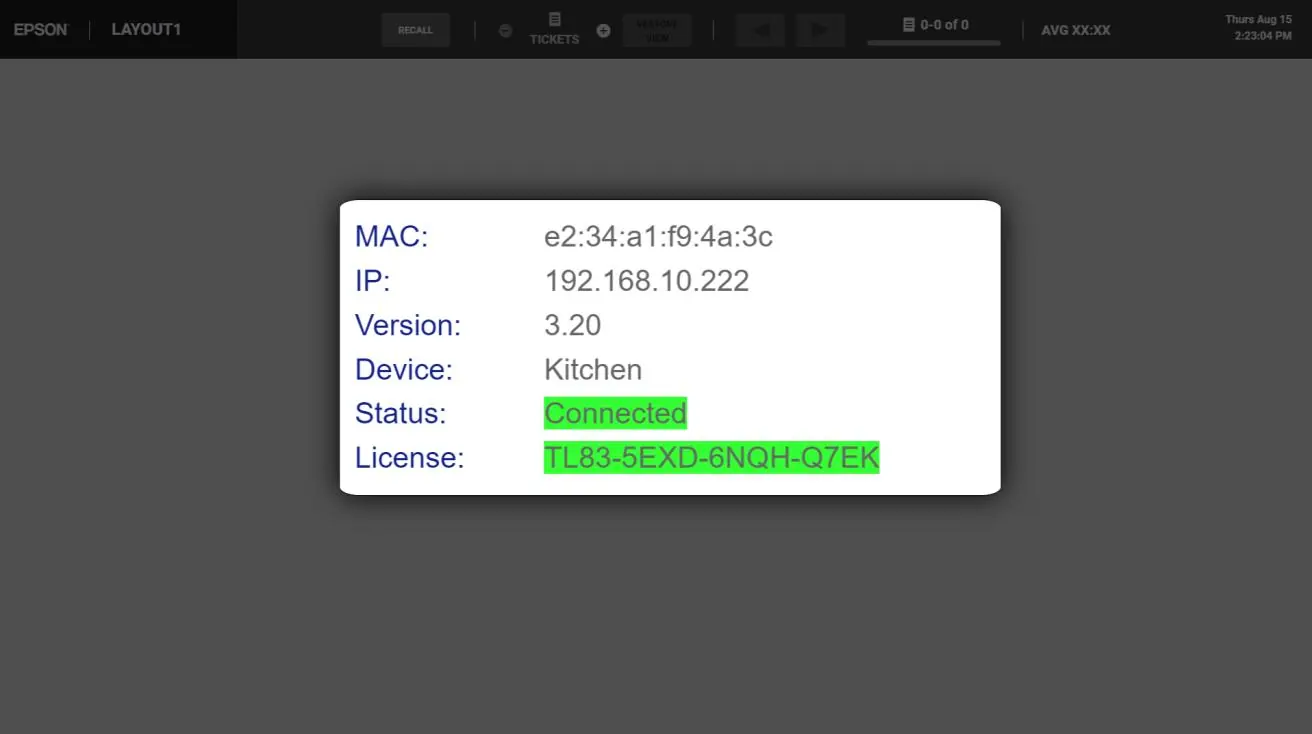
Wenn das Gerät beim Startbildschirm hängen bleibt, deutet dies auf Konfigurationsprobleme hin:
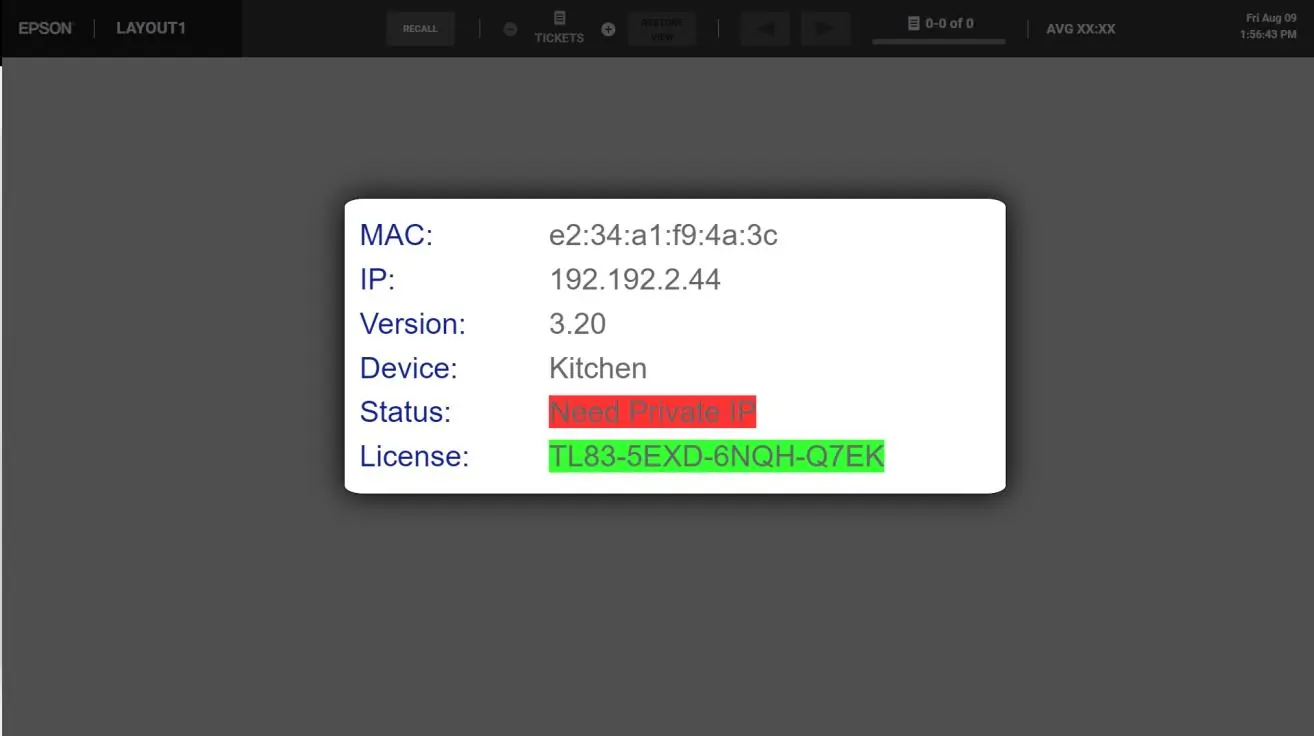
- Öffentliche IP-Adresse: Das TrueOrder KDS erfordert eine private IP-Adresse. Wenn eine öffentliche IP konfiguriert ist, muss diese auf den privaten Bereich umgestellt werden.
- Nicht lizenziertes Produkt: Sollte der Status "Unlicensed" angezeigt werden, kontaktieren Sie bitte den technischen Support von Epson.
Probleme mit der Anzeige von Bestellungen
Wenn Bestellungen nicht korrekt auf dem Bildschirm erscheinen:
- Demo-Modus: Prüfen Sie, ob das Gerät im Demo-Modus arbeitet. Stellen Sie sicher, dass das POS-System mit demselben Ethernet-Netzwerk verbunden ist.
- POS-Parser: Überprüfen Sie, ob der korrekte POS-Parser im KDS-Konfigurator ausgewählt ist.
- Netzwerk: Stellen Sie sicher, dass das POS-System Bestellungen erfolgreich an das KDS-Gerät überträgt.
- Bildschirmauflösung: Für eine korrekte Anzeige ist ein 1080p (Full HD) Bildschirm mit HDMI-Anschluss erforderlich.
Probleme beim Abschließen (Bumpen) von Bestellungen
Wenn Bestellungen nicht "gebumped" (abgeschlossen) werden können:
- Bumpbar: Prüfen Sie die feste USB-Verbindung zwischen Bumpbar und KDS-Gerät. Testen Sie ggf. ein anderes USB-Kabel.
- Touchscreen: Stellen Sie sicher, dass sowohl das HDMI-Kabel (für die Anzeige) als auch das USB-Kabel (für die Touch-Funktion) korrekt angeschlossen sind.
- Expeditor-Station: Bestellungen können erst abgeschlossen werden, wenn sie an allen Vorbereitungsstationen (Prep Stations) abgeschlossen wurden.
Probleme beim Drucken
Wenn der Drucker nicht druckt:
- Status prüfen: Stellen Sie sicher, dass der Drucker Papier hat, die Abdeckung geschlossen ist und keine Fehlermeldungen (z. B. Papierstau) vorliegen.
- Konfiguration: Überprüfen Sie im webbasierten Konfigurator unter "Stations -> Devices", ob die Druckfunktion ("Print Chit", "Print Item on Bump" oder "Print Tile on Bump") korrekt aktiviert ist.
- Verbindung: Prüfen Sie, ob der Drucker als "OFFLINE" auf dem Display angezeigt wird.
Netzwerkverbindung bei Multi-Station-Systemen
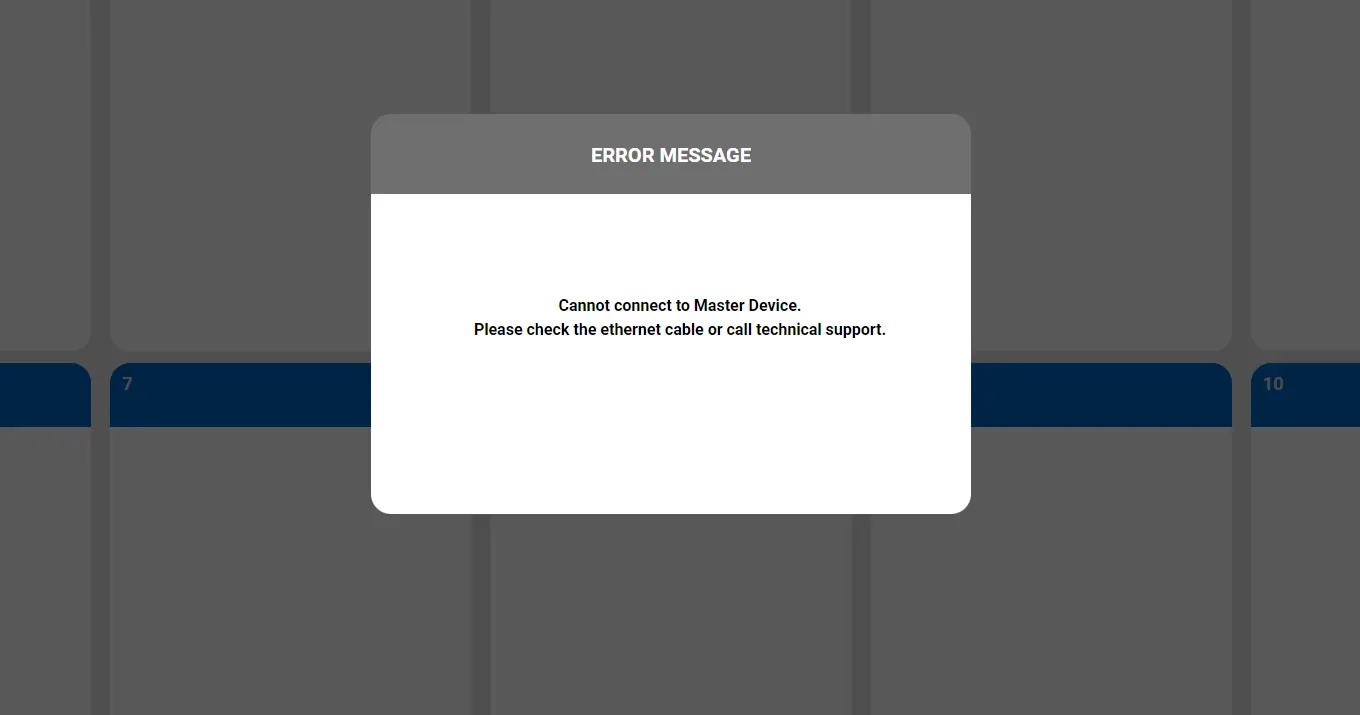
In Multi-Station-Setups müssen alle Vorbereitungsstationen mit dem primären Master-Gerät über das LAN verbunden sein. Wenn die Verbindung unterbrochen ist, erscheint eine Fehlermeldung auf dem Bildschirm. Prüfen Sie in diesem Fall die Netzwerkkabel, die statische IP-Konfiguration und ob das Master-Gerät ordnungsgemäß funktioniert.
Remote-Updates
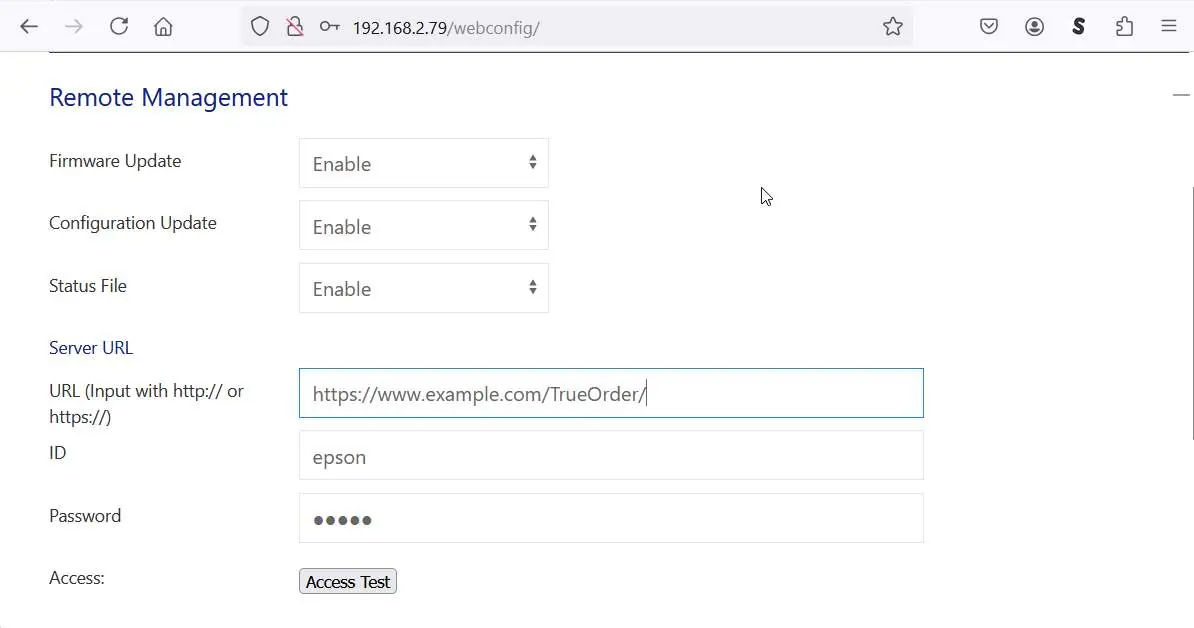
Wenn Remote-Updates (Logos, Parser, Firmware) nicht funktionieren, überprüfen Sie über das WebConfig-Menü ("Remote Management"):
- Ob eine Internetverbindung besteht.
- Ob die "Server URL" korrekt konfiguriert ist.
- Ob die Anmeldedaten (ID und Passwort) korrekt hinterlegt sind.
- Führen Sie einen "Access Test" durch, um die Verbindung zu prüfen.
Werksreset (Factory Reset)
Ein Werksreset kann erforderlich sein, wenn das Gerät nicht mehr erreichbar ist oder neu konfiguriert werden soll:
- Über WebConfig: Wenn das Gerät über das Netzwerk erreichbar ist, nutzen Sie die "Factory Reset"-Option im WebConfig-Menü.
- Über Bumpbar/Tastatur: Wenn das Gerät nicht erreichbar ist, laden Sie das Informationsfenster (3x Summary-Taste oder 3x Leertaste) und geben Sie die Sequenz [1 8 5 1 8 5] ein.
Herstellerinformationen
Epson
Praktische Hilfe
Typische Probleme
Gerät bleibt beim Startbildschirm hängen
Prüfen Sie, ob eine private IP-Adresse verwendet wird und ob das Gerät eine gültige Lizenz besitzt.
Bestellungen werden nicht angezeigt
Prüfen Sie die Netzwerkverbindung, den POS-Parser und stellen Sie sicher, dass das Gerät nicht im Demo-Modus ist.
Bestellungen können nicht abgeschlossen werden
Prüfen Sie die USB-Verbindung der Bumpbar oder des Touchscreens und stellen Sie sicher, dass das Modell unterstützt wird.
Drucker druckt nicht
Prüfen Sie Papier, Fehler-LEDs am Drucker und die Konfiguration im WebConfig-Menü.
Netzwerkverbindung zu Master-Gerät verloren
Prüfen Sie Netzwerkkabel, statische IP-Einstellungen und ob das Master-Gerät online ist.
Vor der Verwendung
- Stellen Sie sicher, dass das Gerät eine private IP-Adresse verwendet.
- Prüfen Sie die Netzwerkverbindung zwischen POS und KDS.
- Stellen Sie sicher, dass der korrekte POS-Parser ausgewählt ist.
- Prüfen Sie bei Multi-Station-Systemen die Verbindung zum Master-Gerät.
- Stellen Sie sicher, dass ein 1080p (Full HD) Bildschirm mit HDMI-Anschluss verwendet wird.
Abbildungen und Diagramme
- Der Splash Screen zeigt MAC-Adresse, IP, Firmware-Version, Gerätestatus und Lizenzinformationen an.
- Das WebConfig-Menü ermöglicht die Konfiguration von Remote-Management-Einstellungen wie Firmware-Updates und Server-URLs.
Modellkompatibilität
- Erfordert 1080p (Full HD) Bildschirm mit HDMI-Anschluss.
- Unterstützt TM-L100 oder TM-T88VI Drucker über USB.

Autor der Aufbereitung
Thomas Schneider
Redakteur für technische Anleitungen
Prüft Bedienungsanleitungen mit Fokus auf Struktur, Sicherheitshinweise und schnelle Orientierung für Nutzerinnen und Nutzer.