Elektronik / Gaming-Zubehör
Kurzanleitung für Elgato Stream Deck Mini Controller
Erfahren Sie, wie Sie Ihr Elgato Stream Deck Mini einrichten und konfigurieren. Diese Kurzanleitung enthält Schritte zur Installation der Software, zum Anschließen des Geräts, zum Anpassen der Tasten, zur Ordnerverwaltung und zur...
Inhaltsverzeichnis
Abbildungen aus der Anleitung
Bild zum Vergrößern anklickenWichtige Informationen aus der Anleitung
Diese Kurzanleitung beschreibt die Inbetriebnahme und Konfiguration des Elgato Stream Deck Mini. Das Gerät erfordert die Installation der Stream Deck Software auf einem PC oder Mac. Für eine optimale Funktion sollte das Gerät direkt an einen USB-Anschluss des Computers angeschlossen werden, ohne die Verwendung eines USB-Hubs.
Software-Installation
Laden Sie die aktuelle Version der Stream Deck App von der offiziellen Website elgato.com/download herunter und installieren Sie diese auf Ihrem Computer.
Hardware-Anschluss
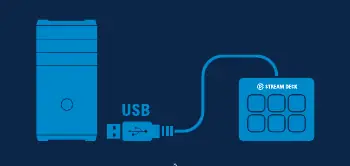
Verbinden Sie das Stream Deck Mini direkt mit einem freien USB-Port Ihres PCs oder Macs. Verwenden Sie keinen USB-Hub, um eine stabile Stromversorgung und Datenübertragung zu gewährleisten.
Konfiguration und Anpassung
Starten Sie die Stream Deck App, um das Gerät zu konfigurieren:
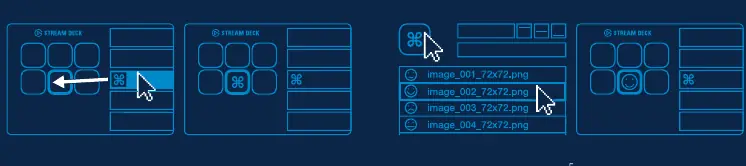
- Aktionen zuweisen: Ziehen Sie Aktionen aus dem rechten Bereich der App per Drag-and-Drop auf die gewünschten Tasten auf der linken Seite.
- Eigene Icons: Sie können Tasten mit eigenen Icons personalisieren. Für beste Ergebnisse verwenden Sie Bilddateien im Format .jpg oder .png mit einer Größe von 72 x 72 Pixeln.
Ordnerverwaltung
Sie können Aktionen in Ordnern gruppieren:
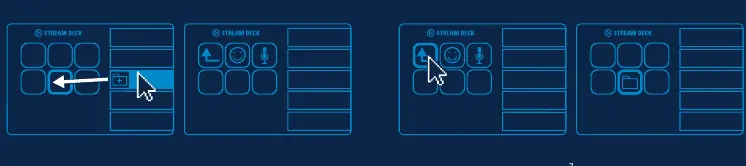
- Ziehen Sie die Aktion "Ordner erstellen" auf eine Taste.
- Ziehen Sie weitere Aktionen in diesen neuen Ordner.
- Tippen Sie auf die Zurück-Taste (Back), um den Ordner zu verlassen und zur Hauptkonfiguration zurückzukehren.
Erweiterte Einstellungen
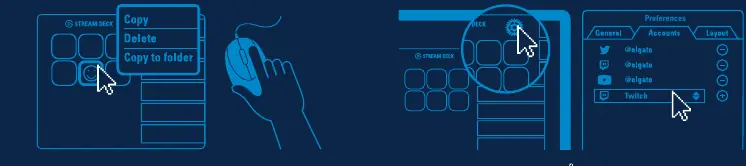
Klicken Sie mit der rechten Maustaste auf eine Taste, um Aktionen zu kopieren, zu löschen oder zu verschieben. Über das Einstellungsmenü (Zahnrad-Symbol) können Sie zudem Ihre Social-Media-Konten verknüpfen, um direkt mit Ihrer Community zu interagieren.
Offizielle Quellen aus der Anleitung
Praktische Hilfe
Typische Probleme
Gerät wird nicht erkannt oder funktioniert nicht korrekt.
Stellen Sie sicher, dass das Gerät direkt an einen USB-Port des Computers angeschlossen ist und kein USB-Hub verwendet wird.
Icons sehen unscharf oder verzerrt aus.
Verwenden Sie für benutzerdefinierte Icons Bilddateien im Format .jpg oder .png mit einer exakten Größe von 72 x 72 Pixeln.
Vor der Verwendung
- Laden Sie die Stream Deck App von elgato.com/download herunter.
- Installieren Sie die Software auf Ihrem PC oder Mac.
- Schließen Sie das Gerät direkt an einen USB-Port an.
- Vermeiden Sie die Verwendung von USB-Hubs.
Technische Daten in der Praxis
- Bildgröße für Icons
- 72 x 72 Pixel für optimale Darstellung auf den Tasten.
- Unterstützte Bildformate
- .jpg oder .png Dateien für benutzerdefinierte Tasten-Icons.
Abbildungen und Diagramme
- Die Anleitung illustriert die Drag-and-Drop-Methode zur Zuweisung von Aktionen auf die Tasten.
- Es wird gezeigt, wie durch das Erstellen von Ordnern die Tastenbelegung strukturiert werden kann.
- Die Verwendung des Rechtsklick-Menüs zur Verwaltung der Tasten (Kopieren, Löschen, Verschieben) wird dargestellt.
Modellkompatibilität
- Kompatibel mit PC und Mac.
- Erfordert die Installation der Stream Deck Software.

Autor der Aufbereitung
Thomas Schneider
Redakteur für technische Anleitungen
Prüft Bedienungsanleitungen mit Fokus auf Struktur, Sicherheitshinweise und schnelle Orientierung für Nutzerinnen und Nutzer.