Elektronik / Gaming-Zubehör
Bedienungsanleitung für Elgato Stream Deck
Schnellstartanleitung für das Elgato Stream Deck. Erfahren Sie, wie Sie das Gerät anschließen, die Software installieren, Tasten anpassen, Ordner erstellen und den Standfuß verwenden.
Inhaltsverzeichnis
Abbildungen aus der Anleitung
Bild zum Vergrößern anklickenWichtige Informationen zur Inbetriebnahme
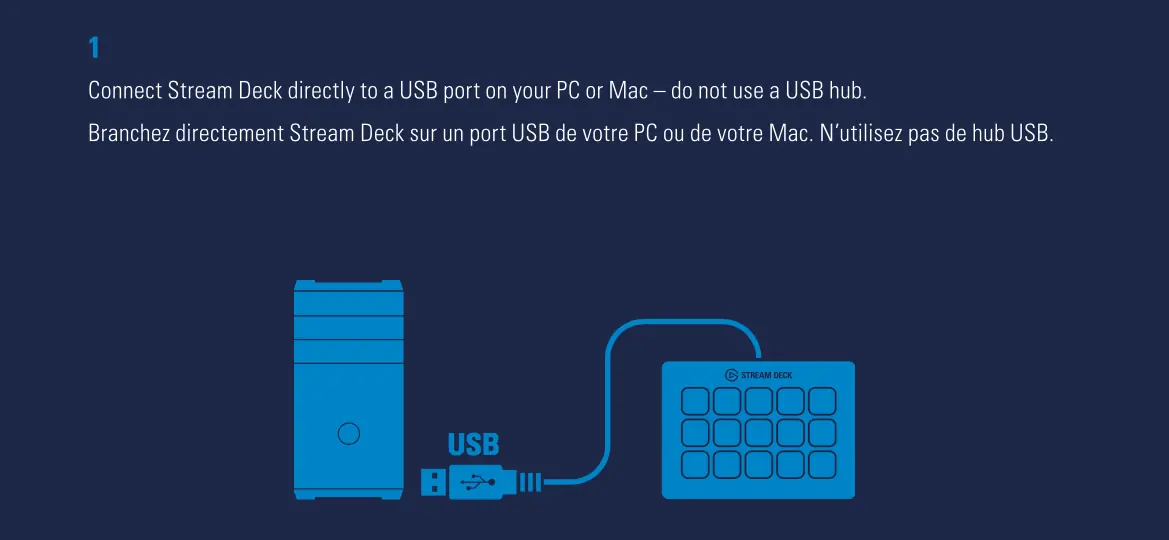
Das Elgato Stream Deck ist ein Controller für Content-Ersteller. Um das Gerät in Betrieb zu nehmen, schließen Sie es direkt an einen USB-Port Ihres PCs oder Macs an. Verwenden Sie keinen USB-Hub, da dies zu Verbindungsproblemen führen kann. Laden Sie anschließend die offizielle Stream Deck App unter https://www.elgato.com/gaming/download herunter und installieren Sie diese.
Konfiguration und Anpassung
Nach dem Start der App können Sie das Stream Deck individuell anpassen:
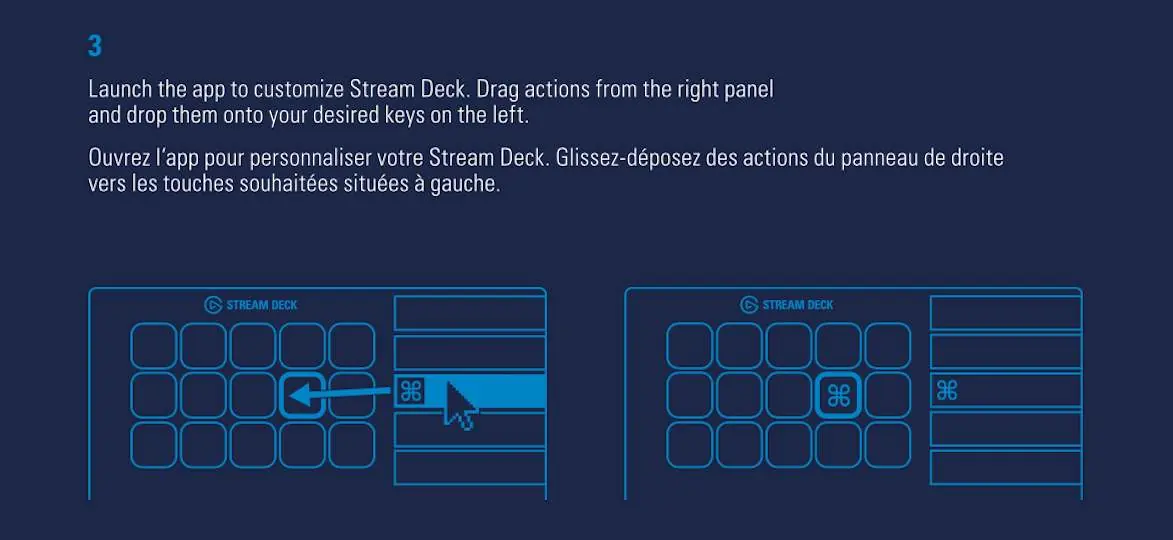
- Aktionen zuweisen: Ziehen Sie Aktionen aus dem rechten Bereich der App per Drag-and-Drop auf die gewünschten Tasten auf der linken Seite.
- Benutzerdefinierte Symbole: Sie können eigene Symbole für die Tasten verwenden. Für optimale Ergebnisse nutzen Sie Bilddateien im Format .jpg oder .png mit einer Größe von 72 x 72 Pixeln.
Erweiterte Funktionen
Das Stream Deck bietet Möglichkeiten zur Organisation und Verwaltung Ihrer Tasten:
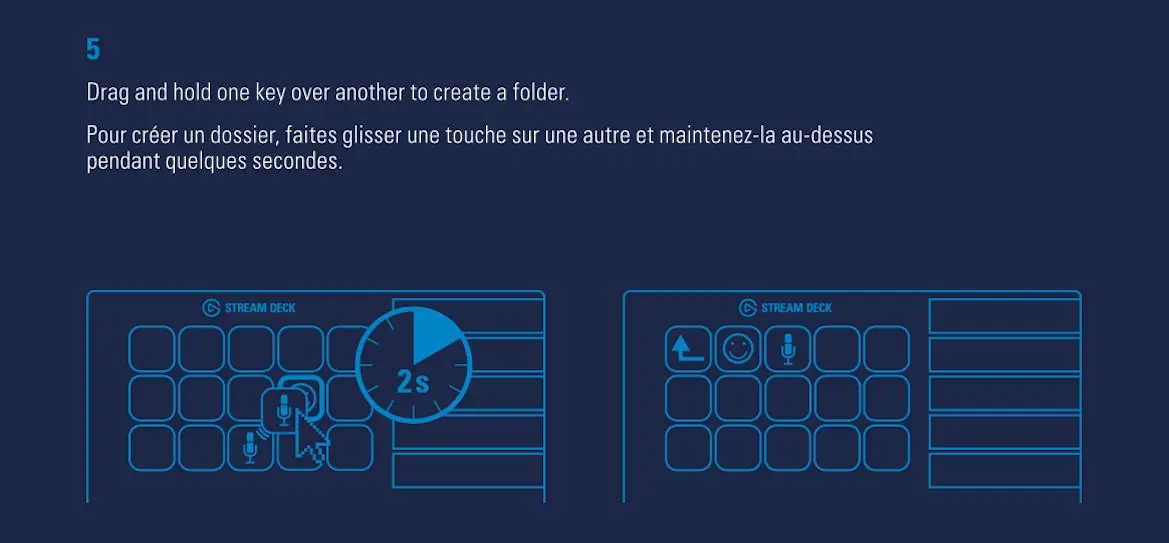
- Ordner erstellen: Ziehen Sie eine Taste auf eine andere Taste und halten Sie diese gedrückt, um einen Ordner zu erstellen.
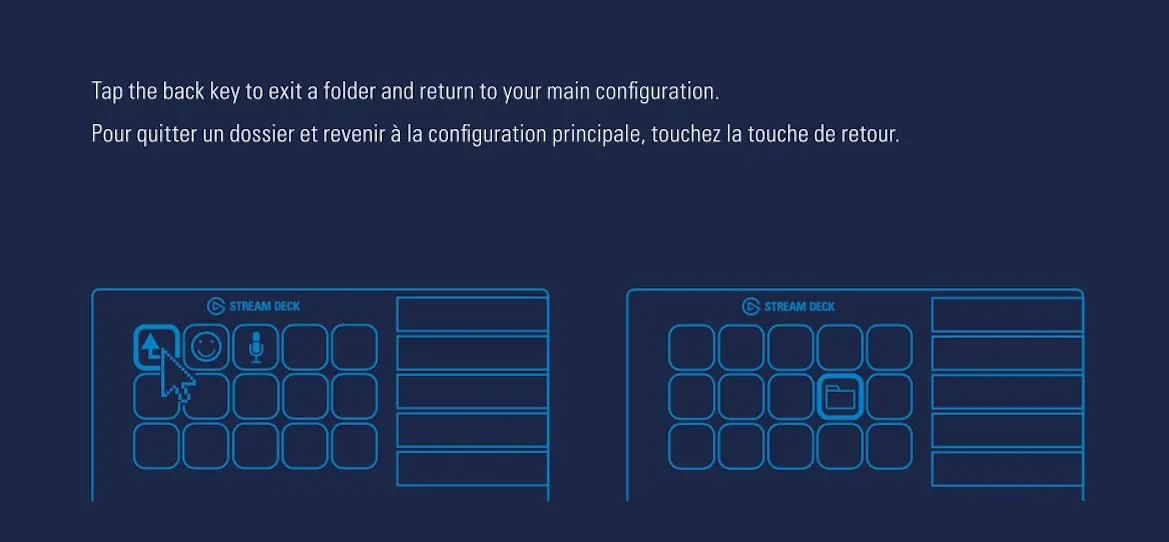
- Ordner verlassen: Tippen Sie auf die Zurück-Taste, um einen Ordner zu verlassen und zur Hauptkonfiguration zurückzukehren.
- Tasten bearbeiten: Klicken Sie mit der rechten Maustaste auf eine Taste, um Optionen wie Kopieren, Löschen oder Zurücksetzen auszuwählen.
Hardware-Einrichtung
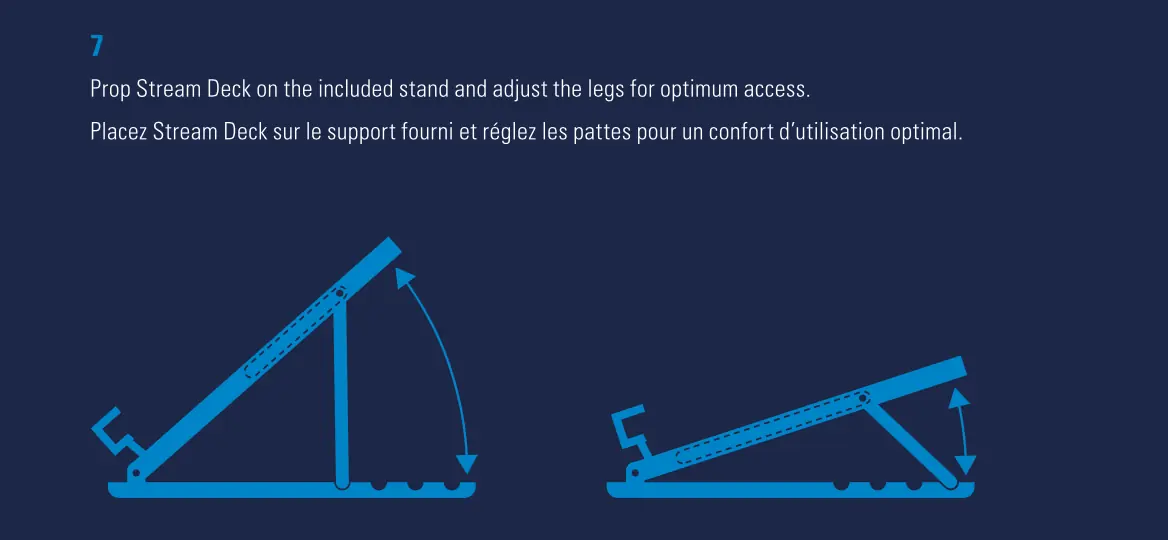
Das Gerät wird mit einem Standfuß geliefert. Platzieren Sie das Stream Deck auf dem Standfuß und passen Sie die Beine an, um den für Sie optimalen Zugriffswinkel zu erreichen.
Social Media Integration
Sie können Ihre Social-Media-Konten in den Einstellungen der App verknüpfen, um direkt mit Ihren Zuschauern zu interagieren.
Offizielle Quellen aus der Anleitung
Praktische Hilfe
Typische Probleme
Gerät wird nicht erkannt oder Verbindung bricht ab
Schließen Sie das Stream Deck direkt an einen USB-Port Ihres Computers an. Verwenden Sie keinen USB-Hub.
Symbole sehen unscharf oder verzerrt aus
Verwenden Sie für benutzerdefinierte Symbole ausschließlich Dateien im .jpg oder .png Format mit einer Auflösung von genau 72 x 72 Pixeln.
Vor der Verwendung
- PC oder Mac mit freiem USB-Anschluss
- Internetzugang zum Herunterladen der Stream Deck Software
- Bilddateien (72x72 px) für individuelle Tasten-Icons (optional)
Abbildungen und Diagramme
- Anschluss: Direkte Verbindung zum PC/Mac ohne Hub.
- Ordnererstellung: Taste auf eine andere Taste ziehen und 2 Sekunden halten.
- Standfuß: Anpassbare Beine für verschiedene Neigungswinkel.
Modellkompatibilität
- Kompatibel mit PC und Mac.
- Erfordert die Installation der Stream Deck App.

Autor der Aufbereitung
Laura Fischer
Fachredakteurin für Gebrauchsanleitungen
Beschreibt zentrale Funktionen, Einsatzbereiche und Hinweise aus Handbüchern in einer kompakten und nutzerfreundlichen Form.