Computer / Tastaturen und Eingabegeräte
Bedienungsanleitung für Elgato Stream Deck XL
Erfahren Sie, wie Sie Ihr Elgato Stream Deck XL einrichten und konfigurieren. Diese Kurzanleitung enthält Schritte zur Installation der Software, zum Anschluss des Geräts, zur Tastenbelegung, Ordnererstellung und Kontoverwaltung.
Inhaltsverzeichnis
Abbildungen aus der Anleitung
Bild zum Vergrößern anklickenWichtige Informationen aus der Anleitung
Diese Kurzanleitung führt Sie durch die Ersteinrichtung und grundlegende Konfiguration Ihres Elgato Stream Deck XL. Das Gerät erfordert die Installation der Stream Deck App auf Ihrem PC oder Mac. Bitte beachten Sie, dass das Gerät für eine optimale Leistung direkt an einen USB-A-Anschluss Ihres Computers angeschlossen werden sollte; die Verwendung eines USB-Hubs wird nicht empfohlen.
Einrichtung und Installation
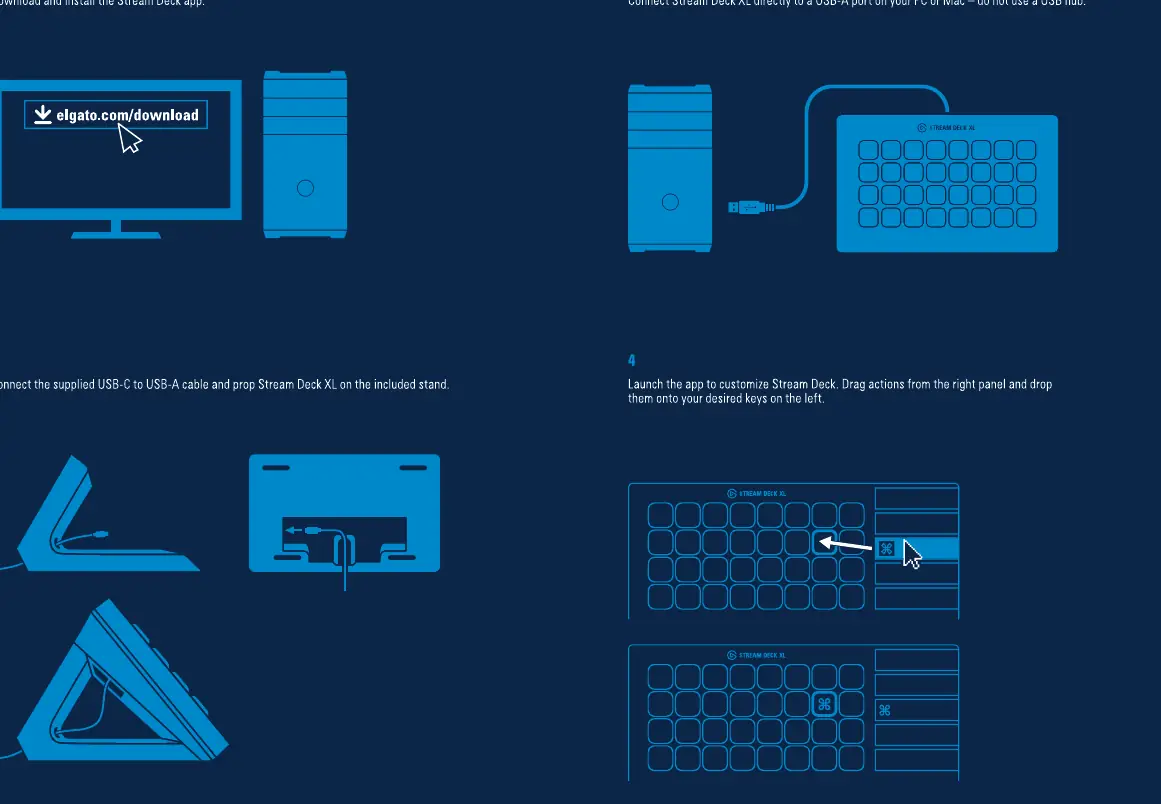
- Software-Installation: Besuchen Sie elgato.com/download, um die Stream Deck App herunterzuladen und zu installieren.
- Anschluss: Verbinden Sie das Stream Deck XL mithilfe des mitgelieferten USB-C-auf-USB-A-Kabels.
- Ständer: Platzieren Sie das Gerät auf dem mitgelieferten Ständer für eine ergonomische Nutzung.
- Verbindung: Schließen Sie das Kabel direkt an einen USB-A-Anschluss Ihres PCs oder Macs an. Vermeiden Sie die Nutzung von USB-Hubs, um eine stabile Stromversorgung und Datenübertragung zu gewährleisten.
Konfiguration und Anpassung
Nach dem Start der App können Sie das Stream Deck XL individuell anpassen:
- Tastenbelegung: Ziehen Sie Aktionen aus dem rechten Bedienfeld der App auf die gewünschten Tasten im linken Bereich.
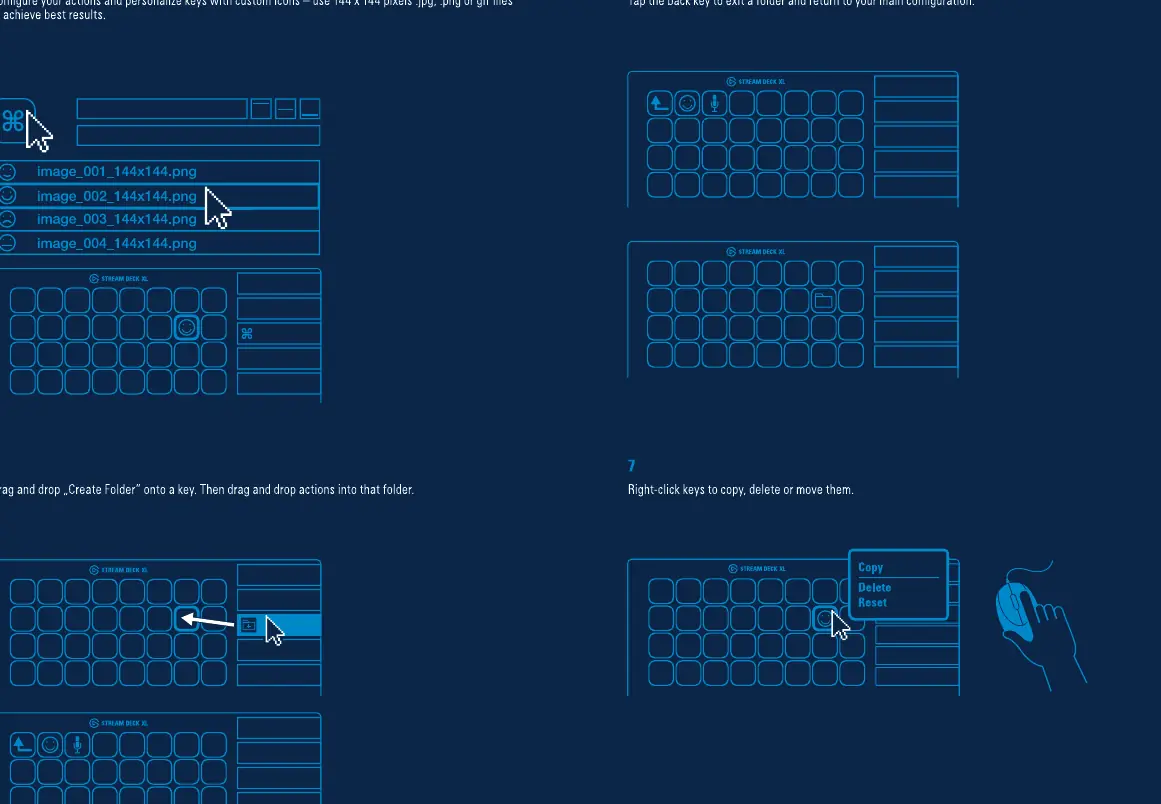
- Eigene Icons: Sie können Tasten mit eigenen Symbolen personalisieren. Verwenden Sie dafür Bilder im Format JPG, PNG oder GIF mit einer Auflösung von 144 x 144 Pixeln.
- Ordner erstellen: Ziehen Sie die Aktion "Ordner erstellen" auf eine Taste, um Untermenüs zu erzeugen.
- Tastenverwaltung: Klicken Sie mit der rechten Maustaste auf eine Taste, um Aktionen zu kopieren, zu löschen oder zurückzusetzen.
Erweiterte Funktionen
Um das volle Potenzial des Stream Deck XL zu nutzen, können Sie soziale Netzwerke und Konten verknüpfen:
- Kontoeinstellungen: Klicken Sie in der App auf das Zahnrad-Symbol (Einstellungen), um den Bereich "Konten" aufzurufen.
- Social Media: Hier können Sie Ihre Konten für verschiedene Plattformen hinzufügen, um direkt mit Ihrer Community zu interagieren.
- Kreativität: Nutzen Sie die Tasten, um komplexe Abläufe zu automatisieren und Ihre Streams oder Workflows effizienter zu gestalten.
Offizielle Quellen aus der Anleitung
Praktische Hilfe
Typische Probleme
Das Gerät wird nicht erkannt oder funktioniert nicht stabil.
Schließen Sie das Stream Deck XL direkt an einen USB-A-Anschluss Ihres PCs oder Macs an. Verwenden Sie keinen USB-Hub.
Eigene Icons sehen unscharf oder verzerrt aus.
Verwenden Sie Bilder mit einer Auflösung von exakt 144 x 144 Pixeln im Format JPG, PNG oder GIF.
Vor der Verwendung
- Laden Sie die aktuelle Stream Deck App von elgato.com/download herunter.
- Stellen Sie sicher, dass ein freier USB-A-Anschluss an Ihrem Computer verfügbar ist.
- Verwenden Sie das mitgelieferte USB-C-auf-USB-A-Kabel.
- Stellen Sie das Gerät auf den mitgelieferten Ständer.
Technische Daten in der Praxis
- Unterstützte Bildformate
- JPG, PNG und GIF.
Abbildungen und Diagramme
- Die Anleitung zeigt die korrekte Kabelführung durch den Ständer.
- Die App-Oberfläche wird dargestellt, um das Drag-and-Drop-Prinzip der Tastenbelegung zu verdeutlichen.
Modellkompatibilität
- Kompatibel mit PC und Mac.
- Direkter Anschluss erforderlich (keine USB-Hubs).

Autor der Aufbereitung
Thomas Schneider
Redakteur für technische Anleitungen
Prüft Bedienungsanleitungen mit Fokus auf Struktur, Sicherheitshinweise und schnelle Orientierung für Nutzerinnen und Nutzer.