Elektronik / Monitore
Firmware-Update-Anleitung für Elegoo Neptune 2/2D/2S
Erfahren Sie, wie Sie die Firmware Ihres Elegoo Neptune 2, 2D oder 2S sicher aktualisieren. Diese Anleitung enthält Schritte zur Identifizierung des Mainboards, zum Laden der Firmware und zur Fehlerbehebung.
PDF-Quelle: English · Zusammenfassung: Deutsch
Schnelle Antworten aus der Anleitung
Kurze Antwort
- Um die Firmware zu aktualisieren, identifizieren Sie zuerst Ihr Mainboard (V1.2 oder V1.3) über das Menü 'About' am Drucker oder physisch. Laden Sie die passende Firmware, kopieren Sie 'elegoo.bin' und 'elegoo.txt' auf eine FAT32-formatierte TF-Karte und starten Sie den Drucker neu. S. 1, 2
Wichtigste Schritte
- Identifizierung des Mainboards S. 1
- Kopieren der Firmware-Dateien auf die TF-Karte S. 2
Probleme und Lösungen
Nichts passiert beim Neustart
TF-Karte neu formatieren (FAT32).
S. 2Weitere 2 Antworten anzeigen Weniger anzeigen
Wartung und Reset
- Zurücksetzen der Konfiguration nach Firmware-Update S. 2
Wo es im PDF steht
- Mainboard-Identifizierung S. 1
- Update-Verfahren S. 2
Inhaltsverzeichnis
Abbildungen aus der Anleitung
Bild zum Vergrößern anklickenWichtige Informationen zum Firmware-Update
Ein Firmware-Update sollte nur durchgeführt werden, wenn es notwendig ist. Wenn der Drucker normal funktioniert, ist kein Update erforderlich. Achten Sie darauf, die korrekte Firmware für Ihr spezifisches Mainboard-Modell zu wählen, da eine falsche Firmware das Mainboard beschädigen kann.
Identifizierung des Mainboards
Die Neptune 2 und 2D Modelle verwenden entweder das ZNP Robin Nano V1.2 oder V1.3 Mainboard. Das Neptune 2S verwendet das V1.3 Mainboard.
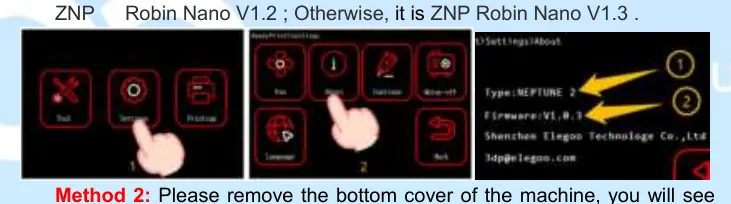
- Methode 1 (Bildschirm): Gehen Sie zu den Einstellungen am Drucker. Wenn die Firmware-Version mit V1.X.X beginnt, handelt es sich um das V1.2 Mainboard. Andernfalls ist es das V1.3 Mainboard.
- Methode 2 (Physisch): Entfernen Sie die untere Abdeckung des Druckers, um das Mainboard-Modell direkt auf der Platine zu sehen.
Für die Firmware-Pakete sind Passwörter erforderlich: ZNP Robin Nano V1.2 benötigt das Passwort nanov12, ZNP Robin Nano V1.3 benötigt nanov13.
Firmware-Update-Verfahren
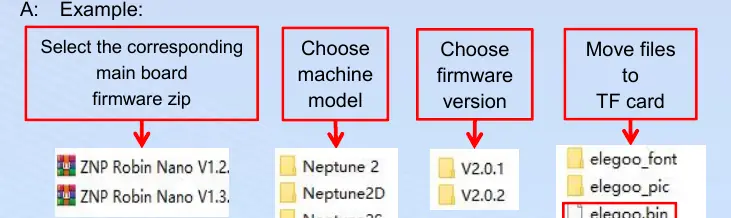
- Formatieren Sie die TF-Karte im FAT32-Format.
- Kopieren Sie die Dateien elegoo.bin und elegoo.txt in das Hauptverzeichnis der TF-Karte.
- Die Ordner elegoo_font und elegoo_pic müssen normalerweise nicht geladen werden. Wenn Sie diese laden, dauert der Vorgang etwa 4 Minuten.
- Setzen Sie die TF-Karte in den Drucker ein und starten Sie das Gerät neu. Der Update-Vorgang dauert etwa eine Minute.
Fehlerbehebung
- Nichts passiert beim Neustart: Formatieren Sie die TF-Karte erneut im FAT32-Format und versuchen Sie es erneut.
- Fehlende UI-Icons oder Schriftarten: Stellen Sie sicher, dass die Ordner elegoo_font und elegoo_pic nicht gelöscht oder verändert wurden und sich im Hauptverzeichnis der TF-Karte befinden.
- Bildschirmfarbe falsch: Ändern Sie nicht den Inhalt der elegoo.txt Datei. Kopieren Sie die Datei erneut auf die TF-Karte und laden Sie sie neu.
- Konfigurationsverlust: Bei Maschinen mit erweiterten Funktionen (z. B. Auto-Leveling) müssen Sie die Firmware nach dem Laden von elegoo.bin oder elegoo.txt zurücksetzen.
Offizielle Quellen aus der Anleitung
Praktische Hilfe
Typische Probleme
Der Drucker reagiert nicht beim Neustart nach dem Update.
Formatieren Sie die TF-Karte im FAT32-Format und versuchen Sie den Vorgang erneut.
UI-Icons oder Schriftarten werden nach dem Update nicht korrekt angezeigt.
Stellen Sie sicher, dass die Ordner 'elegoo_font' und 'elegoo_pic' unverändert im Hauptverzeichnis der TF-Karte liegen.
Die Bildschirmfarben sind nach dem Update falsch.
Kopieren Sie die Datei 'elegoo.txt' erneut auf die TF-Karte, ohne deren Inhalt zu verändern, und laden Sie sie neu.
Vor der Verwendung
- Identifizieren Sie Ihr Mainboard-Modell (V1.2 oder V1.3).
- Halten Sie das Passwort für das entsprechende Firmware-Paket bereit (nanov12 oder nanov13).
- Formatieren Sie die TF-Karte im FAT32-Format.
- Stellen Sie sicher, dass nur die notwendigen Dateien (elegoo.bin, elegoo.txt) kopiert werden.
Mehr anzeigen Weniger anzeigen
Technische Daten in der Praxis
- ZNP Robin Nano V1.2
- Mainboard-Version, erfordert spezifische Firmware und Passwort 'nanov12'.
- ZNP Robin Nano V1.3
- Mainboard-Version, erfordert spezifische Firmware und Passwort 'nanov13'.
Abbildungen und Diagramme
- Die Anleitung zeigt zwei Methoden zur Identifizierung des Mainboards: über das Einstellungsmenü am Bildschirm oder durch physische Inspektion.
- Ein Flussdiagramm illustriert den Prozess: Auswahl der Firmware, Auswahl des Modells, Auswahl der Version und Kopieren der Dateien auf die TF-Karte.
Modellkompatibilität
- Neptune 2S kann direkt die Firmware für das ZNP Robin Nano V1.3 Mainboard verwenden.
- Mac-Benutzer sollten beim Entpacken vorsichtig sein, da dies zu Problemen führen kann; Windows wird empfohlen.

Autor der Aufbereitung
Laura Fischer
Fachredakteurin für Gebrauchsanleitungen