Computer / Drucker
Bedienungsanleitung für 3D-Drucker ELEGOO Centauri Carbon 2 Combo
Detaillierte Bedienungsanleitung für den 3D-Drucker ELEGOO Centauri Carbon 2 Combo. Erfahren Sie alles über die Installation, das CANVAS-System, Filament-Management, Software-Einrichtung und Wartung.
Inhaltsverzeichnis
Abbildungen aus der Anleitung
Bild zum Vergrößern anklickenWichtige Informationen
Bitte lesen Sie diese Anleitung sorgfältig durch, bevor Sie den Drucker in Betrieb nehmen. Stellen Sie sicher, dass das Gerät auf einer stabilen, vibrationsfreien Oberfläche steht. Berühren Sie während des Betriebs niemals die Düse oder das Heizbett, um Verbrennungen zu vermeiden. Achten Sie auf eine ordnungsgemäße Erdung des Geräts, um elektrische Gefahren zu minimieren. Bei Nichtgebrauch sollte das Gerät ausgeschaltet und vom Stromnetz getrennt werden.
Technische Daten
- Drucktechnologie: Fused Deposition Modeling (FDM)
- Druckvolumen: 256 x 256 x 256 mm
- Druckgenauigkeit: ±0,1 mm
- Düsendurchmesser: 0,4 mm
- Maximale Druckgeschwindigkeit: ≤500 mm/s
- Maximale Düsentemperatur: 350°C
- Maximale Heizbetttemperatur: 110°C
- Stromversorgung: AC 100-240V; 50/60Hz
Komponentenübersicht
Der Drucker besteht aus dem Hauptgehäuse mit Touchscreen, Druckkopf, Heizbett und verschiedenen Lüftern. Das CANVAS-System zur Filamentverwaltung wird separat montiert und über ein 4-Pin-Kabel mit dem Drucker verbunden. Die Rückseite beherbergt den Stromanschluss, den Auswurfschacht und den Lüfter für die Kammer.
Installation des Druckers
Entfernen Sie zunächst alle Schaumstoffverpackungen und Transportsicherungen. Installieren Sie den Touchscreen, indem Sie das Flachbandkabel (FPC) korrekt einsetzen und den Bildschirm in den Schlitz drücken. Montieren Sie das Nozzle-Wiper-Modul an der Rückseite des Druckers und sichern Sie es mit den mitgelieferten Schrauben.
Installation des CANVAS-Systems
Befestigen Sie die Montagehalterung für das CANVAS-System am Drucker. Montieren Sie das Zufuhrmodul und den Filament-Hub. Verbinden Sie den Hub mit dem Druckkopf. Installieren Sie die Spulenhalter an der Seite des Gehäuses und verbinden Sie die PTFE-Schläuche zwischen dem CANVAS-Modul und dem Filament-Hub. Verbinden Sie abschließend das CANVAS-System mit dem Drucker über das 4-Pin-Kabel.
Filament laden
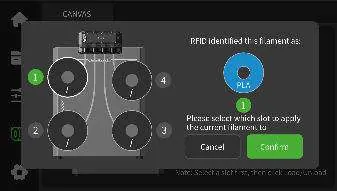
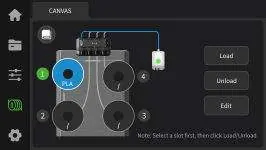
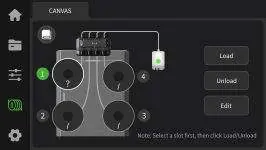
Für Filamente mit RFID-Tag halten Sie den Tag an den Erkennungsbereich des CANVAS-Systems, bis ein Bestätigungston ertönt. Wählen Sie den Halter auf dem Bildschirm aus und bestätigen Sie. Bei Filamenten ohne RFID-Tag geben Sie die Materialdetails (Marke, Typ, Farbe) manuell auf dem Touchscreen ein. Führen Sie das Filament in den entsprechenden Einlass ein; es wird automatisch eingezogen.
Erster Druck
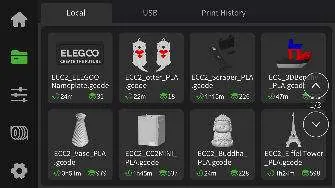
Wählen Sie im Menü unter Local ein Modell aus, um den Druck zu starten. Reinigen Sie die Druckplatte regelmäßig mit warmem Wasser und Spülmittel, um eine optimale Haftung zu gewährleisten. Nach dem Druck lassen Sie das Modell abkühlen, entnehmen die flexible Druckplatte und biegen diese vorsichtig, um das Modell zu lösen.
ElegooSlicer Software
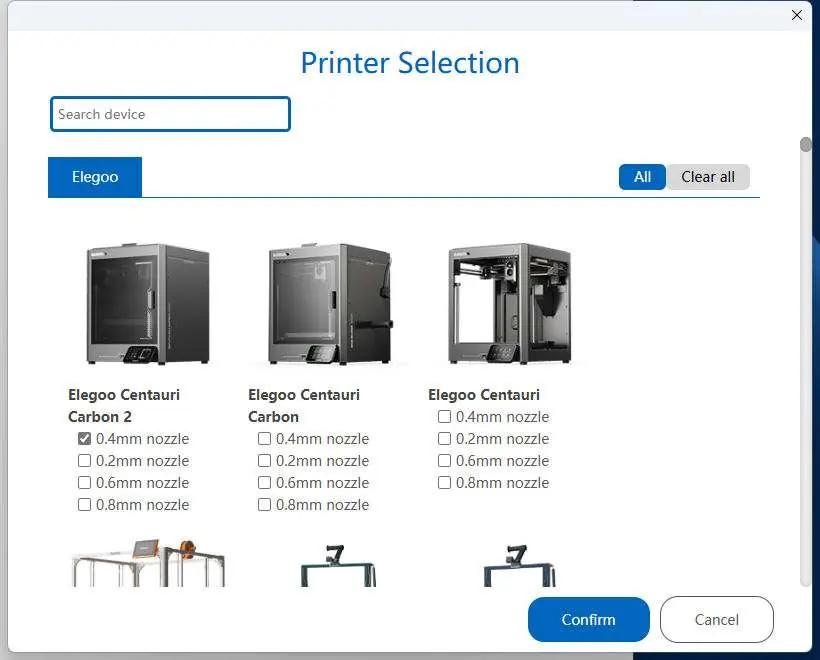
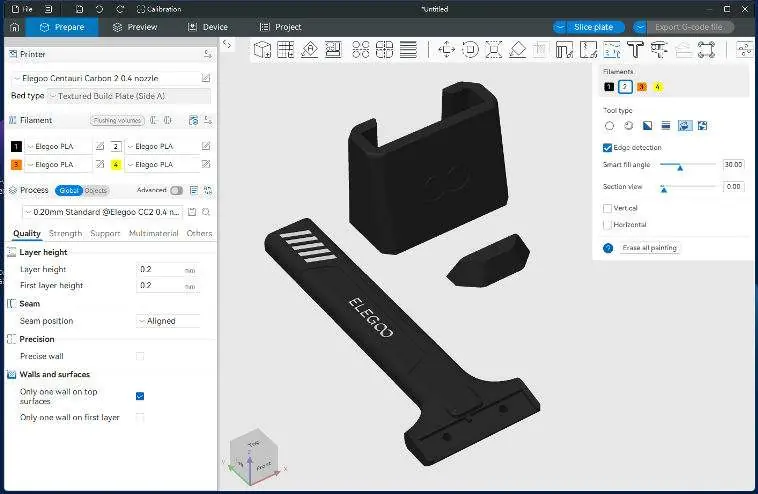
Installieren Sie die ElegooSlicer-Software vom mitgelieferten USB-Stick. Folgen Sie dem Einrichtungsassistenten. Zum Slicen eines Modells ziehen Sie die Datei in die Software, fügen Filament hinzu, wählen die Einstellungen und klicken auf Slice plate. Übertragen Sie die Datei anschließend per USB oder Netzwerk an den Drucker.
Mainboard-Anschlüsse
Das Mainboard verfügt über Anschlüsse für X-, Y- und Z-Achsen-Motoren, Lüfter, Sensoren (Filament-Clog/Runout), Kamera, Touchscreen und Stromversorgung. Achten Sie bei Wartungsarbeiten darauf, dass das Gerät vollständig vom Stromnetz getrennt ist.
Praktische Hilfe
Typische Probleme
Drucker vibriert oder ist instabil
Stellen Sie den Drucker auf eine stabile, vibrationsfreie Oberfläche.
Filament wird nicht erkannt
Stellen Sie sicher, dass das Filament korrekt in den Einlass eingeführt wurde oder registrieren Sie es manuell auf dem Touchscreen.
Druck haftet nicht auf der Platte
Reinigen Sie die Druckplatte mit warmem Wasser und Spülmittel oder verwenden Sie ein geeignetes Haftmittel.
Vor der Verwendung
- Entfernen Sie alle Schaumstoffverpackungen und Transportsicherungen.
- Installieren Sie den Touchscreen und das Nozzle-Wiper-Modul.
- Montieren Sie das CANVAS-System und die Spulenhalter.
- Verbinden Sie den Drucker mit dem Stromnetz und erden Sie das Gerät.
- Installieren Sie die ElegooSlicer-Software auf Ihrem Computer.
Technische Daten in der Praxis
- Druckvolumen
- Der maximale Bauraum beträgt 256 x 256 x 256 mm.
- Maximale Düsentemperatur
- Die Düse kann bis zu 350°C erreichen, geeignet für verschiedene Filamenttypen.
- Druckgeschwindigkeit
- Unterstützt Geschwindigkeiten von bis zu 500 mm/s für schnellen Druck.
Abbildungen und Diagramme
- Die Mainboard-Übersicht zeigt die Anschlüsse für Motoren, Lüfter und Sensoren.
- Die CANVAS-Komponentenübersicht zeigt die Filament-Einlässe, den RFID-Leser und die Anschlüsse.
Modellkompatibilität
- Unterstützt Dateiformate: STL, OBJ, 3MF, STEP.
- Empfohlene Software: ElegooSlicer.
- Konnektivität: USB-Laufwerk und Wi-Fi.

Autor der Aufbereitung
Laura Fischer
Fachredakteurin für Gebrauchsanleitungen
Beschreibt zentrale Funktionen, Einsatzbereiche und Hinweise aus Handbüchern in einer kompakten und nutzerfreundlichen Form.