Computer / Drucker
Bedienungsanleitung für den Lasergravierer ELEGOO PHECDA
Schnellstartanleitung und Benutzerhandbuch für den ELEGOO PHECDA Lasergravierer. Erfahren Sie alles über die Einrichtung, Bedienung, Sicherheit und Wartung Ihres Lasers.
Inhaltsverzeichnis
Abbildungen aus der Anleitung
Bild zum Vergrößern anklickenWichtige Informationen aus der Anleitung
Diese Anleitung dient als grundlegende Einführung in die Bedienung des ELEGOO PHECDA Lasergravierers (10W und 20W Versionen). Sie deckt die Einrichtung, die Verwendung der Touchscreen-Oberfläche, Sicherheitsvorkehrungen und Wartungsarbeiten ab. Bitte beachten Sie, dass diese Anleitung keine Software-Schulung für Programme wie LaserGRBL oder LightBurn ersetzt.
Sicherheitshinweise
- Augenschutz: Das Tragen einer Laserschutzbrille ist während des Betriebs zwingend erforderlich. Auch Reflexionen können schädlich sein.
- Umgebung: Halten Sie Haustiere und Personen ohne Schutzbrille vom Arbeitsbereich fern.
- Brandschutz: Der Laser erzeugt Rauch und Hitze. Achten Sie auf gute Belüftung und überwachen Sie den Betrieb.
- Notfall: Bei Feuer oder Fehlfunktionen das Gerät sofort ausschalten.
Inbetriebnahme
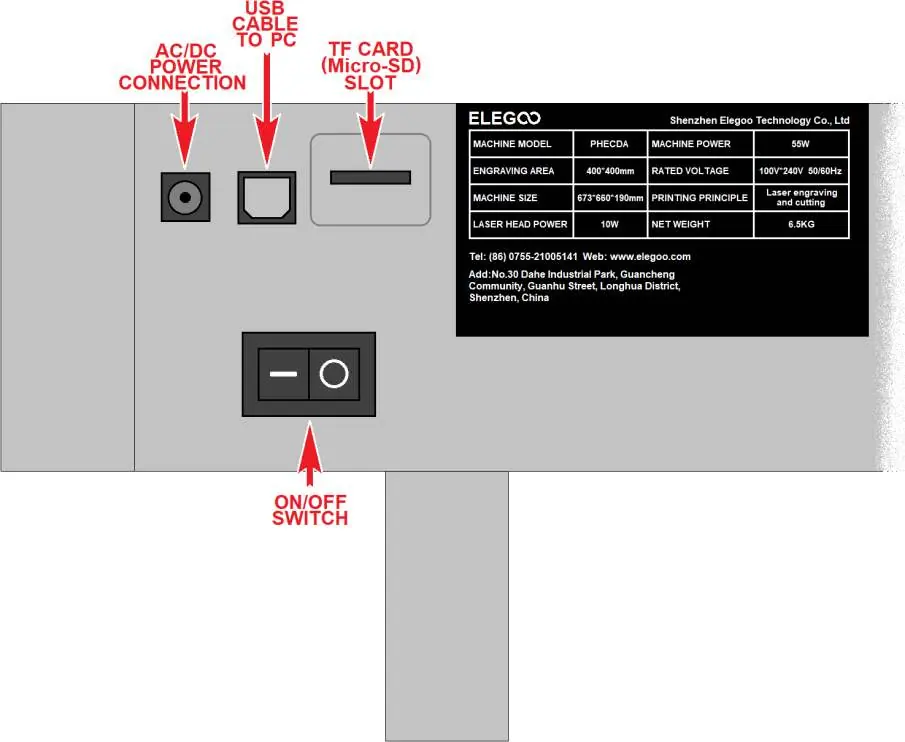
Stellen Sie sicher, dass das Gerät korrekt montiert ist. Überprüfen Sie die Anschlüsse an der rechten Seite des Geräts: Stromanschluss, USB-Anschluss, TF-Kartenslot und den Ein-/Ausschalter. Schalten Sie das Gerät erst ein, nachdem die TF-Karte korrekt eingelegt wurde (Label nach unten).
Bedienung der Bildschirme
Nach dem Einschalten erscheint der Startbildschirm mit vier Hauptbereichen:
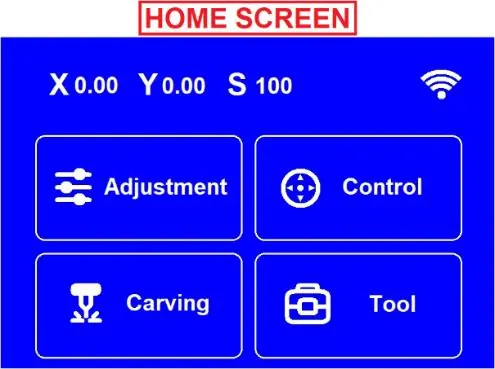
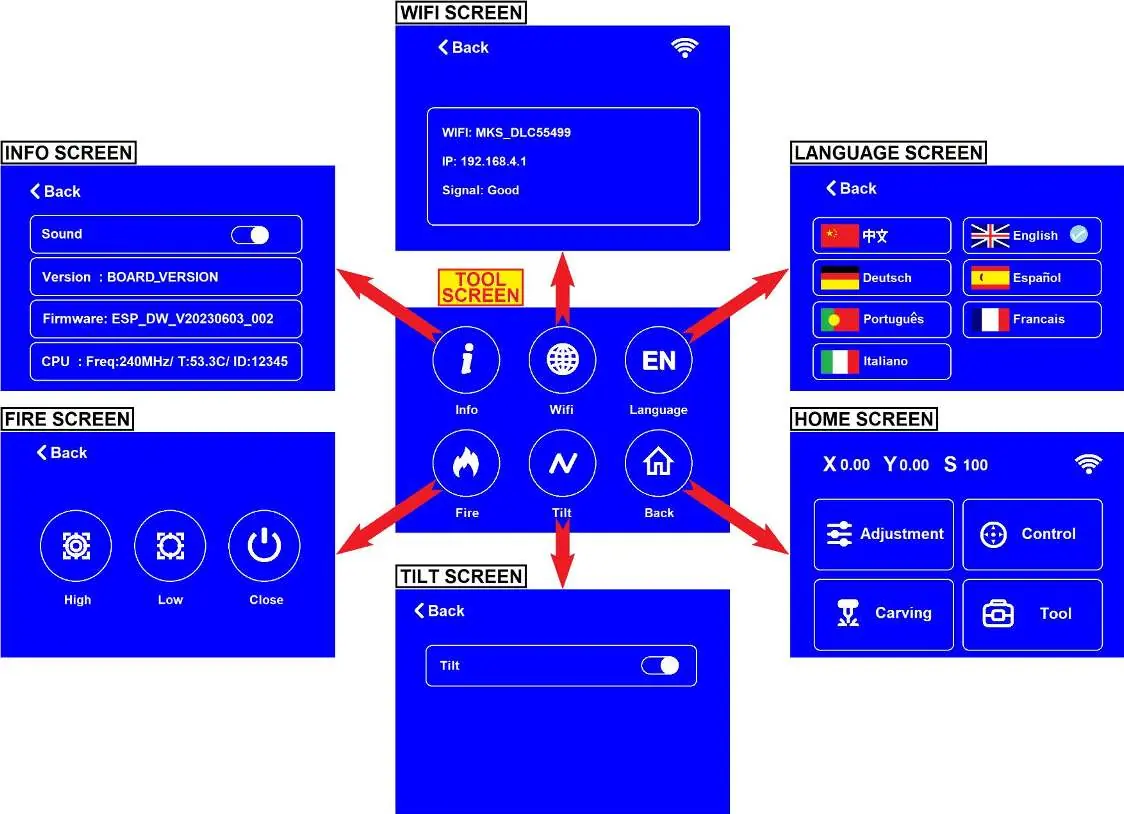
- Adjustment (Anpassung): Dient zum Einschalten des Lasers mit niedriger Leistung, um die Position auf dem Werkstück zu bestimmen.
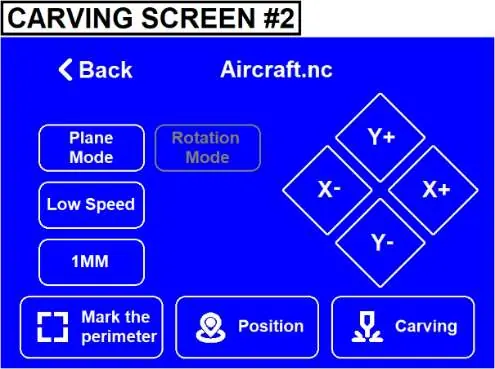
- Carving (Gravieren): Hier werden .nc-Dateien von der TF-Karte ausgewählt und der Graviervorgang gestartet.
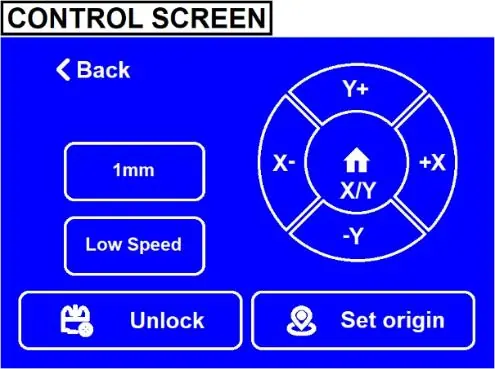
- Control (Steuerung): Ermöglicht das manuelle Bewegen des Lasermoduls und das Festlegen des Nullpunkts (Home).
- Tool (Werkzeuge): Zugriff auf Systemeinstellungen wie WLAN, Sprache, Feuersensor und Neigungssensor.
Wartung und Reinigung
Regelmäßige Wartung ist entscheidend für die Lebensdauer des Geräts:
- Reinigung: Entfernen Sie Staub und Ablagerungen von den X- und Y-Achsen, den Lüftern und dem Fenster-Spiegel des Lasermoduls.
- Filter: Überprüfen Sie den Filter wöchentlich und ersetzen Sie ihn alle 1-2 Monate.
- Spiegel: Ein verschmutzter Fenster-Spiegel kann durch Hitzeentwicklung reißen. Reinigen Sie diesen regelmäßig.
Lasereinstellungen
Die Anleitung enthält detaillierte Tabellen mit empfohlenen Leistungs- (%) und Geschwindigkeitswerten (mm/min) für verschiedene Materialien wie Holz, Leder, Acryl und Metall, unterteilt in Gravur- und Schneidevorgänge.
Praktische Hilfe
Typische Probleme
Laser kollidiert mit den Schienen
Prüfen Sie die Home-Position. Setzen Sie diese idealerweise in die untere linke Ecke. Nutzen Sie vor dem Start die Funktion 'Mark the Perimeter', um den Arbeitsbereich zu prüfen.
TF-Karte oder Dateien werden nicht erkannt
Stellen Sie sicher, dass nur .nc-Dateien im Stammverzeichnis der Karte liegen (keine Unterordner). Formatieren Sie die Karte ggf. in FAT32.
Graviertes Bild ist gespiegelt oder steht auf dem Kopf
Überprüfen Sie in der Software (z.B. LightBurn) unter 'Device Settings' die Einstellung für den 'Device Origin'. Dieser sollte auf 'Bottom Left' stehen.
Vor der Verwendung
- Schutzbrille aufsetzen.
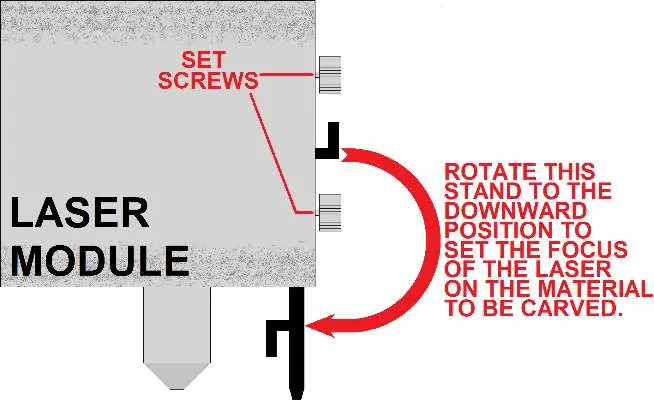
- Laser-Fokus mit dem Kickstand auf dem Werkstück einstellen.
- TF-Karte mit der .nc-Datei korrekt einlegen.
- Gerät einschalten und Home-Position festlegen.
- Perimeter mit der 'Mark the Perimeter'-Funktion markieren.
Abbildungen und Diagramme
- Übersicht der Anschlüsse: Strom, USB, TF-Karte und Schalter.
- Fokussierung: Verwendung des Kickstands zur korrekten Höheneinstellung.
- Bildschirm-Navigation: Übersicht der Menüstruktur (Adjustment, Carving, Control, Tool).
Modellkompatibilität
- Software: Kompatibel mit LaserGRBL und LightBurn.
- Materialien: Geeignet für Holz, Leder, Bambus, beschichtetes Metall und eloxiertes Aluminium.

Autor der Aufbereitung
Markus Weber
Dokumentationsanalyst
Bereitet PDF-Handbücher für klare Produktseiten auf und achtet darauf, dass technische Angaben präzise und nachvollziehbar bleiben.