Elektronik / Monitore
Bedienungsanleitung für Lilliput 17.3" 1RU Rack-Monitor
Schnellstartanleitung und technisches Handbuch für den Lilliput 17.3" 1RU Rack-Monitor. Erfahren Sie mehr über Anschlüsse, Menüeinstellungen, 3D-LUT-Konfiguration und Fehlerbehebung.
PDF-Quelle: English · Zusammenfassung: Deutsch
Schnelle Antworten aus der Anleitung
Kurze Antwort
- Der Lilliput 17.3" 1RU Rack-Monitor ist ein professioneller Monitor mit Full-HD-Auflösung. Die Bedienung erfolgt über das Frontpanel oder eine PC-Software via LAN. Er unterstützt 3D-LUT-Uploads über USB und bietet umfangreiche Funktionen wie Waveform, Vektorskop und verschiedene Marker-Optionen. S. 1, 4, 5, 18
Wichtigste Schritte
- 3D-LUT laden S. 18, 20, 21
- Fernsteuerung einrichten S. 21, 22
- Werkseinstellungen wiederherstellen S. 16, 18
Erste Inbetriebnahme
- Stromversorgung anschließen S. 5, 17
- Signalquelle wählen S. 4
Weitere 4 Antworten anzeigen Weniger anzeigen
Probleme und Lösungen
Kein Bild
Kabelverbindungen prüfen und Standard-Netzteil verwenden.
S. 18
Schwarz-Weiß-Bild
Farbsättigung im Menü prüfen.
S. 18Wartung und Reset
- Reset über das System-Menü S. 16, 18
Technische Daten
| Parameter | Wert | Hinweis | Seiten |
|---|---|---|---|
| Panelgröße | 17.3 Zoll | Bildschirmdiagonale | S. 17 |
| Auflösung | 1920 x 1080 | Native Auflösung | S. 17 |
| Stromverbrauch | ≤14W | Leistungsaufnahme bei 12V | S. 17 |
Wo es im PDF steht
- Frontpanel S. 4
- Rückpanel S. 5
- Menüeinstellungen S. 6, 7, 8, 9
- 3D LUT Loading S. 18, 19, 20, 21
- Fernsteuerung S. 21, 22, 23
Inhaltsverzeichnis
Abbildungen aus der Anleitung
Bild zum Vergrößern anklickenWichtige Informationen aus der Anleitung
Diese Anleitung bietet eine Übersicht über die Bedienung und Konfiguration des Lilliput 17.3" 1RU Rack-Monitors. Bitte beachten Sie die Sicherheitshinweise: Decken Sie keine Lüftungsöffnungen ab, vermeiden Sie starke Stöße und verwenden Sie keine chemischen Reinigungsmittel. Trennen Sie das Gerät bei längerer Nichtbenutzung oder bei Gewitter vom Stromnetz.
Produktbeschreibung und Anschlüsse
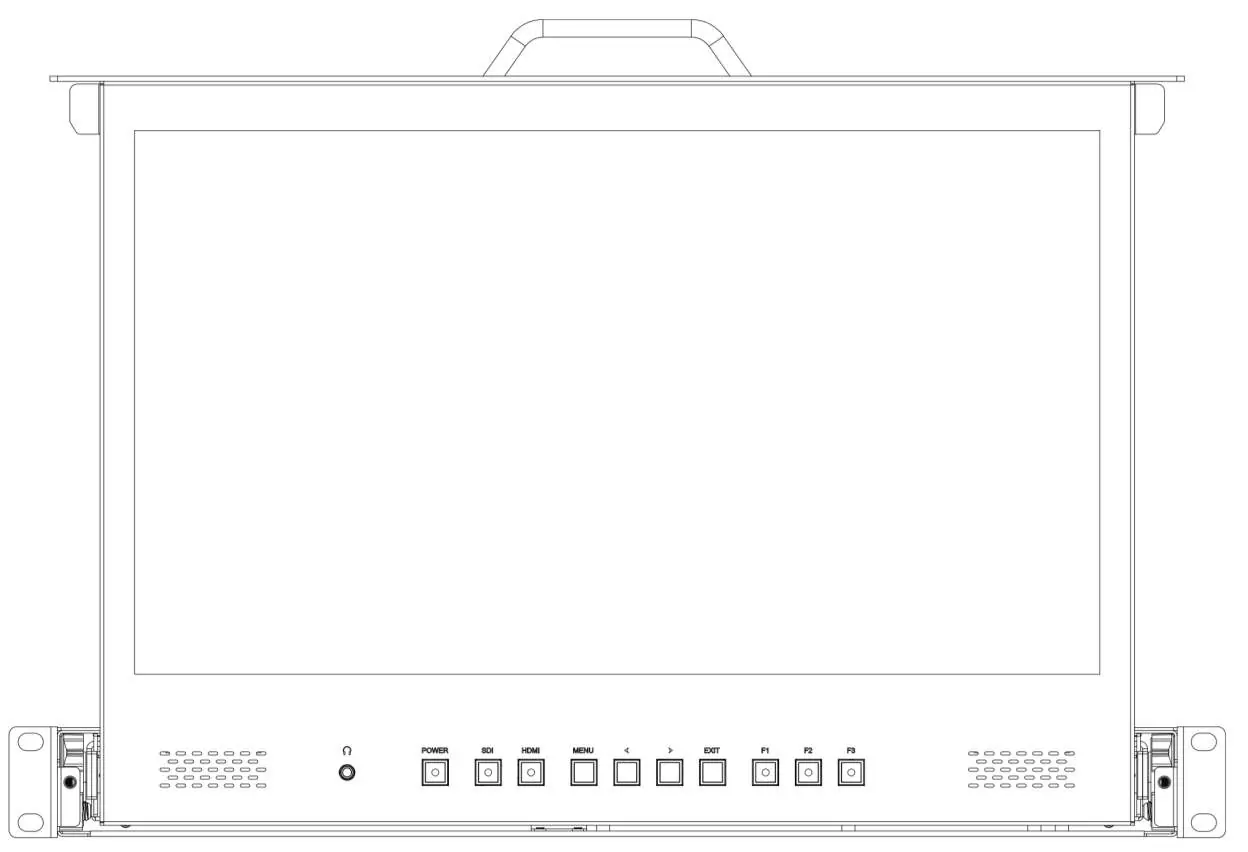
Das Gerät verfügt über ein Frontpanel mit Tasten für Power, Signalwahl (SDI/HDMI), Menüführung und drei benutzerdefinierbare Funktionstasten (F1-F3). Auf der Rückseite befinden sich folgende Anschlüsse:

- 12V DC Stromanschluss
- Tally-Anschluss
- SDI Ein- und Ausgang (modellabhängig)
- HDMI Ein- und Ausgang
- USB-Port
- LAN-Port für die Fernsteuerung
Menüeinstellungen
Das Menü ist in sechs Hauptkategorien unterteilt:
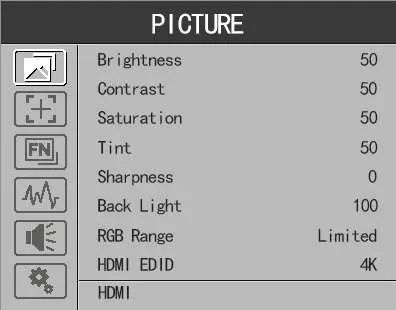

- Picture: Einstellungen für Helligkeit, Kontrast, Sättigung, Farbton, Schärfe, Hintergrundbeleuchtung, RGB-Bereich und HDMI EDID.
- Marker: Konfiguration von Center Marker, Aspect Marker, Safety Marker, Marker-Farbe und Aspect Mat.
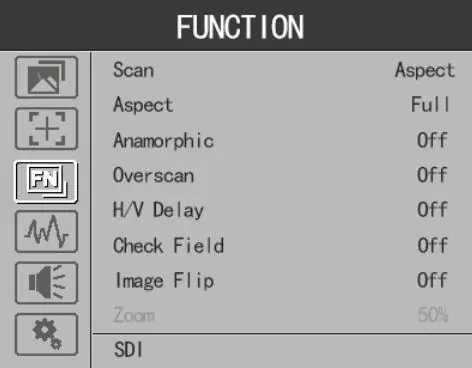
- Function: Scan-Modus, Anamorphic, Overscan, H/V Delay, Check Field, Image Flip, Zoom und Freeze.
- Waveform: Aktivierung von Waveform, Vector, Histogramm und Peaking-Funktionen.
- Audio: Lautstärkeregelung, Pegelanzeige und Kanalauswahl.
- System: Sprache, Farbbalken, OSD-Timer, IP-Konfiguration (DHCP/Statisch) und Reset-Funktion.
3D-LUT-Konfiguration
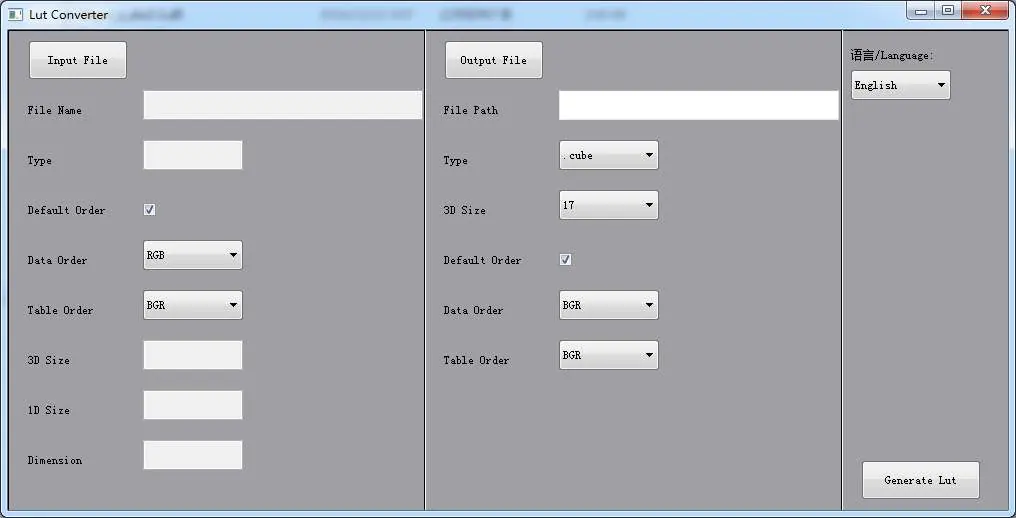
Der Monitor unterstützt das Hochladen von 3D-LUT-Dateien über einen USB-Stick. Die Dateien müssen im .cube-Format vorliegen (17x17x17 oder 33x33x33, BGR-Datenordnung). Kopieren Sie die Dateien in das Hauptverzeichnis eines FAT32-formatierten USB-Sticks (max. 16GB) und laden Sie diese über das Menü des Monitors.
Fernsteuerung über LAN
Für die Fernsteuerung verbinden Sie den LAN-Port des Monitors mit einem PC. Konfigurieren Sie die IP-Adressen manuell oder über DHCP. Nutzen Sie die PC-Software, um Parameter wie Bild, Marker und Systemfunktionen direkt vom Computer aus zu steuern.
Fehlerbehebung
Bei Problemen wie einer Schwarz-Weiß-Anzeige prüfen Sie die Farbsättigung. Wenn kein Bild erscheint, kontrollieren Sie die Kabelverbindungen und die Stromversorgung. Bei Bildgrößenfehlern nutzen Sie die Overscan-Funktion im Menü.
Praktische Hilfe
Typische Probleme
Nur Schwarz-Weiß-Anzeige
Überprüfen Sie, ob die Farbsättigung korrekt eingestellt ist.
Gerät eingeschaltet, aber kein Bild
Prüfen Sie die SDI- oder HDMI-Kabelverbindungen und stellen Sie sicher, dass das mitgelieferte Standard-Netzteil verwendet wird.
Falsche Bildgröße
Navigieren Sie zu MENU -> FUNCTION -> Overscan, um das Bild automatisch anzupassen.
Falsche oder abnormale Farben
Überprüfen Sie die Kabelverbindungen auf lockere Pins oder Beschädigungen.
Vor der Verwendung
- Stellen Sie sicher, dass das Gerät korrekt angeschlossen ist.
- Verwenden Sie das mitgelieferte 12V DC Netzteil.
- Prüfen Sie, ob die Signalquelle (SDI/HDMI) korrekt ausgewählt ist.
- Bei Verwendung von 3D-LUTs: Stellen Sie sicher, dass der USB-Stick FAT32 formatiert ist und die Dateien das korrekte .cube-Format haben.
Mehr anzeigen Weniger anzeigen
Technische Daten in der Praxis
- Eingangsspannung
- DC 10V bis 24V.
- Leistungsaufnahme
- Maximal 14W bei 12V.
- Betriebstemperatur
- 0°C bis 50°C.
Abbildungen und Diagramme
- Das Frontpanel zeigt die Anordnung der Tasten für Power, Signalwahl und Menübedienung.
- Das Rückpanel zeigt die Positionen der Strom-, Tally-, SDI-, HDMI-, USB- und LAN-Anschlüsse.
- Die Software-Screenshots verdeutlichen die Konfiguration der IP-Adresse und LUT-Konvertierung.
Modellkompatibilität
- SDI-Funktionen sind nur bei der SDI-HDMI-Version verfügbar.
- TimeCode ist nur im SDI-Modus verfügbar.
- Die Fernsteuerung erfordert bei Windows-Versionen unter Win 8 das .NET Framework 4.0.

Autor der Aufbereitung
Laura Fischer
Fachredakteurin für Gebrauchsanleitungen