Elektronik / Monitore
Bedienungsanleitung für den 3D-Drucker ELEGOO Saturn 4 Ultra 16K
Schnellstartanleitung und Benutzerhandbuch für den ELEGOO Saturn 4 Ultra 16K 3D-Drucker. Erfahren Sie mehr über die Einrichtung, Druckparameter, Software-Konfiguration, Wartung und Fehlerbehebung.
PDF-Quelle: English · Zusammenfassung: Deutsch
Schnelle Antworten aus der Anleitung
Kurze Antwort
- Der ELEGOO Saturn 4 Ultra 16K ist ein MSLA-3D-Drucker. Die Einrichtung erfolgt durch Einsetzen der Bauplattform, Befüllen des Harztanks und Verwendung der Chitu Box Software zum Slicen der Modelle. S. 4, 8, 9
Wichtigste Schritte
- Druckvorgang starten S. 8
- Wartung der Z-Achse S. 14
Erste Inbetriebnahme
- Bauplattform installieren und sichern. S. 8
- Harz einfüllen (1/3 bis MAX). S. 3, 8
Weitere 4 Antworten anzeigen Weniger anzeigen
Probleme und Lösungen
Druckfehler
Harztank reinigen, Harz wechseln, Trennfolie prüfen.
S. 3, 14Wartung und Reset
- Regelmäßige Wartung der Leitspindel und Reinigung des Harztanks. S. 14
Technische Daten
| Parameter | Wert | Hinweis | Seiten |
|---|---|---|---|
| XY Resolution | 19*24um | Auflösung | S. 7 |
| Build Volume | 218.88mm(L)*122.88mm(W)*220mm(H) | Druckvolumen | S. 7 |
Wo es im PDF steht
- Lieferumfang S. 4
- Technische Daten S. 7
Inhaltsverzeichnis
Abbildungen aus der Anleitung
Bild zum Vergrößern anklickenWichtige Informationen aus der Anleitung
Der ELEGOO Saturn 4 Ultra 16K ist ein UV-Photocuring-3D-Drucker. Bitte beachten Sie folgende Sicherheitshinweise:
- Halten Sie den Drucker und das Zubehör von Kindern fern.
- Tragen Sie beim Umgang mit Photopolymer-Harz immer eine Maske und Handschuhe, um direkten Hautkontakt zu vermeiden.
- Verwenden Sie den Drucker in einer trockenen Umgebung, geschützt vor Regen, Feuchtigkeit und direkter Sonneneinstrahlung.
- Füllen Sie den Harztank mindestens zu 1/3, aber nicht über die MAX-Linie.
- Verwenden Sie zum Reinigen der Modelle 95%igen (oder höher) Ethylalkohol oder Isopropylalkohol, sofern kein wasserwaschbares Harz verwendet wird.
Lieferumfang
Im Lieferumfang enthalten sind:
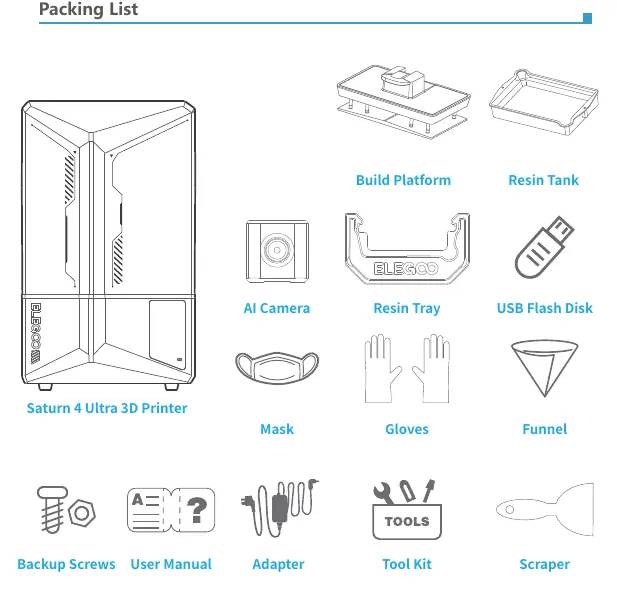
- Saturn 4 Ultra 3D-Drucker
- Bauplattform und Harztank
- KI-Kamera, Harzschale, USB-Stick
- Maske, Handschuhe, Schaber, Trichter
- Ersatzschrauben, Netzteil, Werkzeugset
Geräteübersicht
Der Drucker besteht aus folgenden Hauptkomponenten:
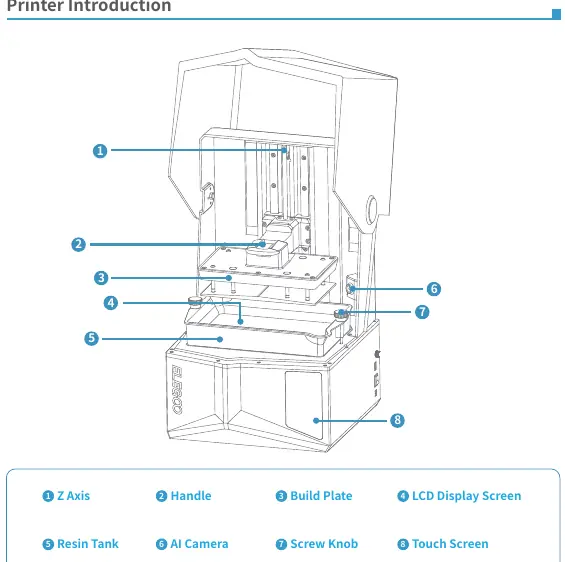
- Z-Achse, Bauplatte und Harztank
- LCD-Display und Touchscreen
- KI-Kamera
- Anti-UV-Abdeckung
- USB-Schnittstelle, DC-Anschluss und Erweiterungsport
Erste Schritte und Testdruck
Der Drucker ist "out of the box" einsatzbereit und verfügt über eine automatische Nivellierung.
- Setzen Sie die Bauplattform in den Verbindungsblock ein und drücken Sie den Griff nach unten, um sie zu sichern.
- Füllen Sie das Harz in den Tank (zwischen 1/3 und MAX-Markierung).
- Schließen Sie die Anti-UV-Abdeckung.
- Wählen Sie das geslicte Testmodell auf dem Touchscreen aus, um den Druck zu starten.
- Nach dem Druck warten Sie, bis das Harz abgetropft ist, entnehmen die Bauplatte und entfernen das Modell vorsichtig mit dem Schaber.
Software-Installation und Konfiguration
Der Drucker verwendet die Chitu Box Software.
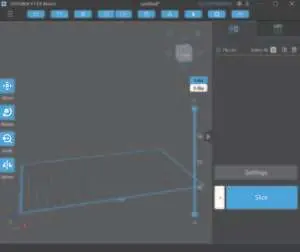
- Installieren Sie Chitu Box vom mitgelieferten USB-Stick oder der offiziellen Website (www.chitubox.com).
- Öffnen Sie Ihre 3D-Modelldatei (.stl) in der Software.
- Wählen Sie unter "Parameter Settings" den ELEGOO Saturn 4 Ultra als Standarddrucker aus.
- Die Standard-Druckparameter (Schichthöhe, Belichtungszeit, etc.) sind in der Software voreingestellt, können aber je nach Harztyp angepasst werden.
Netzwerk-Management
Der Drucker unterstützt WiFi-Konnektivität.
- Verbinden Sie den Drucker mit dem WiFi.
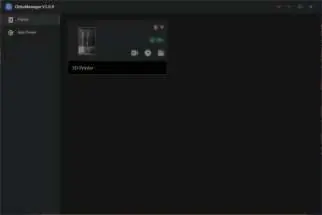
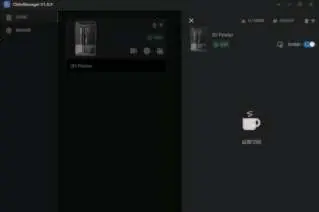
- Nutzen Sie die "Network Management Center"-Funktion in der Slicing-Software, um den Drucker zu verwalten.
- Hierfür ist die Installation von "Chitu Manager" erforderlich.
- Sie können den Drucker über das Netzwerk steuern und die KI-Kamera zur Echtzeitüberwachung nutzen.
Wartung und Pflege
- Harztank: Reinigen Sie den Tank vor einem Farbwechsel. Verwenden Sie keine scharfen Werkzeuge, um die Folie nicht zu beschädigen.
- Bauplatte: Reinigen Sie diese vor und nach dem Druck mit Papier oder Alkohol.
- Z-Achse: Bei Reibungsgeräuschen sollte die Leitspindel alle 2-3 Monate geschmiert werden.
- LCD-Bildschirm: Die Lebensdauer beträgt ca. 2000+ Stunden. Reinigen Sie den Bildschirm regelmäßig und schalten Sie das Gerät nach Gebrauch aus.
- Lagerung: Wenn der Drucker länger als 48 Stunden nicht benutzt wird, gießen Sie das restliche Harz zurück in die Flasche und filtern Sie es.
Offizielle Quellen aus der Anleitung
Praktische Hilfe
Typische Probleme
Reibungsgeräusche an der Z-Achse
Tragen Sie Schmierfett auf die Leitspindel auf.
Druckfehler
Reinigen Sie den Harztank von ausgehärtetem Harz und wechseln Sie das Harz.
Beschädigte oder weißliche Trennfolie
Ersetzen Sie die Trennfolie im Harztank rechtzeitig.
Vor der Verwendung
- Prüfen Sie, ob das Gerät unbeschädigt ist.
- Stellen Sie sicher, dass alle Zubehörteile vorhanden sind.
- Tragen Sie beim Umgang mit Harz Maske und Handschuhe.
- Stellen Sie den Drucker in einer gut belüfteten Umgebung auf (25-30°C).
- Prüfen Sie den Harzfüllstand (mind. 1/3, max. MAX-Linie).
Mehr anzeigen Weniger anzeigen
Technische Daten in der Praxis
- XY Resolution
- 19*24um (11520*5120) - Bestimmt die Detailgenauigkeit des Drucks.
- Layer Thickness
- 0.01-0.2mm - Einstellbare Schichtdicke für Druckqualität und Geschwindigkeit.
- Power Requirements
- 100-240V 50/60 Hz 24V 6A - Erforderliche Stromversorgung.
Abbildungen und Diagramme
- Die Anleitung enthält eine Explosionszeichnung der Druckerkomponenten (Z-Achse, Bauplatte, Touchscreen).
- Es gibt eine detaillierte Packliste mit allen mitgelieferten Werkzeugen und Teilen.
- Die Software-Abschnitte zeigen Screenshots der Chitu Box Oberfläche zur Konfiguration.
Modellkompatibilität
- Slicing-Software: Chitu Box.
- Konnektivität: USB-Schnittstelle und WiFi.
- Harz: Kompatibel mit Standard-Photopolymer-Harzen.

Autor der Aufbereitung
Markus Weber
Dokumentationsanalyst