Computer / Computergehäuse
Bedienungsanleitung für mobilen WLAN-Speicher Corsair Voyager Air
Detaillierter Leitfaden für den Corsair Voyager Air: Einrichtung, drahtlose Verbindung, App-Nutzung, Firmware-Updates und Fehlerbehebung für Ihren mobilen Speicher.
PDF-Quelle: English · Zusammenfassung: Deutsch
Schnelle Antworten aus der Anleitung
Kurze Antwort
- Der Corsair Voyager Air ist ein mobiler, akkubetriebener WLAN-Speicher mit 1TB Kapazität. Er dient als drahtloses Laufwerk für Tablets, Smartphones und Laptops sowie als Netzwerkspeicher (NAS) via Ethernet. S. 2, 3
Wichtigste Schritte
- WLAN-Passwort zurücksetzen S. 4, 8
- Firmware aktualisieren S. 7
Erste Inbetriebnahme
- Aufladen und Einschalten S. 2, 3
Weitere 4 Antworten anzeigen Weniger anzeigen
Probleme und Lösungen
WLAN-Signalstörungen
Kanal ändern oder Gerät von Wänden/Metallobjekten entfernen.
S. 11Wartung und Reset
- Passwort-Reset S. 4, 8
Technische Daten
| Parameter | Wert | Hinweis | Seiten |
|---|---|---|---|
| Kapazität | 1TB | Speicherkapazität vor Formatierung | S. 2 |
| Akku | 6200 mAh | Wiederaufladbarer Lithium-Ionen-Akku | S. 2 |
Wo es im PDF steht
- Spezifikationen und Lieferumfang S. 2
- Bedienung und Anzeigen S. 3
- Einstellungen S. 7, 8, 9, 10
- Fehlerbehebung S. 11, 12
Inhaltsverzeichnis
Wichtige Informationen aus der Anleitung
Der Corsair Voyager Air ist ein mobiler, akkubetriebener WLAN-Speicher. Er ermöglicht den Zugriff auf Dateien über eine dedizierte App (iOS/Android), einen Webbrowser oder als Netzwerklaufwerk via Ethernet. Für die optimale Nutzung wird die Installation der Corsair Voyager Air App empfohlen.
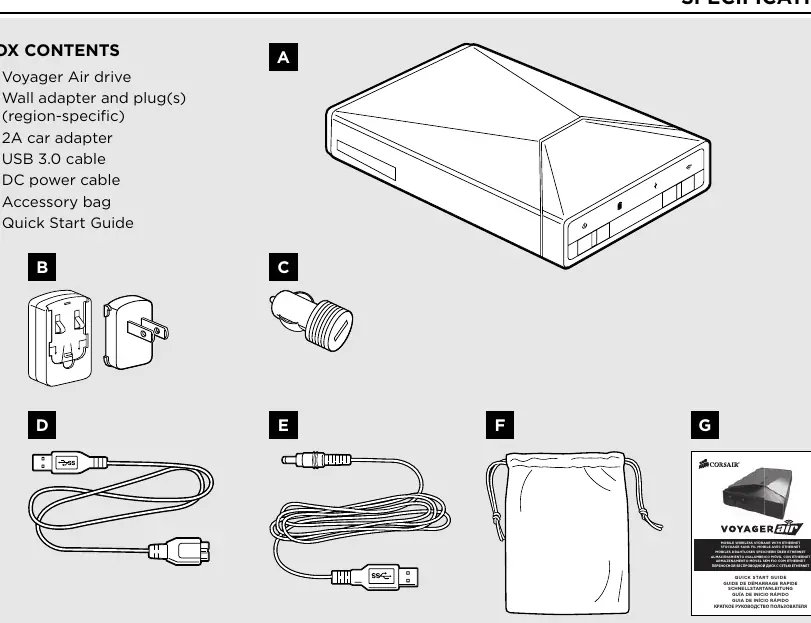
Produktübersicht
Das Gerät fungiert als externes USB-Laufwerk, drahtloser Speicher für mobile Geräte und als netzwerkgebundener Speicher (NAS). Es verfügt über einen integrierten 6200-mAh-Akku, der über das mitgelieferte Netzteil, ein Autoladegerät oder USB aufgeladen werden kann.
Erste Schritte und Aufladen
Zum Aufladen des Akkus wird die Verwendung des Wand- oder Autoadapters empfohlen, da dies die schnellste Methode ist. Das DC-Power-Symbol leuchtet blau, wenn das Gerät geladen wird. Zum Einschalten schieben Sie den Netzschalter auf der linken Seite des Bedienfelds in die Position "On".
Drahtlose Verbindung und App-Nutzung
Um eine drahtlose Verbindung herzustellen, schalten Sie das Gerät ein, aktivieren Sie die WLAN-Funktion und suchen Sie auf Ihrem Mobilgerät nach dem Netzwerk "VoyagerAir".
- App-Funktionen: Die App organisiert Medien in Bibliotheken (Videos, Musik, Fotos, Dokumente).
- Video-Optionen: Sie können Standard-Player verwenden oder "Play with" wählen, um Drittanbieter-Player für Formate wie MKV oder AVI zu nutzen.
- Cloud-Synchronisierung: Das Gerät kann mit Dropbox oder Google Drive synchronisiert werden, sofern eine Internetverbindung über "Wireless Passthru" besteht.
Einstellungen und Konfiguration
Über die App können Sie verschiedene Einstellungen vornehmen:
- WLAN-Passwort: Es wird dringend empfohlen, ein Passwort (8-63 Zeichen) zu aktivieren.
- Firmware-Updates: Prüfen Sie in den Einstellungen auf Updates, während das Gerät mit dem Internet verbunden ist.
- Passthru: Ermöglicht den Internetzugriff für verbundene Geräte über Ethernet oder WLAN.
Fehlerbehebung
- WLAN-Verbindung: Bei Störungen (z. B. ruckelnde Videos) ändern Sie den WLAN-Kanal in den Einstellungen.
- Passwort vergessen: Verwenden Sie eine Büroklammer, um die Reset-Öffnung an der Unterseite des Geräts zu drücken. Dies setzt nur das WLAN-Passwort zurück, nicht die gespeicherten Daten.
- Verbindungsabbruch: Nach dem Trennen einer USB-Verbindung benötigt der Server etwa 75 Sekunden für einen Neustart.
Praktische Hilfe
Typische Probleme
WLAN-Verbindung ist instabil oder ruckelt
Ändern Sie den WLAN-Kanal in den Einstellungen oder positionieren Sie das Gerät zentraler, fernab von Metallobjekten und Wänden.
Passwort für WLAN vergessen
Drücken Sie mit einer Büroklammer kurz in die Reset-Öffnung an der Unterseite des Geräts, um das Passwort zurückzusetzen.
Gerät wird nach USB-Trennung nicht sofort erkannt
Dies ist normal; der Server benötigt nach dem Trennen der USB-Verbindung etwa 75 Sekunden für einen Neustart.
Vor der Verwendung
- Akku vollständig aufladen (Netzteil empfohlen)
- Voyager Air App auf dem Mobilgerät installieren
- Gerät einschalten und WLAN-LED abwarten
- WLAN-Verbindung zum Netzwerk 'VoyagerAir' herstellen
- Passwortschutz in den Einstellungen aktivieren
Mehr anzeigen Weniger anzeigen
Technische Daten in der Praxis
- Stromversorgung
- 5V, 2A
Abbildungen und Diagramme
- LED-Anzeigen: Blaues Power-Symbol (Ein), Batterie-Symbol (Ladestatus), WLAN-Symbol (WLAN-Status)
- Reset-Öffnung: Befindet sich an der Unterseite des Geräts
Modellkompatibilität
- Unterstützt Windows und Mac OS X
- App verfügbar für iOS und Android
- DLNA-kompatibel für Medien-Streaming
- Unterstützt SAMBA-basierte Dateimanager

Autor der Aufbereitung
Markus Weber
Dokumentationsanalyst