Elektronik / Netzwerktechnik
Anleitung zur sicheren Datenlöschung für Cisco Access Points
Erfahren Sie, wie Sie Daten auf Cisco Access Points sicher löschen. Diese Anleitung beschreibt die Verwendung des Befehls 'clear ap config', die Überprüfung der Löschprotokolle sowie wichtige Kompatibilitätsanforderungen für verschiedene...
Schnelle Antworten aus der Anleitung
Kurze Antwort
- Verwenden Sie den Befehl 'clear ap config', um Dateien sicher zu löschen. Den Status des Vorgangs können Sie mit 'show flash wipeout-log' überprüfen. S. 1
Wichtigste Schritte
- Sichere Datenlöschung ausführen S. 1
- Löschprotokoll prüfen S. 1
Probleme und Lösungen
Datenlöschung bei Work Group Bridge
Physische Modus-Taste für 20-60 Sekunden gedrückt halten.
S. 2Wo es im PDF steht
- Secure Data Wipe Funktion S. 1
- Unterstützte Modelle und Anforderungen S. 2
Inhaltsverzeichnis
Wichtige Informationen zur sicheren Datenlöschung
Die Funktion "Secure Data Wipe" ermöglicht das sichere Löschen von Dateien aus dem Dateisystem von Cisco Access Points. Dies verhindert die Wiederherstellung sensibler Daten. Das System speichert zudem grundlegende Informationen über den Löschvorgang, die zur Fehlerbehebung und Verifizierung dienen.
Folgende Dateitypen werden sicher gelöscht:
- Konfigurations- und Backup-Konfigurationsdateien
- Crash-Dateien
- Protokolldateien (Log files)
- Boot-Variablen
- Paketprotokolle
Durchführung der Datenlöschung
Um den Löschvorgang zu starten, verwenden Sie den folgenden Befehl in der Befehlszeile des Access Points:
clear ap config
Überprüfung des Löschvorgangs
Nachdem der Löschvorgang eingeleitet wurde, können Sie den Status und die Details des Vorgangs mit folgendem Befehl überprüfen:
show flash wipeout-log
Dieser Befehl zeigt Informationen wie den Dateisystemnamen, die Anzahl der gelöschten Dateien, die gelöschte Datenmenge in Bytes, den Zeitstempel des Löschvorgangs sowie den Status (z. B. SUCCESS) an.
Besondere Hinweise für Work Group Bridge
Für Access Points, die im "Work Group Bridge"-Modus betrieben werden, kann die Datenlöschung nur über die physische Modus-Taste durchgeführt werden. Halten Sie die Taste für eine Dauer von 20 bis 60 Sekunden gedrückt, um den Speicherinhalt zu entfernen.
Kompatibilität und Software-Anforderungen
Die Unterstützung der Datenlöschfunktion hängt vom Modell des Access Points und der installierten Cisco IOS XE Version ab:
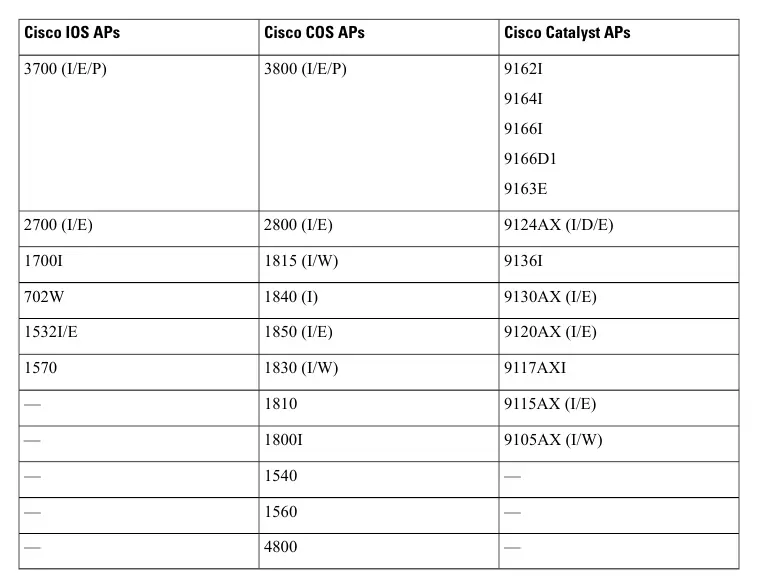
- Cisco Wave 1 APs: Unterstützt in Cisco IOS XE Amsterdam 17.3 und Cisco IOS XE Cupertino 17.9.3 sowie späteren Versionen. Nicht unterstützt in den Versionen 17.4 bis 17.8 und 17.10.
- Cisco Wave 2 APs: Unterstützt in Cisco IOS XE Dublin 17.11 und Cisco IOS XE 17.13.
- Allgemeine Unterstützung: Cisco Wave 1 und Wave 2 APs werden in Cisco IOS XE Dublin 17.12 unterstützt.
Die unterstützten Modelle umfassen eine Vielzahl von Cisco Catalyst, Cisco COS und Cisco IOS Access Points, darunter Modelle wie 3700, 3800, 9162I, 9164I, 9166I und viele weitere.
Herstellerinformationen
Cisco Systems, Inc.
Praktische Hilfe
Typische Probleme
Datenlöschung im Work Group Bridge Modus funktioniert nicht
Drücken Sie die physische Modus-Taste am Gerät für 20 bis 60 Sekunden, um den Speicherinhalt zu löschen.
Vor der Verwendung
- Überprüfen Sie, ob Ihr Access Point Modell in der Liste der unterstützten Geräte aufgeführt ist.
- Stellen Sie sicher, dass die installierte Cisco IOS XE Version die Datenlöschfunktion für Ihr Modell unterstützt.
- Sichern Sie bei Bedarf wichtige Konfigurationen, da der Löschvorgang nicht rückgängig gemacht werden kann.
Technische Daten in der Praxis
- clear ap config
- Befehl zum Auslösen der sicheren Datenlöschung.
- show flash wipeout-log
- Befehl zur Anzeige des Protokolls des letzten Löschvorgangs.
Modellkompatibilität
- Cisco Wave 1 APs haben spezifische Einschränkungen bei den IOS XE Versionen (nicht unterstützt in 17.4-17.8, 17.10).
- Die Liste der unterstützten Modelle umfasst Cisco Catalyst, COS und IOS Access Points.

Autor der Aufbereitung
Laura Fischer
Fachredakteurin für Gebrauchsanleitungen
Beschreibt zentrale Funktionen, Einsatzbereiche und Hinweise aus Handbüchern in einer kompakten und nutzerfreundlichen Form.