Elektronik / Netzwerktechnik
Installationsanleitung für Digitus Wireless 150N USB 2.0 Adapter DN-7042-1
Schnelle Installationsanleitung für den Digitus Wireless 150N USB 2.0 Adapter (DN-7042-1). Erfahren Sie, wie Sie Treiber installieren, das Gerät verbinden und Netzwerkeinstellungen konfigurieren.
Schnelle Antworten aus der Anleitung
Kurze Antwort
- Der Digitus Wireless 150N USB 2.0 Adapter wird durch Einstecken des Geräts und Ausführen der Treiber-CD installiert. Nach der Installation erfolgt die Netzwerkkonfiguration über das mitgelieferte Dienstprogramm. S. 2, 3, 4
Wichtigste Schritte
- Treiberinstallation starten S. 2
- Mit WLAN verbinden S. 4, 5
Erste Inbetriebnahme
- Adapter einstecken und Treiber-CD ausführen S. 2
Probleme und Lösungen
Installationsmenü startet nicht
Doppelklicken Sie auf 'autorun.exe' auf der CD.
S. 2Technische Daten
| Parameter | Wert | Hinweis | Seiten |
|---|---|---|---|
| Frequenzbereich | 2412-2472 MHz | Betriebsfrequenz für WLAN-Standards | S. 6 |
Wo es im PDF steht
- Treiberinstallation S. 2, 3
- Netzwerkkonfiguration S. 4, 5
- Technische Daten S. 6
Inhaltsverzeichnis
Abbildungen aus der Anleitung
Bild zum Vergrößern anklickenWichtige Informationen aus der Anleitung
Diese Anleitung beschreibt die Installation und Einrichtung des Digitus Wireless 150N USB 2.0 Adapters (Modell DN-7042-1). Sie führt durch den Prozess der Treiberinstallation unter Windows und die anschließende Verbindung mit einem drahtlosen Netzwerk.
Treiberinstallation
Folgen Sie diesen Schritten, um die Software zu installieren:
- Stecken Sie den USB-Adapter in einen freien USB 2.0-Anschluss Ihres eingeschalteten Computers.
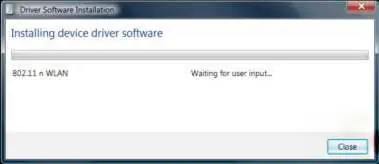
- Falls Windows eine automatische Treiberinstallation anzeigt, klicken Sie auf "Abbrechen" oder "Schließen".
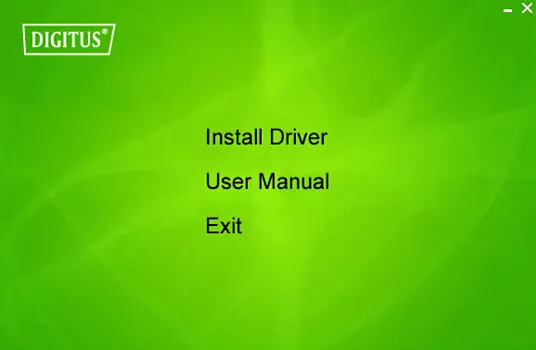
- Legen Sie die mitgelieferte Treiber-CD ein. Falls das Installationsmenü nicht automatisch startet, führen Sie die Datei "autorun.exe" auf der CD manuell aus.
- Klicken Sie im Menü auf "Install Driver", um den Vorgang zu starten.
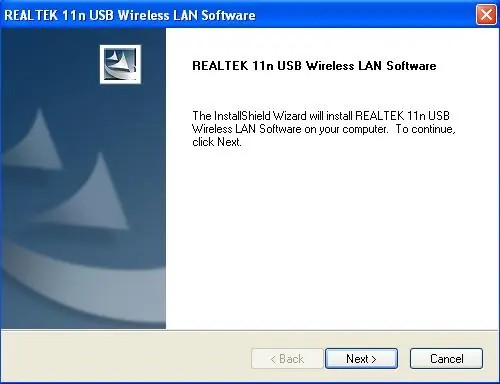
- Folgen Sie den Anweisungen des InstallShield-Assistenten und klicken Sie auf "Weiter" (Next).
- Nach Abschluss der Installation werden Sie aufgefordert, den Computer neu zu starten. Klicken Sie auf "Fertigstellen" (Finish) und führen Sie den Neustart durch.
Verbindung zum WLAN
Nach dem Neustart des Computers können Sie den Adapter zur Verbindung mit einem Netzwerk nutzen:
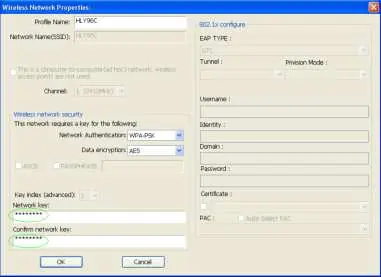
- Stecken Sie den USB-Adapter erneut ein (falls er nicht bereits eingesteckt ist). Das System erkennt die Hardware automatisch.
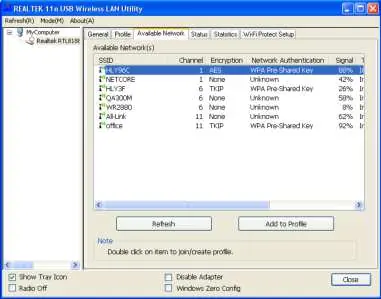
- Öffnen Sie das Adapter-Dienstprogramm über die Taskleiste oder den Programmordner.
- Klicken Sie auf "Available Networks" (Verfügbare Netzwerke).
- Wählen Sie den gewünschten Zugangspunkt aus der Liste aus und klicken Sie auf "Add to Profile" (Zum Profil hinzufügen).
- Geben Sie bei Bedarf die Sicherheitsinformationen (z. B. Netzwerkschlüssel) ein und klicken Sie auf "OK".
- Nach erfolgreicher Verbindung wird der Statusbildschirm angezeigt.
Technische Daten
- Frequenzbereich: 2412MHz-2472MHz (802.11b, g, n/HT20), 2422MHz-2462MHz (802.11n/HT40)
- Sendeleistung: < 20 dBm EIRP
- Hardware-Version: V 1.0
- Software-Version: 1030.38
Offizielle Quellen aus der Anleitung
Herstellerinformationen
DIGITUS
Praktische Hilfe
Typische Probleme
Installationsmenü startet nicht automatisch
Öffnen Sie die CD im Explorer und führen Sie die Datei 'autorun.exe' manuell aus.
Verbindung schlägt fehl
Überprüfen Sie, ob der korrekte Netzwerkschlüssel eingegeben wurde.
Vor der Verwendung
- Stellen Sie sicher, dass ein freier USB 2.0-Anschluss verfügbar ist.
- Halten Sie die mitgelieferte Treiber-CD bereit.
- Stellen Sie sicher, dass der Computer eingeschaltet ist.
Technische Daten in der Praxis
- Frequenzbereich
- Unterstützt 2,4 GHz Netzwerke (802.11b/g/n).
- Sendeleistung
- Maximal < 20 dBm EIRP.
Modellkompatibilität
- Unterstützt Windows 7/8/10.

Autor der Aufbereitung
Thomas Schneider
Redakteur für technische Anleitungen
Prüft Bedienungsanleitungen mit Fokus auf Struktur, Sicherheitshinweise und schnelle Orientierung für Nutzerinnen und Nutzer.