Elektronik / Netzwerktechnik
Kurzanleitung für Cisco Business 151AXM Mesh Extender
Erfahren Sie, wie Sie den Cisco Business 151AXM Mesh Extender einrichten, konfigurieren und mit Ihrem Netzwerk verbinden. Schnelle Hilfe zur Installation, LED-Statusanzeigen und Konfigurationsmöglichkeiten.
Schnelle Antworten aus der Anleitung
Kurze Antwort
- Der Cisco Business 151AXM Mesh Extender erweitert Ihr bestehendes Cisco Business Wireless (CBW) Wi-Fi 6 Netzwerk. Die Einrichtung erfolgt entweder über die Cisco Business Mobile App oder einen Webbrowser. S. 1, 2
Wichtigste Schritte
- Gerät in die Steckdose stecken und den Startvorgang (mind. 6 Min.) abwarten, bis die LED blau leuchtet. S. 2
- Konfiguration über die Cisco Business Mobile App oder den Webbrowser unter https://ciscobusiness.cisco durchführen. S. 2
Erste Inbetriebnahme
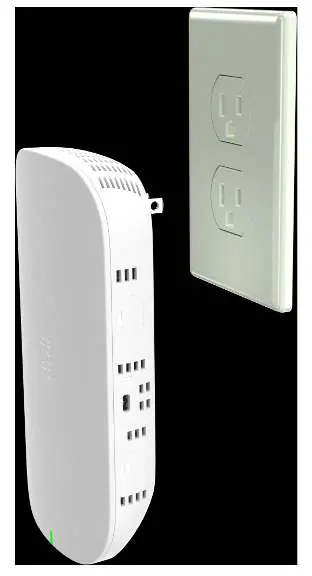
- Nach dem Einstecken in die Steckdose startet das Gerät. Die LED leuchtet grün, rot und aus. Dies dauert mindestens 6 Minuten. S. 2
Wo es im PDF steht
- Produktübersicht und Voraussetzungen S. 1
- Konfiguration und Verbindung S. 2
Inhaltsverzeichnis
Abbildungen aus der Anleitung
Bild zum Vergrößern anklickenWichtige Informationen aus der Anleitung
Diese Kurzanleitung unterstützt Sie bei der Inbetriebnahme des Cisco Business 151AXM Mesh Extender. Das Gerät dient zur Erweiterung der Abdeckung Ihres bestehenden Cisco Business Wireless (CBW) Wi-Fi 6 Netzwerks. Bitte stellen Sie sicher, dass Sie über einen konfigurierten Primary AP verfügen, bevor Sie beginnen.
Lieferumfang
- Cisco Business 151AXM Mesh Extender
- Kurzanleitung
- Liste der technischen Support-Kontakte
- Pointer Card China RoHS
- Compliance-Informationen (nur für EU-SKU)
Produktmerkmale
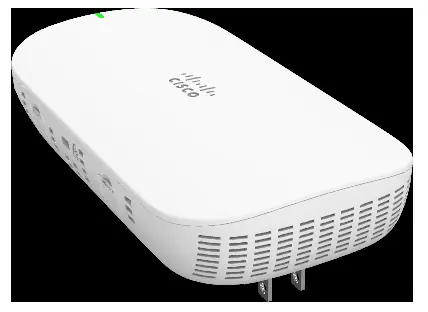
- Status-LED
- Netzstecker (variiert je nach Land)
- Ein-/Ausschalter
- Modustaste
- QR-Code
- Kensington-Schloss
- Konsolenanschluss (nur für technischen Support)
- Deaktivierter Anschluss
Voraussetzungen für die Einrichtung
- Aktive Internetverbindung
- Ein betriebsbereiter/konfigurierter CBW Wi-Fi 6 Primary AP mit aktiviertem Mesh
- Cisco Business Mobile App oder ein kompatibler Webbrowser (Microsoft Edge Version 10+, Safari Version 7+, Firefox Version 33+ oder Chrome Version 38+)
- Ein Router oder Switch als DHCP-Server
- QR-Code-Leser (falls die App nicht verwendet wird)
Verbindung herstellen
Stecken Sie den Mesh Extender in eine Steckdose. Der Startvorgang beginnt automatisch. Während dieses Prozesses leuchtet die Status-LED abwechselnd grün, rot und aus. Dieser Vorgang dauert mindestens 6 Minuten oder länger, was normal ist. Sobald die Verbindung hergestellt ist, leuchtet die Status-LED blau.
Konfiguration
Über die Cisco Business Mobile App
- Scannen Sie den QR-Code mit Ihrem Telefon, um die App herunterzuladen, oder besuchen Sie cisco.com/go/cbapp.
- Verbinden Sie sich mit dem WLAN (SSID), das Sie bei der Bereitstellung der CB-Site erstellt haben.
- Öffnen Sie die App und verbinden Sie sich mit der Site.
- Wählen Sie Add Devices.
- Wählen Sie Get Started.
- Wählen Sie Add Mesh Extender und verwenden Sie den QR-Code-Leser oder den Barcode. Die App führt Sie durch den weiteren Prozess.
Über einen Webbrowser
- Verbinden Sie sich mit dem WLAN (SSID), das Sie bei der Bereitstellung der CB-Site erstellt haben.
- Öffnen Sie einen Webbrowser und navigieren Sie zu https://ciscobusiness.cisco.
- Melden Sie sich mit Ihrem Passwort an.
- Navigieren Sie zu Wireless Settings > WLAN Users > Local MAC Address.
- Klicken Sie auf Add MAC Address.
- Geben Sie die MAC-Adresse (auf dem Aufkleber auf der Rückseite oder via QR-Code) und eine Beschreibung ein.
- Wählen Sie als Typ Allowlist aus.
- Klicken Sie auf Apply.
Support
Für weiteren Support und zusätzliche Produktdokumentation, einschließlich des Administration Guide, besuchen Sie bitte https://cisco.com/go/cbw151axm
Offizielle Quellen aus der Anleitung
Herstellerinformationen
Cisco Systems, Inc.
Praktische Hilfe
Typische Probleme
Status-LED leuchtet nicht blau nach dem Einstecken
Der Startvorgang dauert mindestens 6 Minuten. Währenddessen wechselt die LED zwischen grün, rot und aus. Warten Sie, bis der Vorgang abgeschlossen ist.
Gerät wird nicht gefunden
Stellen Sie sicher, dass Sie mit dem korrekten WLAN (SSID) verbunden sind, das für die CB-Site konfiguriert wurde.
Vor der Verwendung
- Aktive Internetverbindung vorhanden
- CBW Wi-Fi 6 Primary AP ist konfiguriert und Mesh ist aktiviert
- Cisco Business Mobile App installiert oder kompatibler Webbrowser bereit
- Router oder Switch als DHCP-Server aktiv
Technische Daten in der Praxis
- Status-LED (Boot-Phase)
- Zyklisches Leuchten in Grün, Rot und Aus bedeutet, dass das Gerät startet (Dauer: ca. 6+ Min).
- Status-LED (Betrieb)
- Dauerhaft blaues Licht bedeutet, dass das Gerät erfolgreich verbunden ist.
Abbildungen und Diagramme
- Die Vorderseite zeigt die Status-LED.
- Die Rückseite zeigt den Netzstecker, QR-Code und MAC-Adresse.
- Die Unterseite enthält den Ein-/Ausschalter, Modustaste, Konsolenanschluss, Kensington-Schloss und einen deaktivierten Anschluss.
Modellkompatibilität
- Erfordert einen bestehenden Cisco Business Wireless (CBW) Wi-Fi 6 Primary AP.
- Webbrowser-Anforderungen: Edge 10+, Safari 7+, Firefox 33+, Chrome 38+.

Autor der Aufbereitung
Laura Fischer
Fachredakteurin für Gebrauchsanleitungen
Beschreibt zentrale Funktionen, Einsatzbereiche und Hinweise aus Handbüchern in einer kompakten und nutzerfreundlichen Form.