Elektronik / Router
Schnellstartanleitung für Cisco RV 120W Wireless-N VPN Firewall
Erfahren Sie, wie Sie den Cisco RV 120W Wireless-N VPN Firewall installieren, konfigurieren und absichern. Diese Schnellstartanleitung enthält Schritte zur Hardware-Verbindung, Einrichtung des Assistenten und Netzwerkkonfiguration.
Inhaltsverzeichnis
Abbildungen aus der Anleitung
Bild zum Vergrößern anklickenWichtige Informationen aus der Anleitung
Diese Schnellstartanleitung unterstützt Sie bei der physischen Installation und der ersten Konfiguration Ihres Cisco RV 120W Wireless-N VPN Firewalls. Das Gerät bietet sichere, drahtlose Netzwerkzugriffe für kleine Unternehmen. Für die Ersteinrichtung wird die Verwendung des mitgelieferten Setup-Assistenten empfohlen.
Vorbereitung und Anforderungen
Bevor Sie mit der Installation beginnen, stellen Sie sicher, dass folgende Voraussetzungen erfüllt sind:
- Funktionierende Internetverbindung (Breitband-DSL oder Kabelmodem).
- PC mit funktionierendem Netzwerkadapter (Ethernet-Anschluss).
- Unterstützte Betriebssysteme für den Setup-Assistenten: Windows 2000, XP, Vista, 7 (erfordert Microsoft Core XML Services - MSXML).
- Unterstützte Webbrowser für die Konfiguration: Internet Explorer 6.0+, Mozilla Firefox 3.0+, Apple Safari 3.0+.
- Mitgeliefertes Ethernet-Kabel und Software-CD.
Montage des Geräts
Der Cisco RV 120W kann auf einem Schreibtisch platziert oder an einer Wand montiert werden.
- Desktop: Platzieren Sie das Gerät horizontal auf einer flachen Oberfläche, sodass es auf den vier Gummifüßen steht.
- Wandmontage: Installieren Sie zwei Schrauben mit einem Abstand von ca. 61 mm (2-7/16 Zoll). Die Schraubenköpfe sollten nicht bündig mit der Wand abschließen, damit sie in die Schlitze an der Unterseite des Geräts passen.
- Umgebungsbedingungen: Achten Sie auf ausreichende Belüftung und eine Umgebungstemperatur von maximal 40°C (104°F).
Hardware-Verbindung
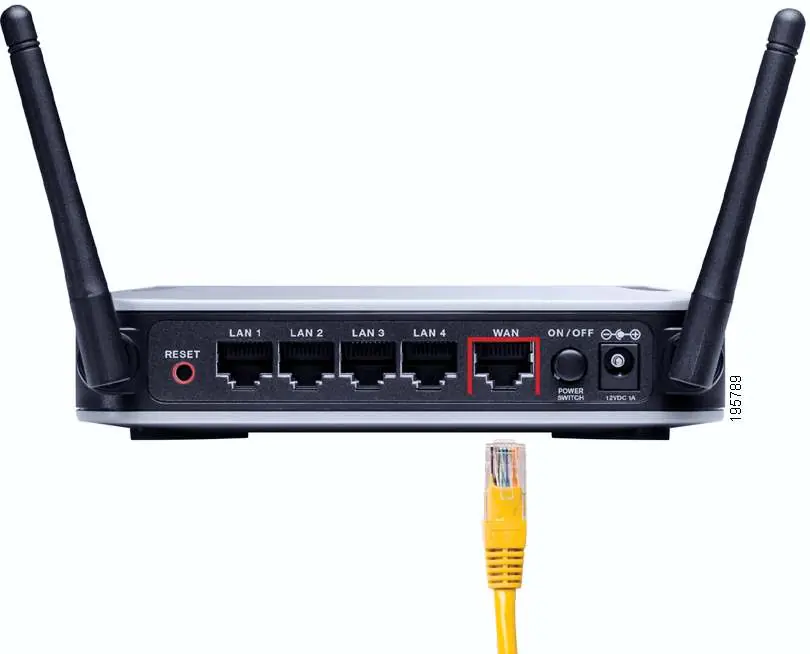
- Verbinden Sie ein Ende des Ethernet-Kabels mit dem WAN-Port des Geräts und das andere Ende mit Ihrem Modem.
- Verbinden Sie ein weiteres Ethernet-Kabel mit einem der LAN-Ports (1-4) des Geräts und dem Ethernet-Anschluss Ihres PCs.
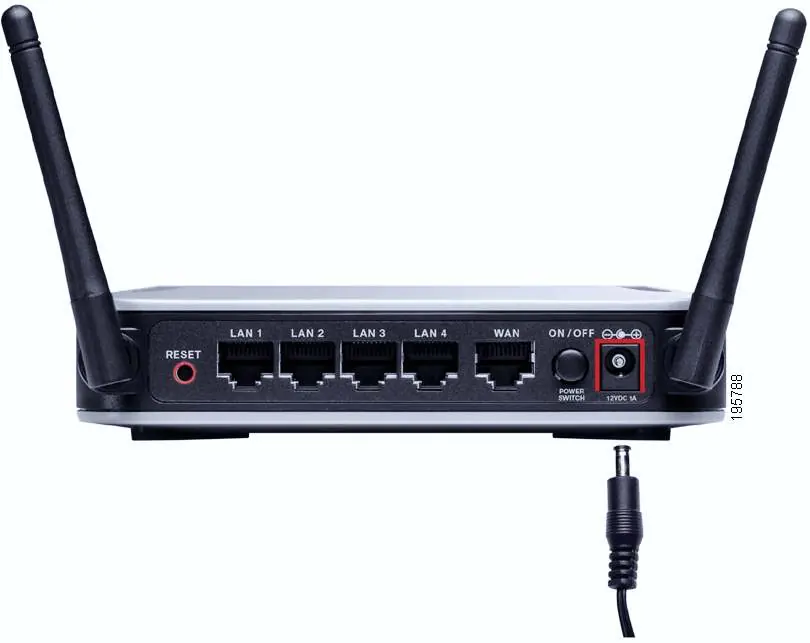
- Schließen Sie das Netzteil an den Stromanschluss des Geräts an und verbinden Sie es mit einer Steckdose.
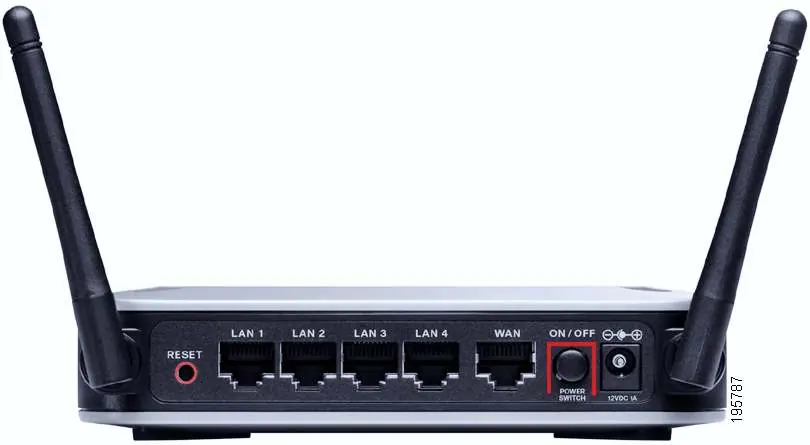
- Drücken Sie den ON/OFF-Netzschalter, um das Gerät einzuschalten.
Einrichtung mit dem Setup-Assistenten
- Stellen Sie sicher, dass alle Netzwerkgeräte ausgeschaltet sind.
- Legen Sie die mitgelieferte CD in den PC ein und starten Sie den Setup-Assistenten.
- Folgen Sie den Anweisungen auf dem Bildschirm.
- Nach erfolgreicher Hardware-Erkennung werden Sie aufgefordert, Internetverbindungstypen (DHCP, Statische IP, PPPoE, PPTP, L2TP) zu konfigurieren.
Manuelle Konfiguration
Falls Sie den Setup-Assistenten nicht verwenden möchten, können Sie das Gerät manuell konfigurieren:
- Verbinden Sie den PC mit einem LAN-Port.
- Öffnen Sie einen Webbrowser und geben Sie http://192.168.1.1 in die Adresszeile ein.
- Melden Sie sich mit dem Standard-Benutzernamen und Passwort an (beide lauten: admin).
- Verwenden Sie die "Getting Started"-Seite für grundlegende Aufgaben wie Passwortänderung und WLAN-Sicherheitseinstellungen.
Sicherheitskonfiguration
Während der Einrichtung sollten Sie Ihr drahtloses Netzwerk absichern:
- SSID: Vergeben Sie einen eindeutigen Namen für Ihr WLAN.
- Sicherheitstyp: WPA2 wird für die beste Sicherheit empfohlen.
- Passwort: Verwenden Sie ein sicheres Passwort (mindestens 8 Zeichen, Kombination aus Buchstaben, Zahlen und Symbolen).
LED-Anzeigen und Anschlüsse
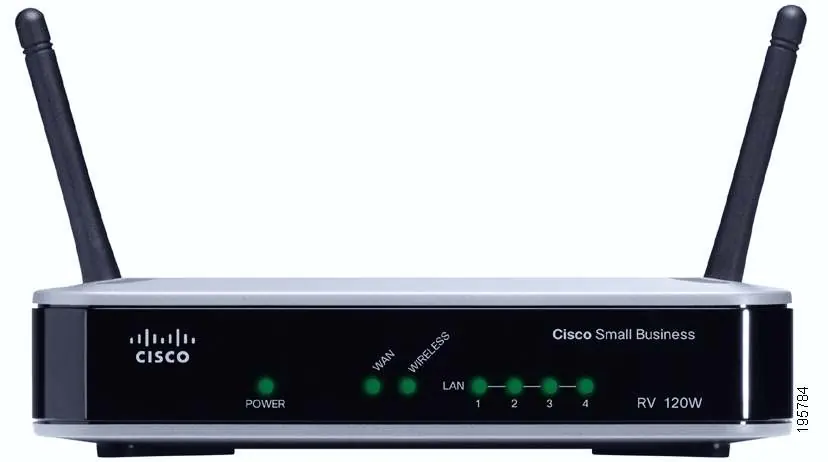
Die Frontplatte zeigt den Status des Geräts:
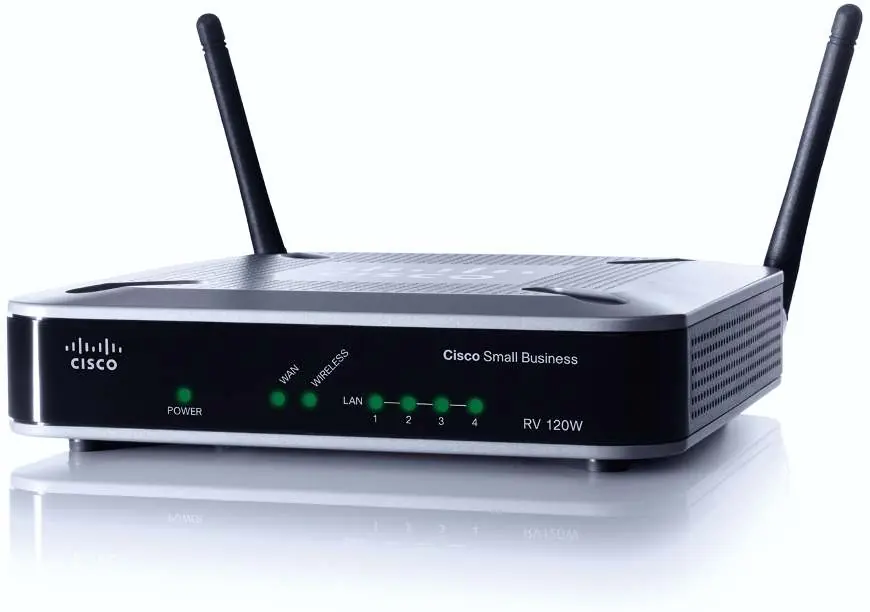
- Power: Leuchtet grün bei Betrieb.
- WAN: Zeigt die Verbindung zum Modem an.
- Wireless: Zeigt den Status des WLAN-Moduls an.
- LAN (1-4): Zeigen die Verbindung zu den angeschlossenen Geräten an.
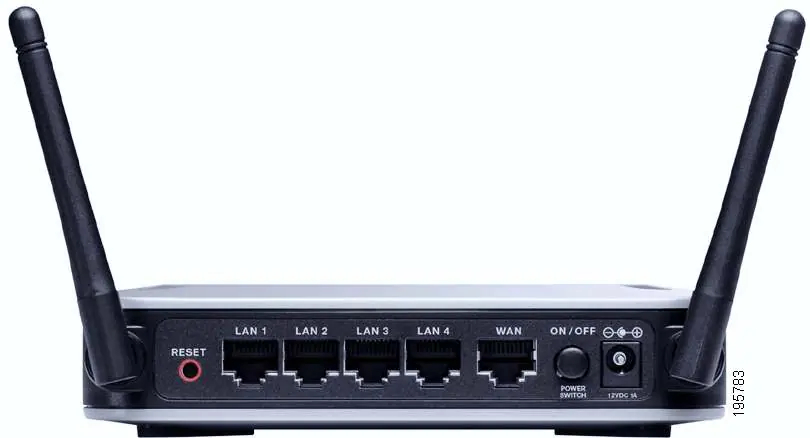
Die Rückseite enthält den RESET-Knopf. Ein kurzes Drücken (< 5 Sek.) startet das Gerät neu. Ein langes Drücken (10 Sek.) setzt das Gerät auf die Werkseinstellungen zurück.
Herstellerinformationen
Cisco Systems, Inc.
Praktische Hilfe
Typische Probleme
Keine Internetverbindung
Überprüfen Sie die WAN-Verbindung zum Modem und stellen Sie sicher, dass das Modem aktiv ist.
Passwort vergessen oder Gerät reagiert nicht
Halten Sie die RESET-Taste auf der Rückseite für 10 Sekunden gedrückt, um das Gerät auf die Werkseinstellungen zurückzusetzen.
Vor der Verwendung
- Breitband-DSL- oder Kabelmodem vorhanden
- Ethernet-Kabel für WAN-Verbindung bereit
- PC mit funktionierendem Netzwerkadapter
- Microsoft Core XML Services (MSXML) auf dem PC installiert
- Unterstützter Webbrowser (IE 6+, Firefox 3+, Safari 3+)
Abbildungen und Diagramme
- Die Rückseite zeigt die LAN-Ports (1-4), den WAN-Port, den Netzschalter und den RESET-Knopf.
Modellkompatibilität
- Setup-Assistent unterstützt Windows 2000, XP, Vista und 7.
- Web-Konfiguration erfordert Internet Explorer 6.0+, Firefox 3.0+ oder Safari 3.0+.

Autor der Aufbereitung
Laura Fischer
Fachredakteurin für Gebrauchsanleitungen
Beschreibt zentrale Funktionen, Einsatzbereiche und Hinweise aus Handbüchern in einer kompakten und nutzerfreundlichen Form.