Elektronik / Router
Bedienungsanleitung für Cisco vEdge 100m Router
Erfahren Sie, wie Sie den Cisco vEdge 100m Router installieren, konfigurieren und warten. Dieser Leitfaden enthält Anweisungen zur SIM-Karten-Installation, Wandmontage, Kabelverbindung und Fehlerbehebung.
Inhaltsverzeichnis
Abbildungen aus der Anleitung
Bild zum Vergrößern anklickenWichtige Informationen aus der Anleitung
Dieses Dokument enthält Anweisungen zur Installation, Konfiguration und Wartung des Cisco vEdge 100m Routers. Es deckt die Hardware-Spezifikationen, die Montage, den Anschluss an das Netzwerk sowie die Fehlerbehebung ab. Bitte lesen Sie die Sicherheitsstandards, bevor Sie mit der Installation beginnen.
Produktbeschreibung
Der vEdge 100m ist ein Router mit festem Port-Konfigurationsdesign für kleine Unternehmen und Heimbüros (SOHO). Er bietet ein integriertes LTE-Modem, zwei Antennen, fünf Ethernet-Ports (einer mit PoE-Unterstützung) und Sicherheitsfunktionen wie Verschlüsselung und QoS.
Installation
Auspacken und Vorbereitung
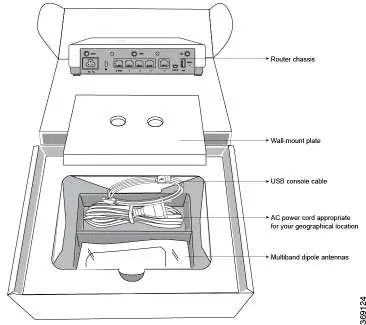
Stellen Sie sicher, dass alle Teile vorhanden sind: Router, zwei Antennen, Netzkabel, USB-Konsolenkabel und Wandmontageplatte. Bewahren Sie die Verpackung für eventuelle Rücksendungen auf.
SIM-Karte einlegen
- Trennen Sie die Stromversorgung des Routers.
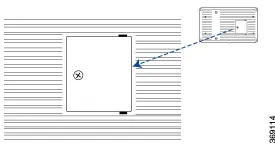
- Öffnen Sie die Abdeckung an der Unterseite des Routers.
- Schieben Sie den SIM-Kartenhalter auf und legen Sie die SIM-Karte ein.
- Schließen Sie den Halter und die Abdeckung, bis sie einrasten.
Antennen und Wandmontage
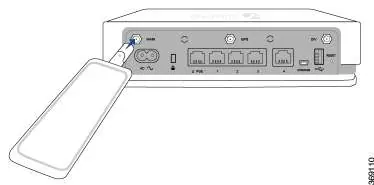
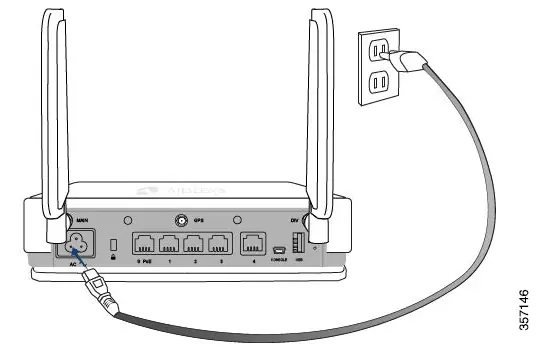
Schrauben Sie die Antennen an die Anschlüsse MAIN und DIV auf der Rückseite und richten Sie diese vertikal aus. Für die Wandmontage befestigen Sie die Montageplatte mit vier Schrauben an der Wand und schieben den Router in die Halterung.
Anschlüsse
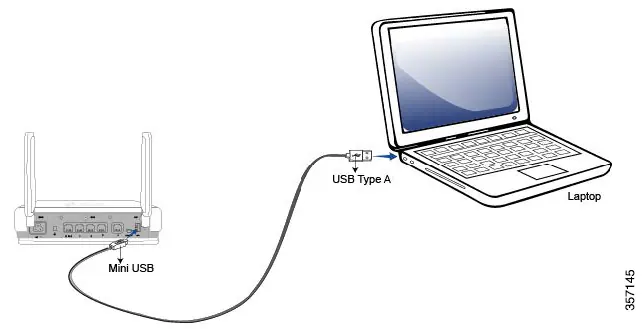
Der Router verfügt über fünf RJ-45 Ethernet-Ports. Port 0 unterstützt PoE. WAN-Verbindungen werden über Port 4 hergestellt, LAN-Verbindungen über die anderen Ports. Der Zugriff auf die Konsole erfolgt über den USB-Mini-B-Anschluss.
Konfiguration
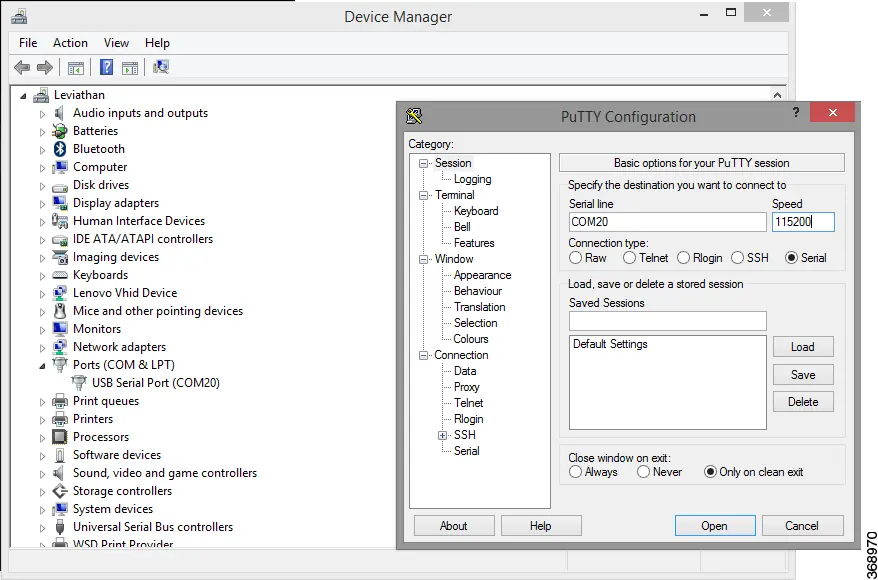
Der Zugriff auf die Konsole erfolgt über den USB-Mini-B-Anschluss. Verwenden Sie ein Terminalprogramm wie PuTTY mit einer Baudrate von 115200.
Wartung und Fehlerbehebung
Die LEDs auf der Vorderseite geben Auskunft über den Status von Strom, System, Ethernet und WWAN-Signalstärke. Bei Problemen kann ein Reset durchgeführt werden:
- Kurzes Drücken (2 Sek.): Neustart des Routers.
- Langes Drücken (10 Sek.): Werksreset.
Rücksendung
Für Reparaturen oder Ersatz kontaktieren Sie den Viptela-Support, um eine RMA-Nummer zu erhalten. Senden Sie das Gerät nicht ohne diese Nummer zurück.
Herstellerinformationen
Cisco Systems, Inc.
Praktische Hilfe
Typische Probleme
Router startet nicht
Überprüfen Sie die Stromversorgung und das Netzkabel.
Keine Internetverbindung
Überprüfen Sie die SIM-Karte und die Signalstärke-LEDs.
System-Alarm (Rot)
Hardware-Fehler oder Überhitzung prüfen; führen Sie 'show hardware alarms' aus.
Vor der Verwendung
- SIM-Karte einlegen
- Antennen montieren
- Stromversorgung sicherstellen
- Kabel für LAN/WAN vorbereiten
Technische Daten in der Praxis
- Reset-Taste (kurz)
- 2 Sekunden drücken für Neustart.
- Reset-Taste (lang)
- 10 Sekunden drücken für Werksreset.
Abbildungen und Diagramme
- Frontpanel zeigt LEDs für Power, System, Ethernet und WWAN.
- Rückseite zeigt Anschlüsse für Strom, Antennen, Konsole und USB.
Modellkompatibilität
- Nur für den Innenbereich geeignet.
- Unterstützt 4G/3G/2G-Modems.

Autor der Aufbereitung
Laura Fischer
Fachredakteurin für Gebrauchsanleitungen
Beschreibt zentrale Funktionen, Einsatzbereiche und Hinweise aus Handbüchern in einer kompakten und nutzerfreundlichen Form.