Elektronik / Netzwerktechnik
Bedienungsanleitung für Cisco Business 141AC Mesh Extender
Schnellstartanleitung für den Cisco Business 141AC Mesh Extender. Erfahren Sie, wie Sie das Gerät anschließen, konfigurieren und in Ihr bestehendes Cisco Business Wireless-Netzwerk einbinden.
Inhaltsverzeichnis
Abbildungen aus der Anleitung
Bild zum Vergrößern anklickenWichtige Informationen aus der Anleitung
Diese Anleitung beschreibt die Inbetriebnahme des Cisco Business 141AC Mesh Extender. Um das Gerät erfolgreich zu nutzen, benötigen Sie ein bereits konfiguriertes Cisco Business Wireless (CBW) Master Access Point (Modelle 140AC, 145AC oder 240AC) mit aktiviertem Mesh-Support. Die Einrichtung kann entweder über die Cisco Business App oder die Web-Benutzeroberfläche erfolgen.
Lieferumfang
- Cisco Business 141AC Mesh Extender
- Netzteil und Netzkabel
- Schnellstartanleitung
- Dokumentation zu technischem Support und Konformität
Produktmerkmale
Das Gerät verfügt über folgende Anschlüsse und Bedienelemente:
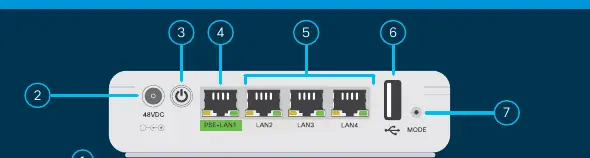
- Status-LED zur Anzeige des Betriebszustands
- 48V DC Stromanschluss
- Ein-/Ausschalter
- PSE-LAN1 Port
- LAN2, LAN3, LAN4 Ports
- USB-Port (für zukünftige Verwendung)
- Mode-Taste
- Kensington-Schloss-Slot
Vorbereitung
Stellen Sie vor der Installation sicher, dass folgende Voraussetzungen erfüllt sind:
- Aktive Internetverbindung
- Ein betriebsbereiter CBW Master AP (140AC/145AC/240AC) mit aktiviertem Mesh
- Ein Router, der als DHCP-Server fungiert
- Ein QR-Code-Scanner (falls die Cisco Business App nicht verwendet wird)
Einrichtung
Schritt 1: AnschließenVerbinden Sie das Netzteil mit dem Mesh Extender und einer Stromquelle. Schalten Sie das Gerät ein. Die LED leuchtet nacheinander rot, gelb und grün. Dies ist der normale Startvorgang.
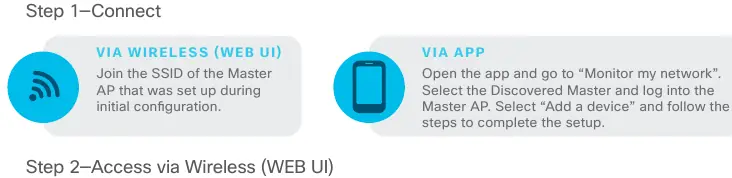
Schritt 2: KonfigurationSie haben zwei Möglichkeiten zur Einrichtung:
- Über die App: Laden Sie die Cisco Business App herunter, verbinden Sie sich mit der SSID des Master AP, melden Sie sich an und wählen Sie "Add a device". Folgen Sie den Anweisungen in der App.
- Über die Web-UI: Verbinden Sie sich mit der SSID des Master AP. Öffnen Sie einen Webbrowser und rufen Sie https://ciscobusiness.cisco auf. Melden Sie sich an, navigieren Sie zu Wireless Settings > WLAN Users > Local MAC Addresses. Fügen Sie die MAC-Adresse des Mesh Extenders hinzu.
Wichtiger Hinweis: Falls Mesh-Support auf dem Master AP nicht aktiviert ist, navigieren Sie zu Wireless Settings > Mesh, aktivieren Sie die Option und klicken Sie auf "Apply". Der AP wird neu starten.
LED-Status und Abschluss
Während der Firmware-Aktualisierung und der Verbindung zum Master AP blinkt die LED. Dies kann zehn Minuten oder länger dauern. Eine dauerhaft leuchtende oder blinkende grüne LED signalisiert eine erfolgreiche Verbindung. Nach Abschluss können Sie den Extender über die Web-UI des Master AP verwalten.
Offizielle Quellen aus der Anleitung
Herstellerinformationen
Cisco Systems, Inc.
Praktische Hilfe
Typische Probleme
LED leuchtet nicht grün nach dem Start
Der Vorgang kann bis zu 10 Minuten dauern, während Firmware geladen wird. Warten Sie ab, bis die LED dauerhaft leuchtet oder blinkt.
Mesh Extender kann nicht hinzugefügt werden
Stellen Sie sicher, dass auf dem Master AP unter 'Wireless Settings > Mesh' die Mesh-Funktion aktiviert (grün) ist.
Vor der Verwendung
- Aktive Internetverbindung vorhanden
- Konfigurierter CBW Master AP (140AC/145AC/240AC) mit Mesh-Support
- Router als DHCP-Server aktiv
- QR-Code-Scanner bereit (falls App nicht genutzt wird)
Technische Daten in der Praxis
- PSE-LAN1 Port
- Power over Ethernet fähiger Port zur Verbindung mit dem Netzwerk.
Abbildungen und Diagramme
- Die Status-LED zeigt den Verbindungsstatus an (rot/gelb/grün während des Starts).
- Die Anschlüsse 4-6 (LAN-Ports) dienen zur kabelgebundenen Netzwerkanbindung.
- Der QR-Code auf der Rückseite wird zur Identifikation der MAC-Adresse benötigt, falls die App nicht verwendet wird.
Modellkompatibilität
- Kompatibel mit Cisco Business Wireless Master APs: 140AC, 145AC, 240AC.
- Erfordert ein bestehendes Cisco Business Wireless Netzwerk.

Autor der Aufbereitung
Laura Fischer
Fachredakteurin für Gebrauchsanleitungen
Beschreibt zentrale Funktionen, Einsatzbereiche und Hinweise aus Handbüchern in einer kompakten und nutzerfreundlichen Form.