Elektronik / Projektoren
Bedienungsanleitung für Bauhn 1080P Full HD Projektor AFHDP-0825
Detaillierte Bedienungsanleitung für den Bauhn 1080P Full HD Projektor (Modell AFHDP-0825). Erfahren Sie alles über die Installation, Anschlussmöglichkeiten, Bildanpassung und Fehlerbehebung.
Inhaltsverzeichnis
Abbildungen aus der Anleitung
Bild zum Vergrößern anklickenWichtige Informationen aus der Anleitung
Diese Anleitung unterstützt Sie bei der Einrichtung und Nutzung Ihres Bauhn 1080P Full HD Projektors (Modell AFHDP-0825). Achten Sie bei der Installation besonders auf eine gute Belüftung und vermeiden Sie feuchte oder staubige Umgebungen. Halten Sie einen Projektionsabstand von mindestens 1 Meter ein, um eine korrekte Fokussierung zu gewährleisten.
Lieferumfang und Produktübersicht
Im Lieferumfang enthalten sind der Projektor, eine Tragetasche, Netzkabel, HDMI-Kabel, AV-Adapterkabel, Fernbedienung, zwei AAA-Batterien, ein Linsentuch, Garantiekarte, Sicherheitshinweise und diese Bedienungsanleitung.
Anschlüsse und Steuerung
Der Projektor verfügt über folgende Anschlüsse:
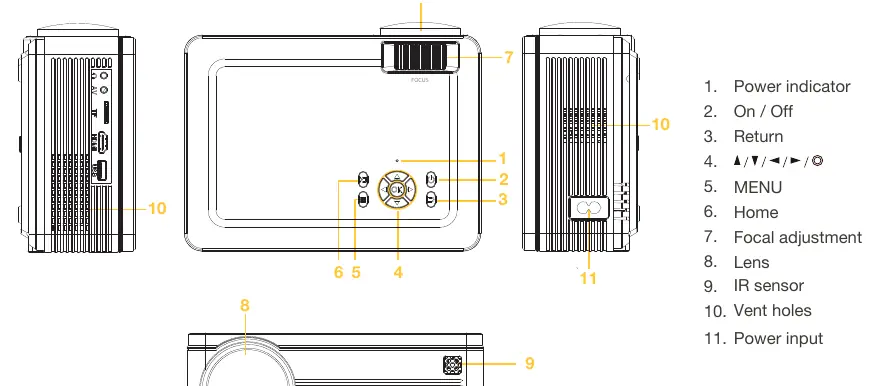
- HDMI IN: Für digitale Verbindungen (z. B. Laptop, TV-Stick).
- AV IN: Zum Anschluss von DVD-Playern.
- USB: Zur Wiedergabe von Mediendateien oder für kabelgebundene Bildschirmspiegelung.
- TF/Micro SD: Zur Wiedergabe von Mediendateien von Speicherkarten.
- Kopfhörerausgang: Zum Anschluss externer Audiogeräte.
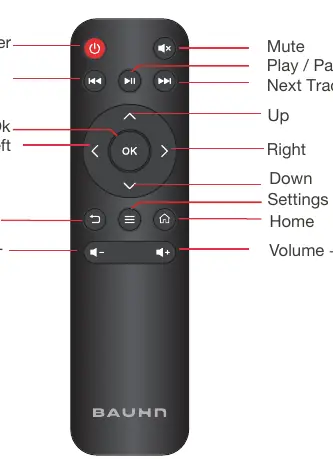
Die Steuerung erfolgt über die Tasten am Gerät oder die mitgelieferte Fernbedienung.
Installation und Inbetriebnahme
Der Projektor kann auf einem Tisch platziert oder an der Decke montiert werden. Nach dem Einschalten (blaue Anzeige) können Sie das Bild wie folgt anpassen:
- Fokus: Drehen Sie das Fokusrad am Gerät, bis das Bild scharf ist.
- Keystone-Korrektur: Nutzen Sie das Projektions-Einstellungsmenü, um Bildverzerrungen auszugleichen.
- Bildgröße: Passen Sie das Seitenverhältnis (4:3 oder 16:9) im Menü an.
Kabelgebundene Bildschirmspiegelung
Sie können Ihr Smartphone mit dem Projektor verbinden:
- iOS: Verbinden Sie das Gerät über das Original-Ladekabel mit dem USB-Port des Projektors und wählen Sie "Vertrauen" auf dem Smartphone.
- Android: Scannen Sie den QR-Code aus der Anleitung, um die App zu installieren. Verbinden Sie das Gerät per USB-Kabel und folgen Sie den Anweisungen in der App.
Fehlerbehebung
Bei Problemen prüfen Sie bitte:
- Gerät startet nicht: Ist das Netzkabel fest angeschlossen?
- Bild unscharf: Ist der Abstand größer als 1m? Ist der Fokus korrekt eingestellt?
- Kein Signal: Ist der Laptop im Projektionsmodus?
- Kein Ton: Ist die Quelle stummgeschaltet?
Technische Daten
Der Projektor bietet eine native Auflösung von 1920 x 1080P, eine Helligkeit von 180 Lumen (bei 60 Zoll) und eine LED-Lebensdauer von bis zu 30.000 Stunden. Die Stromversorgung erfolgt über AC100-240V.
Praktische Hilfe
Typische Probleme
Projektor lässt sich nicht einschalten
Prüfen Sie, ob das Netzkabel fest angeschlossen ist und drücken Sie die Power-Taste am Gerät oder der Fernbedienung.
Bild ist unscharf
Stellen Sie sicher, dass der Projektionsabstand mindestens 1 Meter beträgt und justieren Sie das Fokusrad am Gerät.
Kein Signal bei HDMI-Verbindung
Stellen Sie sicher, dass Ihr Laptop auf den Projektionsmodus eingestellt ist (Windows-Taste + P).
Kein Ton
Prüfen Sie, ob die Quelle oder App stummgeschaltet ist und erhöhen Sie die Lautstärke.
Vor der Verwendung
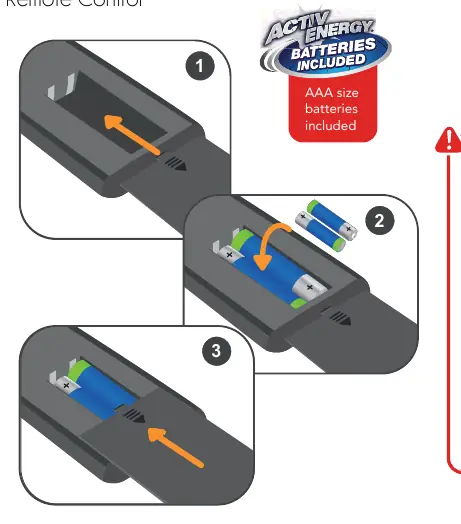
- Legen Sie die zwei mitgelieferten AAA-Batterien in die Fernbedienung ein.
- Platzieren Sie den Projektor auf einer stabilen, ebenen Fläche oder montieren Sie ihn sicher an der Decke.
- Stellen Sie sicher, dass die Belüftungsöffnungen nicht blockiert sind.
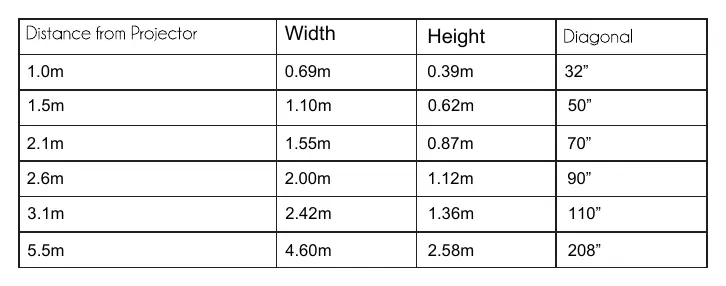
- Prüfen Sie, ob der Projektionsabstand zwischen 1m und 5,5m liegt.
Technische Daten in der Praxis
- Native Auflösung
- 1920 x 1080P für eine klare Full-HD-Bildqualität.
- Keystone-Korrektur
- ±15° zur vertikalen Korrektur von Bildverzerrungen, falls der Projektor nicht mittig steht.
- Projektionsgröße
- Unterstützt Bilddiagonalen von 32 bis 208 Zoll.
Abbildungen und Diagramme
- Das Fokusrad befindet sich oben am Gerät direkt über dem Objektiv.
- Die Anschlüsse (AV, TF, HDMI, USB) befinden sich seitlich am Gerät.
Modellkompatibilität
- Unterstützt kabelgebundene Bildschirmspiegelung für iOS und Android.
- Windows 10 Computer können schnell über die Tastenkombination Windows + P verbunden werden.

Autor der Aufbereitung
Thomas Schneider
Redakteur für technische Anleitungen
Prüft Bedienungsanleitungen mit Fokus auf Struktur, Sicherheitshinweise und schnelle Orientierung für Nutzerinnen und Nutzer.