Automobil / Dashcams
Kurzanleitung für Smart Projector 1080P
Schnellstartanleitung für den Smart Projector 1080P. Erfahren Sie, wie Sie das Gerät anschließen, die Einstellungen konfigurieren, das Netzwerk verbinden und Miracast oder Airplay nutzen.
Inhaltsverzeichnis
Abbildungen aus der Anleitung
Bild zum Vergrößern anklickenWichtige Informationen aus der Anleitung
Diese Kurzanleitung bietet einen Überblick über die Inbetriebnahme und Bedienung des Smart Projectors. Achten Sie besonders auf die Sicherheitshinweise: Schauen Sie niemals direkt in die Linse, halten Sie die Lüftungsschlitze frei, um Überhitzung zu vermeiden, und verwenden Sie das Gerät nicht in feuchten oder staubigen Umgebungen.
Gerätebeschreibung und Anschlüsse
Das Gerät verfügt über folgende Bedienelemente und Anschlüsse:
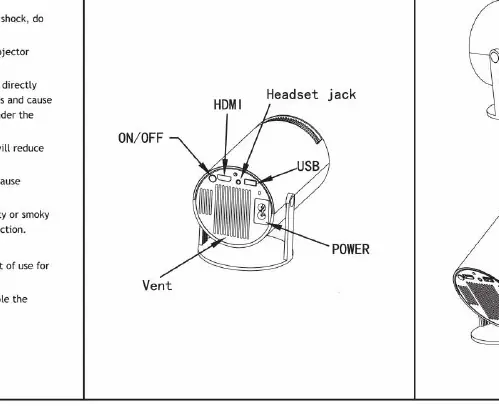
- Fokusrad: Zur manuellen Schärfeeinstellung des Bildes.
- Linse: Die Projektionsoptik.
- Lüftungsschlitze (Air inlet/Vent): Müssen für eine ausreichende Kühlung immer frei bleiben.
- Anschlüsse: HDMI-Eingang, USB-Anschluss, Kopfhöreranschluss (Headset Jack).
- Stromversorgung: Anschluss für das Netzkabel.
Fernbedienung
Die Fernbedienung ermöglicht die Steuerung der Benutzeroberfläche:
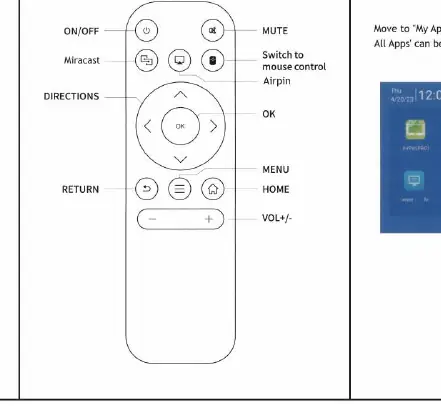
- Navigation: Richtungstasten (Directions) und OK-Taste zur Auswahl.
- Menüführung: Home-Taste, Menü-Taste und Zurück-Taste (Return).
- Funktionen: Ein/Aus, Stummschaltung (Mute), Lautstärkeregelung (Vol+/-).
- Besonderheit: Umschaltung auf Maussteuerung (Switch to mouse control).
Einstellungen und Netzwerk
Über das Einstellungsmenü können Sie folgende Konfigurationen vornehmen:
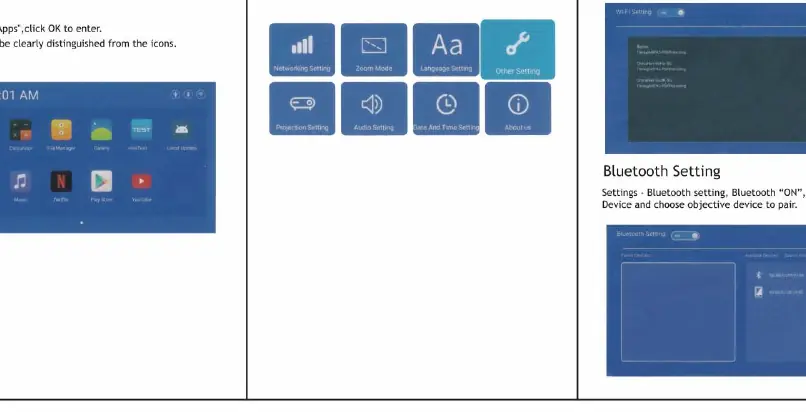
- Netzwerk: Wählen Sie unter Networking Setting das WLAN aus und geben Sie das Passwort ein.
- Bluetooth: Aktivieren Sie Bluetooth unter Settings, um externe Geräte zu koppeln.
- Projektion: Anpassung von Bildmodus, Trapezkorrektur (Keystone) und Helligkeit.
- System: Einstellung von Sprache, Datum und Uhrzeit.
Verbindung mit Mobilgeräten
Der Projektor unterstützt die drahtlose Übertragung von Inhalten:
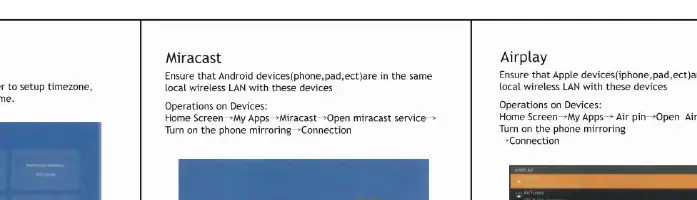
- Miracast: Für Android-Geräte. Öffnen Sie den Miracast-Dienst auf dem Projektor und starten Sie die Bildschirmübertragung auf Ihrem Smartphone.
- Airplay: Für Apple-Geräte. Stellen Sie sicher, dass sich beide Geräte im selben WLAN befinden, und aktivieren Sie die Bildschirmspiegelung.
Sicherheitshinweise
- Nicht wasserdicht: Schützen Sie das Gerät vor Regen und Feuchtigkeit.
- Überhitzung vermeiden: Decken Sie das Gerät nicht ab und halten Sie es von Wärmequellen fern.
- Stromkabel: Nicht knicken oder mit schweren Gegenständen belasten.
- Wartung: Das Gerät darf nur von Fachpersonal geöffnet oder repariert werden.
Praktische Hilfe
Typische Probleme
Bild ist unscharf
Drehen Sie am Fokusrad oben am Gerät, um die Bildschärfe manuell anzupassen.
Gerät überhitzt oder schaltet ab
Stellen Sie sicher, dass die Lüftungsschlitze (Air inlet/Vent) nicht blockiert sind und das Gerät in einer gut belüfteten Umgebung steht.
Keine Verbindung zum WLAN
Überprüfen Sie unter 'Networking Setting', ob das WLAN aktiviert ist und das richtige Passwort eingegeben wurde.
Vor der Verwendung
- Stellen Sie sicher, dass das Gerät auf einer stabilen, ebenen Fläche steht.
- Prüfen Sie, ob die Lüftungsschlitze frei von Hindernissen sind.
- Verwenden Sie nur das mitgelieferte Original-Netzkabel.
- Entfernen Sie Schutzfolien von der Linse.
- Stellen Sie sicher, dass die Umgebung trocken und staubfrei ist.
Technische Daten in der Praxis
- Lüftungsschlitze
- Kritische Öffnungen für die Kühlung; dürfen niemals abgedeckt werden.
- Keystone-Korrektur
- Einstellung zur Korrektur der Bildverzerrung, wenn der Projektor nicht rechtwinklig zur Wand steht.
Abbildungen und Diagramme
- Das Fokusrad befindet sich oben am Gerät direkt hinter der Linse.
- Die Anschlüsse (HDMI, USB, Audio) befinden sich seitlich am Gehäuse.
- Die Fernbedienung bietet eine dedizierte Taste zur Umschaltung in den Mausmodus.
Modellkompatibilität
- Miracast ist für Android-Geräte vorgesehen.
- Airplay ist für Apple-Geräte (iPhone/iPad) vorgesehen.
- Stellen Sie für drahtlose Übertragungen sicher, dass sich Projektor und Quellgerät im selben WLAN befinden.

Autor der Aufbereitung
Laura Fischer
Fachredakteurin für Gebrauchsanleitungen
Beschreibt zentrale Funktionen, Einsatzbereiche und Hinweise aus Handbüchern in einer kompakten und nutzerfreundlichen Form.