Elektronik / Netzwerktechnik
Installationsanleitung für Avigilon NVR5 16 GB RAM Kit
Erfahren Sie, wie Sie das 16 GB RAM-Upgrade-Kit in Ihrem Avigilon NVR5 Premium-System installieren. Diese Anleitung enthält alle notwendigen Schritte zur Vorbereitung, zum Einbau der DIMMs und zur Überprüfung der erfolgreichen Installation.
Schnelle Antworten aus der Anleitung
Kurze Antwort
- Dieses Dokument ist eine Installationsanleitung für das Avigilon NVR5 16 GB RAM-Upgrade-Kit (NVR5-RAM-16GB-A), das für NVR5 Premium 192TB-224TB Systeme konzipiert ist. S. 1, 4
Wichtigste Schritte
- Gehäuse öffnen S. 6
- RAM-Module austauschen S. 8
- Installation überprüfen S. 10
Erste Inbetriebnahme
- Nach dem Einbau und dem Neustart des Systems, melden Sie sich im ACC Client an und prüfen Sie unter 'Site Health', ob die korrekte Speichermenge angezeigt wird. S. 10
Technische Daten
| Parameter | Wert | Hinweis | Seiten |
|---|---|---|---|
| RAM-Kit Kapazität | 16 GB | Gesamtkapazität des Upgrade-Kits | S. 4 |
| Kompatibilität | NVR5 Premium 192TB-224TB | Unterstützte Systemmodelle | S. 4 |
Wo es im PDF steht
- Einleitung und Werkzeuge S. 4
- Installationsschritte S. 5, 6, 7, 8
- Überprüfung S. 10
Inhaltsverzeichnis
Abbildungen aus der Anleitung
Bild zum Vergrößern anklickenWichtige Informationen zur Installation
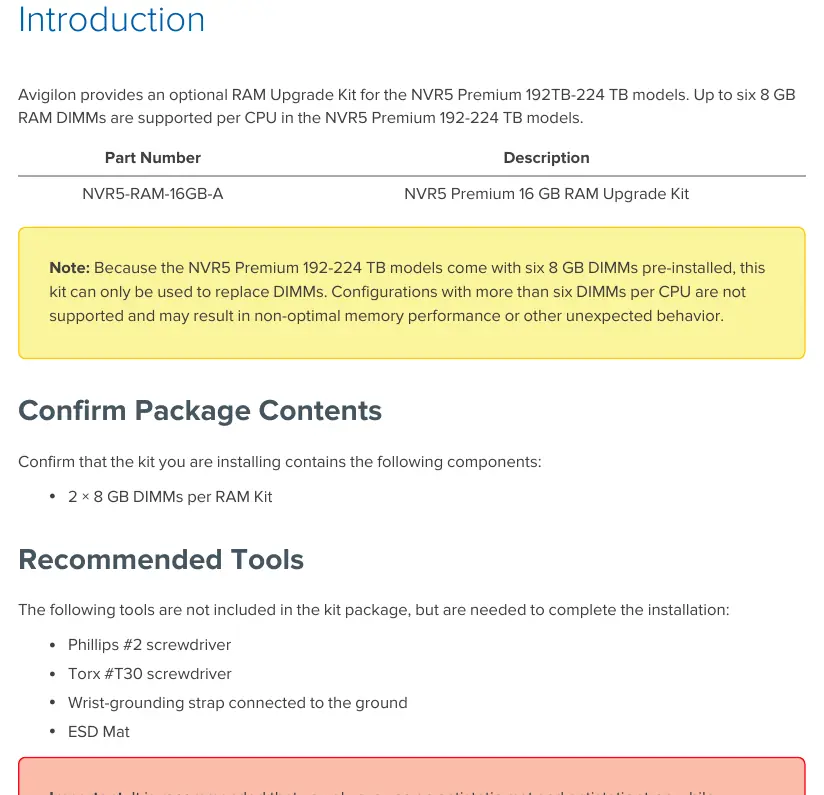
Dieses Dokument beschreibt die Installation des 16 GB RAM-Upgrade-Kits für Avigilon NVR5 Premium-Systeme (192TB-224TB). Das Kit besteht aus 2 x 8 GB DIMMs. Beachten Sie, dass dieses Kit nur zum Austausch vorhandener DIMMs verwendet werden kann. Konfigurationen mit mehr als sechs DIMMs pro CPU werden nicht unterstützt.
Vorbereitung und Werkzeuge
Bevor Sie mit der Installation beginnen, stellen Sie sicher, dass Sie über die folgenden Werkzeuge verfügen:
- Phillips #2 Schraubendreher
- Torx #T30 Schraubendreher
- Antistatik-Armband (mit Erdung verbunden)
- ESD-Matte
Wichtig: Verwenden Sie immer eine Antistatik-Matte und ein Antistatik-Armband, wenn Sie an internen Komponenten arbeiten. Das System muss vor Beginn der Arbeiten vollständig heruntergefahren und vom Stromnetz getrennt werden.
Gehäuse öffnen
Um Zugriff auf die internen Komponenten zu erhalten, führen Sie folgende Schritte aus:
- Schalten Sie das NVR5 aus und trennen Sie alle Kabel.
- Entfernen Sie das System aus dem Rack, falls zutreffend.
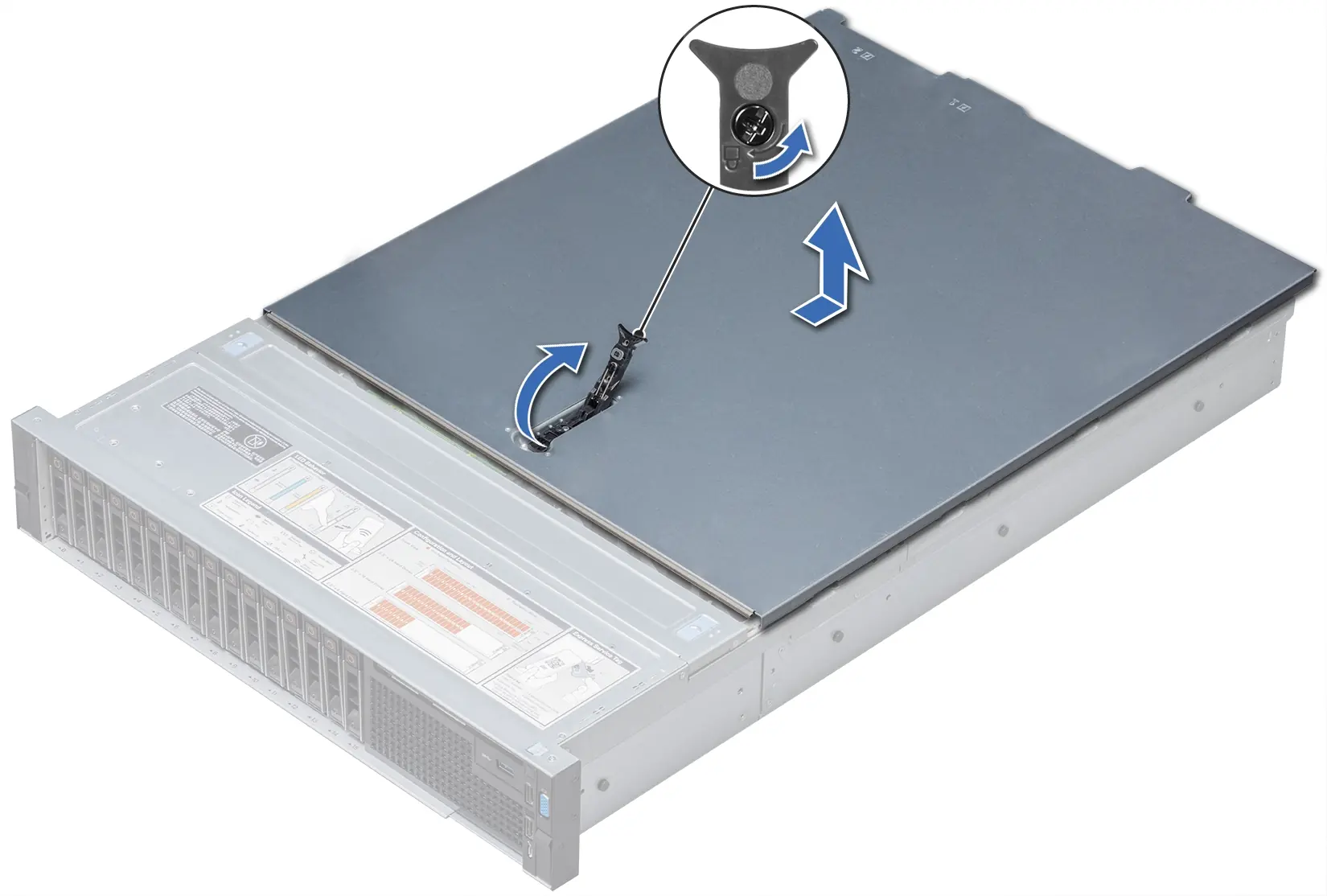
- Entriegeln Sie den Verschluss an der Oberseite des NVR5, heben Sie ihn an und drehen Sie ihn nach hinten, um die Abdeckung zu lösen.
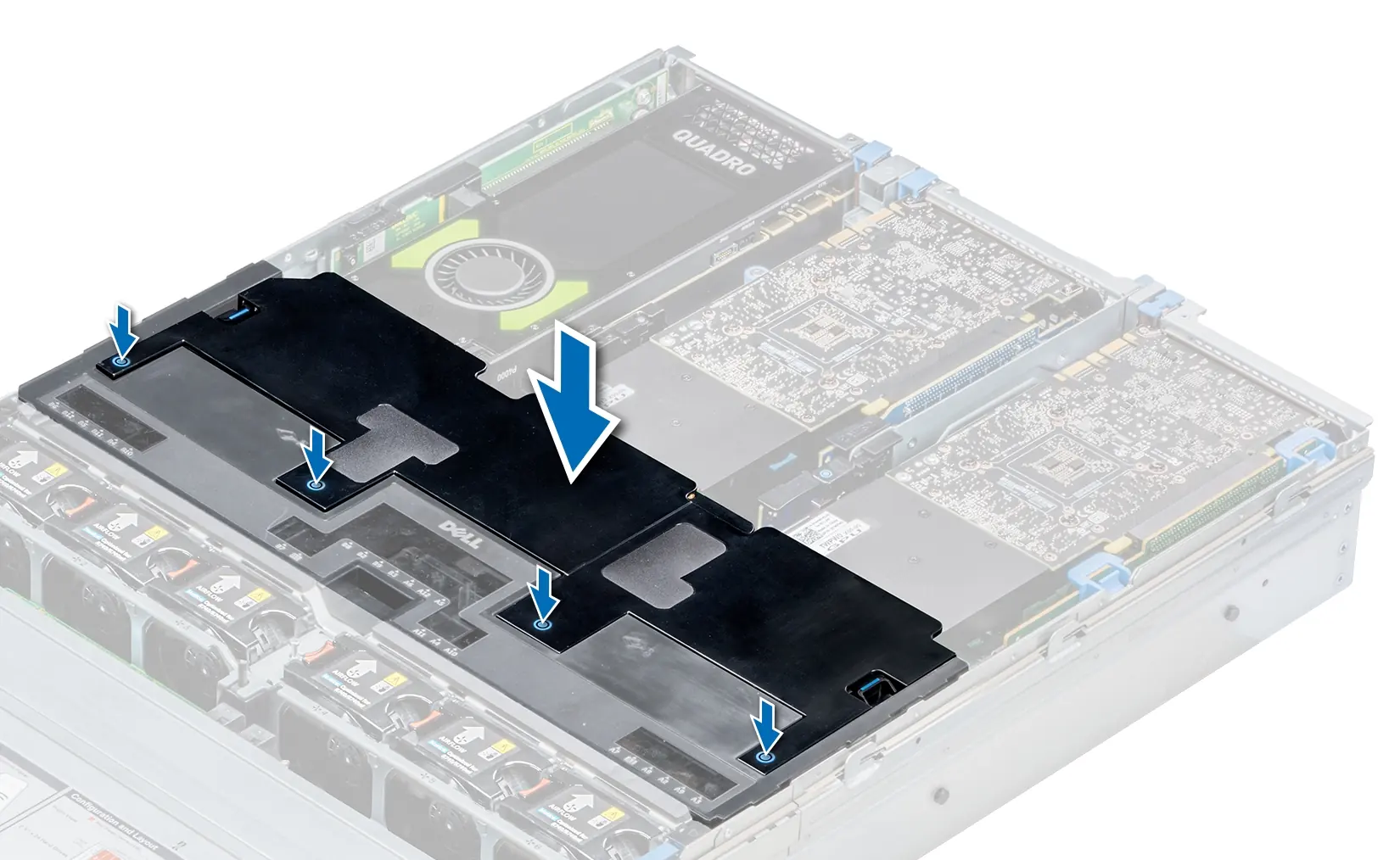
- Entfernen Sie den Luftkanal (Air Shroud), indem Sie ihn an beiden Enden halten und anheben.
- Entfernen Sie den mittleren Laufwerkseinschub (Mid Drive Tray), indem Sie die Griffe um 90 Grad anheben und den Einschub aus dem System heben.
RAM-Module austauschen
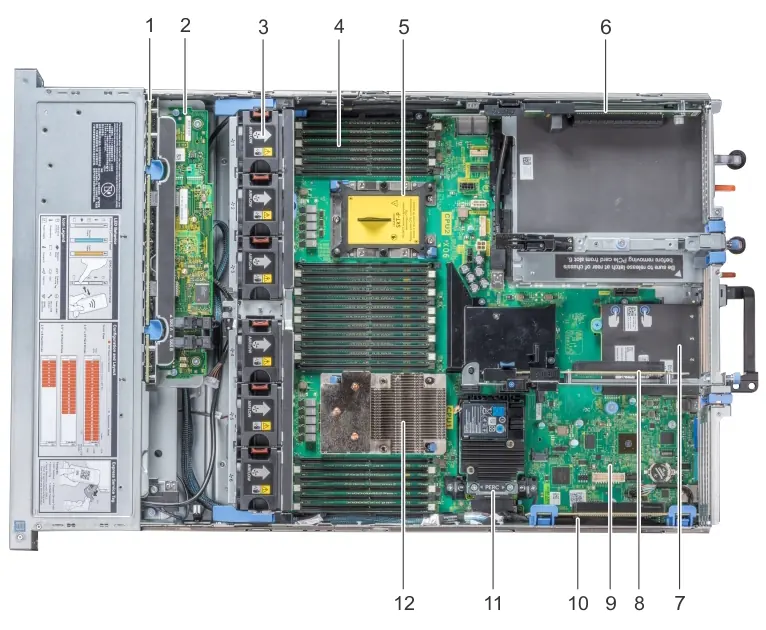
- Identifizieren Sie die Speichersteckplätze, die ersetzt werden sollen.
- Drücken Sie die weißen Auswurfclips an beiden Enden des Speichersteckplatzes nach außen, um das vorhandene DIMM zu lösen.
- Entfernen Sie das alte DIMM.
- Öffnen Sie die Auswurfclips des leeren Steckplatzes.
- Richten Sie das neue DIMM anhand der Ausrichtungskerbe im Sockel aus und drücken Sie es gleichmäßig an beiden Enden ein, bis die Hebel einrasten.
Zusammenbau
- Stellen Sie sicher, dass alle Erweiterungskarten-Verriegelungen geschlossen sind.
- Setzen Sie den mittleren Laufwerkseinschub wieder ein und verriegeln Sie die Griffe.
- Bringen Sie den Luftkanal wieder an.
- Schließen und verriegeln Sie die Gehäuseabdeckung.
- Schließen Sie alle Kabel wieder an und stellen Sie sicher, dass beide Netzteile mit dem Stromnetz verbunden sind.
Überprüfung der Installation
Nach dem Neustart des Systems können Sie die erfolgreiche Installation wie folgt prüfen:
- Melden Sie sich im ACC Client auf einer Workstation im selben Netzwerk an.
- Navigieren Sie zu Site Setup und wählen Sie den NVR5-Server aus.
- Öffnen Sie das Menü New Task und klicken Sie auf Site Health.
- Unter General Information sollte die Summe aus Speicherauslastung und verfügbarem Systemspeicher 48 GB (Single-CPU) oder 96 GB (Dual-CPU) betragen.
Herstellerinformationen
Avigilon
Praktische Hilfe
Typische Probleme
System erkennt den neuen RAM nicht
Überprüfen Sie in der ACC-Software unter 'Site Health', ob die korrekte Gesamtspeichermenge (48 GB oder 96 GB) angezeigt wird. Stellen Sie sicher, dass die DIMMs fest in den Sockeln sitzen.
Schwierigkeiten beim Einbau der DIMMs
Achten Sie darauf, die DIMMs nur an den Kanten zu berühren. Stellen Sie sicher, dass die Ausrichtungskerbe des Moduls mit dem Sockel übereinstimmt und drücken Sie beide Enden gleichzeitig nach unten.
Vor der Verwendung
- System vollständig herunterfahren und vom Strom trennen
- Alle Peripheriegeräte und Kabel entfernen
- Antistatik-Armband und ESD-Matte bereitlegen
- Phillips #2 und Torx #T30 Schraubendreher bereitlegen
- Sicherstellen, dass das System auf einer stabilen Unterlage steht
Technische Daten in der Praxis
- NVR5 Premium 192TB-224TB
- Das spezifische Systemmodell, für das dieses RAM-Kit vorgesehen ist.
Abbildungen und Diagramme
- Die Abbildungen zeigen das Entriegeln der Gehäuseabdeckung mittels des Hebels an der Oberseite.
- Die Nummerierung auf dem Mainboard hilft bei der Identifizierung der korrekten Speichersteckplätze.
- Die Pfeile in den Diagrammen zeigen die Richtung zum Einsetzen und Entfernen der Komponenten (Laufwerkseinschub, Luftkanal).
Modellkompatibilität
- Nur für NVR5 Premium 192TB-224TB Modelle geeignet.
- Konfigurationen mit mehr als sechs DIMMs pro CPU werden nicht unterstützt.

Autor der Aufbereitung
Laura Fischer
Fachredakteurin für Gebrauchsanleitungen
Beschreibt zentrale Funktionen, Einsatzbereiche und Hinweise aus Handbüchern in einer kompakten und nutzerfreundlichen Form.