Computer / PC-Komponenten
Installationsanleitung für ASUS Grafikkarte
Diese Installationsanleitung für ASUS Grafikkarten bietet Schritt-für-Schritt-Anweisungen zur physischen Montage, Stromversorgung, zum Anschluss von Displays und zur Treiberinstallation.
Schnelle Antworten aus der Anleitung
Kurze Antwort
- Die Installation umfasst das Ausschalten des PCs, das Einsetzen der Karte in den PCIe-Steckplatz, das Sichern mit Schrauben, den Anschluss der PCIe-Stromkabel vom Netzteil und den Anschluss des Monitors. S. 2
Wichtigste Schritte
- Installieren Sie die Grafikkarte in den PCIe-Steckplatz, bis sie einrastet. S. 2
- Verbinden Sie die PCIe-Stromkabel vom Netzteil mit der Grafikkarte. S. 2
Probleme und Lösungen
Stromanschluss sieht anders aus
Scannen Sie den QR-Code im Handbuch für weitere Details.
S. 2Wo es im PDF steht
- Installationsanleitung S. 2
- Anschluss von Displays S. 3
- Treiber-Installation S. 3
Inhaltsverzeichnis
Abbildungen aus der Anleitung
Bild zum Vergrößern anklickenWichtige Informationen aus der Anleitung
Dieses Dokument dient als Installationsanleitung für ASUS Grafikkarten. Es enthält grundlegende Schritte zur physischen Installation im Computergehäuse, zum korrekten Anschluss der Stromversorgung sowie zum Verbinden von Anzeigegeräten und zur Installation der erforderlichen Treiber.
Installation der Grafikkarte
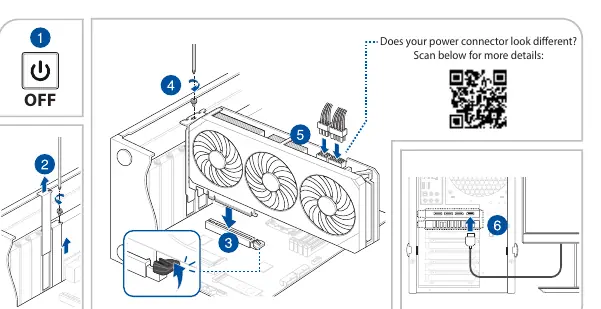
- Stellen Sie sicher, dass der Computer vollständig von der Stromquelle getrennt ist.
- Entfernen Sie die Gehäuseabdeckung und suchen Sie einen freien PCIe-Steckplatz auf dem Motherboard.
- Entfernen Sie die hinteren Erweiterungssteckplatzabdeckungen des Gehäuses, falls erforderlich.
- Setzen Sie die Grafikkarte in den PCIe-Steckplatz ein, bis sie hörbar einrastet.
- Befestigen Sie die Grafikkarte mit den erforderlichen Schrauben am Gehäuse.
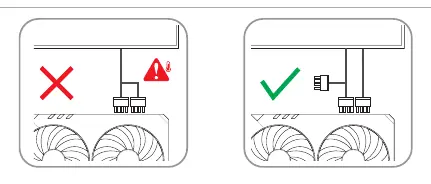
- Falls die Grafikkarte über zusätzliche Stromanschlüsse verfügt, verbinden Sie diese mit den PCIe-Stromkabeln des Netzteils (PSU). Verwenden Sie bei Bedarf das mitgelieferte Adapterkabel.
- Schließen Sie das Anzeigegerät an die Grafikkarte an.
Anschließen von Displays
Verwenden Sie ein kompatibles Kabel, um Ihr Anzeigegerät mit der Grafikkarte zu verbinden. Unterstützte Anschlusstypen umfassen:
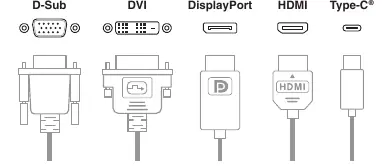
- D-Sub
- DVI
- DisplayPort
- HDMI
- Type-C
Treiber-Installation
Besuchen Sie die ASUS-Support-Website unter https://www.asus.com/support/, um die neuesten Treiber für Ihr Modell herunterzuladen und zu installieren.
Sicherheitshinweise
- Trennen Sie alle Stromkabel, bevor Sie Geräte hinzufügen oder entfernen.
- Stellen Sie sicher, dass das Netzteil auf die korrekte Spannung eingestellt ist.
- Vermeiden Sie Staub, Feuchtigkeit und extreme Temperaturen.
- Halten Sie Kleinteile wie Schrauben oder Büroklammern von Anschlüssen und Schaltkreisen fern, um Kurzschlüsse zu vermeiden.
Offizielle Quellen aus der Anleitung
Herstellerinformationen
ASUSTeK Computer Inc.
Praktische Hilfe
Typische Probleme
Der Stromanschluss sieht anders aus als erwartet.
Scannen Sie den QR-Code im Handbuch, um spezifische Informationen zu Ihrem Stromanschluss zu erhalten.
Verwendung von PCIe-Splitterkabeln.
Verwenden Sie für jeden Stromanschluss der Grafikkarte ein separates PCIe-Kabel. Die Verwendung beider Enden eines Splitterkabels kann zu Schäden führen.
Vor der Verwendung
- Computer vollständig von der Stromquelle trennen.
- Gehäuseabdeckung entfernen.
- Freien PCIe-Steckplatz auf dem Motherboard lokalisieren.
- Erweiterungssteckplatzabdeckungen am Gehäuse entfernen.
- Separate PCIe-Kabel für jeden Stromanschluss bereithalten.
Abbildungen und Diagramme
- Die Abbildungen zeigen den Einbau der Grafikkarte in den PCIe-Steckplatz.
- Die Diagramme verdeutlichen den korrekten Anschluss der PCIe-Stromkabel.
- Die Übersicht zeigt die verschiedenen verfügbaren Anschlusstypen für Monitore.
Modellkompatibilität
- Die Anleitung gilt für verschiedene ASUS Grafikkartenmodelle.
- Stellen Sie sicher, dass Ihr Netzteil (PSU) ausreichend Leistung für die Grafikkarte bietet.

Autor der Aufbereitung
Thomas Schneider
Redakteur für technische Anleitungen
Prüft Bedienungsanleitungen mit Fokus auf Struktur, Sicherheitshinweise und schnelle Orientierung für Nutzerinnen und Nutzer.