Elektronik / Netzwerktechnik
Statusanzeigen für Arista 7050 Series 1RU Switch - Anleitung
Erfahren Sie, wie Sie die Status-LEDs an der Vorder- und Rückseite Ihres Arista 7050 Series 1RU Switches interpretieren. Detaillierte Erklärungen zu System-, Lüfter-, Netzteil- und Port-Statusanzeigen.
Schnelle Antworten aus der Anleitung
Kurze Antwort
- Die Status-LEDs am Arista 7050 Series 1RU Switch zeigen den Betriebszustand an. Grün signalisiert Normalbetrieb. Gelb, Orange oder Rot weisen auf Fehler oder Warnungen hin, während ein blinkendes Licht oft auf Systemstarts oder Aktivität hindeutet. S. 1, 2, 3, 4
Wichtigste Schritte
- Fehlerzustände detailliert prüfen S. 5
Probleme und Lösungen
System-LED blinkt gelb/orange
Zwei oder mehr Lüfter oder Netzteile sind getrennt oder fehlerhaft. Das Gerät führt einen automatischen Shutdown durch.
S. 2Wo es im PDF steht
- Vordere Statusanzeigen S. 1, 2
- Hintere Statusanzeigen S. 3, 4, 5
Inhaltsverzeichnis
Abbildungen aus der Anleitung
Bild zum Vergrößern anklickenWichtige Informationen zu den Statusanzeigen
Diese Anleitung dient zur Interpretation der Status-LEDs an Ihrem Arista 7050 Series 1RU Switch. Die LEDs geben Auskunft über den Betriebszustand von System, Lüftern, Netzteilen und Netzwerkports. Überprüfen Sie Ihr Gerät, um festzustellen, welche spezifische LED-Konfiguration (gemäß Abbildung A-1 oder A-2) verwendet wird.
Statusanzeigen an der Vorderseite
System-, Lüfter- und Netzteil-LEDs
- System Status LED: Blinkendes Grün bedeutet, dass das System startet. Ein durchgehend grünes Licht signalisiert Normalbetrieb. Blaues Licht oder blinkendes Blau zeigt an, dass die Locater-Funktion aktiv ist. Gelb, Orange oder Amber weisen auf einen Fehler hin (z. B. zwei oder mehr ausgefallene Lüfter/Netzteile), was zu einem automatischen Shutdown führen kann.
- Fan Status LED: Grün bedeutet Normalbetrieb. Gelb, Orange oder Amber signalisieren, dass ein Lüftermodul entfernt wurde oder fehlerhaft ist. Rot zeigt einen kritischen Fehler bei zwei oder mehr Lüftern an.
- PSU Status LED: Grün bedeutet, dass das Netzteil ordnungsgemäß funktioniert. Rot zeigt einen Fehler an, z. B. ein nicht korrekt sitzendes Netzteil, ein nicht angeschlossenes Stromkabel oder einen internen Fehler.
Port-Statusanzeigen
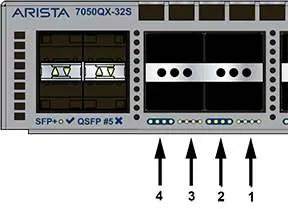
- Aus: Die Verbindung (Link) ist unterbrochen.
- Grün: Die Verbindung ist aktiv.
- Gelb / Orange / Amber: Der Port ist softwareseitig deaktiviert.
- Blinkendes Gelb: Der Port wird softwareseitig gesteuert.
Statusanzeigen an der Rückseite
Lüftermodul-Status
Die LEDs befinden sich direkt an den Lüftermodulen.
- Aus: Das Lüftermodul wird nicht erkannt oder sitzt nicht korrekt.
- Grün: Der Lüfter arbeitet normal.
- Rot: Der Lüfter ist ausgefallen.
Netzteil-Status (AC und DC)
Die Status-LEDs befinden sich an den jeweiligen Netzteilmodulen.
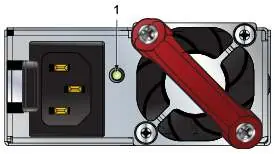
- AC-Netzteile: Grün bedeutet Normalbetrieb. Gelb/Orange/Amber signalisiert einen Fehler. Aus bedeutet, dass keine Stromversorgung anliegt oder das Netzteil nicht installiert ist.
- DC-Netzteile: Grün bedeutet Normalbetrieb. Blinkendes Gelb signalisiert einen Fehler oder dass das Netzteil nicht korrekt installiert ist. Aus bedeutet, dass keine Stromversorgung anliegt.
Hinweis: Sie können Fehlerzustände weiter eingrenzen, indem Sie sich am Switch anmelden und den Befehl show environment verwenden, um den spezifischen Gerätestatus einzusehen.
Praktische Hilfe
Typische Probleme
System-LED leuchtet gelb/orange
Dies deutet auf einen Fehler bei Lüftern oder Netzteilen hin. Das Gerät führt möglicherweise einen automatischen Shutdown durch. Prüfen Sie die Lüfter- und Netzteil-LEDs.
Port-LED ist aus
Die Verbindung (Link) ist unterbrochen. Prüfen Sie das Kabel und die Gegenstelle.
Lüfter-LED leuchtet rot
Der Lüfter ist ausgefallen. Überprüfen Sie, ob das Modul korrekt sitzt oder ausgetauscht werden muss.
Netzteil-LED leuchtet rot (AC)
Das Netzteil ist nicht korrekt installiert, das Stromkabel ist nicht angeschlossen oder ein interner Fehler liegt vor.
Vor der Verwendung
- Identifizieren Sie, ob Ihr Gerät der Konfiguration in Abbildung A-1 oder A-2 entspricht.
- Prüfen Sie die LEDs an der Vorderseite für System, Lüfter und Netzteile.
- Prüfen Sie die LEDs an der Rückseite für einzelne Lüfter- und Netzteilmodule.
- Beachten Sie die Farbe (Grün, Gelb, Rot) und den Zustand (Dauerlicht, Blinken) der LEDs.
Technische Daten in der Praxis
- Gelb / Orange / Amber
- Warnung oder Fehlerzustand.
Abbildungen und Diagramme
- Abbildung A-1/A-2: Zeigt die Anordnung der System-, Lüfter- und Netzteil-LEDs an der Vorderseite.
- Abbildung A-3: Zeigt die Position der Port-LEDs.
- Abbildung A-4: Zeigt die LED am Lüftermodul an der Rückseite.
- Abbildung A-5/A-6: Zeigt die LED am AC- bzw. DC-Netzteilmodul an der Rückseite.
Modellkompatibilität
- Die LED-Bedeutungen können je nach Netzteilmodell (z. B. PWR-500AC-F vs. PWR-511-AC-RED) leicht variieren.
- Port-LED-Verhalten ist für QSFP+ und SFP+ Ports konsistent.

Autor der Aufbereitung
Thomas Schneider
Redakteur für technische Anleitungen
Prüft Bedienungsanleitungen mit Fokus auf Struktur, Sicherheitshinweise und schnelle Orientierung für Nutzerinnen und Nutzer.